

المدونة
تعريف ريكو MP 3055 – طباعة PCL 6 وسكانر لويندوز 11 و10 و7

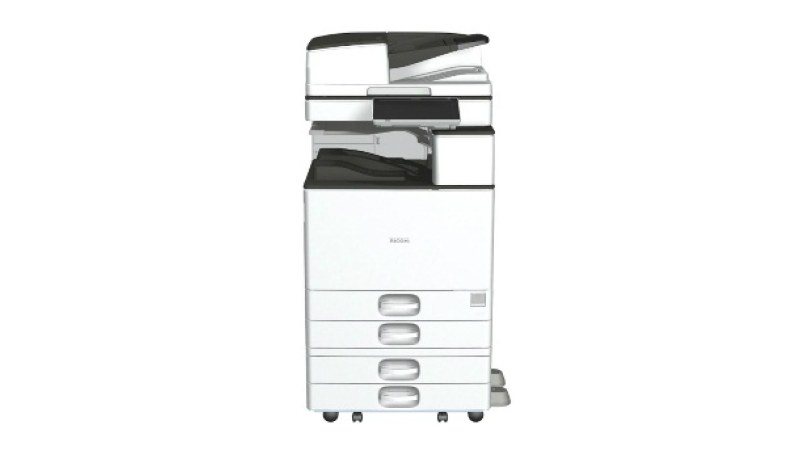
الجهاز: MP 2555/3055/3555/4055/5055/6055 series
روابط التحميل مأخوذة من صفحة Ricoh الرسمية، وملفات التعريف نفسها مستضافة لدى Ricoh.
تحميل تعريف MP 2555/3055/3555/4055/5055/6055 series — Windows 11 64-bit
| النوع | التعريف | الإصدار | تاريخ الإصدار | الحجم | التحميل |
|---|---|---|---|---|---|
| النوعالطباعة | التعريفPCL 6 Driver | الإصدار3.3.0.0 | تاريخ الإصدار04/11/2026 | الحجم56,758 KB | التحميلتحميل التعريف |
| النوعالاسكانر | التعريفNetwork TWAIN Driver | الإصدار5.83.00 | تاريخ الإصدار08/17/2026 | الحجم34,946 KB | التحميلتحميل التعريف |
تحميل تعريف MP 2555/3055/3555/4055/5055/6055 series — Windows 10 64-bit
| النوع | التعريف | الإصدار | تاريخ الإصدار | الحجم | التحميل |
|---|---|---|---|---|---|
| النوعالطباعة | التعريفPCL 6 Driver | الإصدار3.3.0.0 | تاريخ الإصدار04/11/2026 | الحجم56,758 KB | التحميلتحميل التعريف |
| النوعالاسكانر | التعريفNetwork TWAIN Driver | الإصدار5.83.00 | تاريخ الإصدار08/17/2026 | الحجم34,946 KB | التحميلتحميل التعريف |
تحميل تعريف MP 2555/3055/3555/4055/5055/6055 series — Windows 10 32-bit
| النوع | التعريف | الإصدار | تاريخ الإصدار | الحجم | التحميل |
|---|---|---|---|---|---|
| النوعالطباعة | التعريفPCL 6 Driver | الإصدار3.3.0.0 | تاريخ الإصدار04/11/2026 | الحجم51,072 KB | التحميلتحميل التعريف |
| النوعالاسكانر | التعريفNetwork TWAIN Driver | الإصدار5.83.00 | تاريخ الإصدار08/17/2026 | الحجم34,946 KB | التحميلتحميل التعريف |
تحميل تعريف MP 2555/3055/3555/4055/5055/6055 series — Windows 7 64-bit
| النوع | التعريف | الإصدار | تاريخ الإصدار | الحجم | التحميل |
|---|---|---|---|---|---|
| النوعالطباعة | التعريفPCL 6 Driver | الإصدار3.3.0.0 | تاريخ الإصدار04/11/2026 | الحجم56,758 KB | التحميلتحميل التعريف |
| النوعالاسكانر | التعريفNetwork TWAIN Driver | الإصدار5.83.00 | تاريخ الإصدار08/17/2026 | الحجم34,946 KB | التحميلتحميل التعريف |
تحميل تعريف MP 2555/3055/3555/4055/5055/6055 series — Windows 7 32-bit
| النوع | التعريف | الإصدار | تاريخ الإصدار | الحجم | التحميل |
|---|---|---|---|---|---|
| النوعالطباعة | التعريفPCL 6 Driver | الإصدار3.3.0.0 | تاريخ الإصدار04/11/2026 | الحجم51,072 KB | التحميلتحميل التعريف |
| النوعالاسكانر | التعريفNetwork TWAIN Driver | الإصدار5.83.00 | تاريخ الإصدار08/17/2026 | الحجم34,946 KB | التحميلتحميل التعريف |





سؤال بيتكرر علينا كتير من العملاء: تعريف ريكو MP 3055 يشتغل عندي على الطباعة لكن السكانر لا، أو الماكينة تظهر Offline بعد التثبيت، أعمل إيه؟ ومن شغلنا اليومي مع ماكينات Ricoh MP 3055، أغلب المشكلة بتكون في اختيار الملف الصح من البداية، أو تثبيت الماكينة على شبكة بعنوان IP غير ثابت، أو تعريف سكانر TWAIN متظبطش من الأول.
صفحة Ricoh الرسمية تغطي سلسلة MP 2555/3055/3555/4055/5055/6055، والموديل هنا ماكينة أبيض وأسود مقاس A3 متعددة الوظائف. وفي الاستخدام العملي، أهم ملفين نشتغل بهم هما PCL 6 للطباعة وNetwork TWAIN للسكانر، وده اللي يهمنا فعلًا قبل ما نبدأ أي تثبيت.
أول خطوة: تختار أي ملف حسب احتياجك ونوع الويندوز
لو هدفك الطباعة فقط، يبقى ملف PCL 6 Driver هو الاختيار الطبيعي. ولو محتاج المسح من برامج السكانر على الكمبيوتر، يبقى Network TWAIN Driver هو المطلوب. في Ricoh MP 3055، نفس المنطق ما بيتغيرش: الطباعة غير السكانر، وكل واحد له إعداد مختلف.
لو جهازك على Windows 11 64-bit أو Windows 10 64-bit أو Windows 7 64-bit، هتلاقي PCL 6 بنفس الإصدار المذكور في الجدول، وكمان Network TWAIN بنفس الإصدار. ولو النظام 32-bit، اختار نسخة 32-bit من PCL 6 فقط، لأن حجمها مختلف عن 64-bit، بينما Network TWAIN يظل بنفس التعريف المناسب للمعمارية الموجودة في الجدول.
ولو مش عارف نوع الويندوز، ادخل إلى Settings ثم System ثم About، أو افتح Control Panel ثم System. هناك ستجد هل النظام 64-bit أو 32-bit. دي خطوة صغيرة لكنها بتمنع أغلب لخبطة التثبيت.
ملاحظة مهمة من التجربة: Ricoh لا يذكر Windows 7 في صفحته، لكن نسخة Windows 10 بنفس المعمارية غالبًا بتشتغل عليه، وده اللي بنوفره في الجدول عمليًا، وبيفيد ناس كتير لسه شغالة على أجهزة أقدم.
الربط على الشبكة بعنوان IP وقراءة عنوان الماكينة من اللوحة
في Ricoh MP 3055، التثبيت الأفضل في أغلب المواقع بيكون على الشبكة بعنوان IP. لأنك لما تثبتها كجهاز شبكة، الطباعة بتبقى أوضح في الإدارة، وأي جهاز في نفس الشبكة يقدر يستخدمها من غير توصيل مباشر.
لو محتاج تعرف عنوان IP من الماكينة نفسها، فغالبًا تقدر تطلع Configuration Page من لوحة Smart Operation Panel. أحيانًا المسار يكون من تطبيق Printer أو Printer (Classic) ثم List/Test Print ثم Configuration Page. وفي بعض الإصدارات، عنوان الـ IP ممكن يظهر كذلك من Settings ثم System Settings ثم Interface Settings. الصياغة هنا “غالبًا” لأن ترتيب القوائم قد يختلف حسب إصدار السوفتوير.
بعد ما تعرف الـ IP، ثبّت الطابعة على نفس العنوان داخل الويندوز، ويفضل تثبيت منفذ TCP/IP ثابت بدل الاكتفاء بالاكتشاف التلقائي. لو الشبكة عندك فيها DHCP، أي تغيير في العنوان ممكن يخلي الماكينة تظهر Offline أو الكمبيوتر ما يشوفهاش. وعشان كده حجز IP ثابت للماكينة هو الحل العملي في المواقع المستقرة.
USB أم الشبكة: متى نختار كل طريقة؟
لو عندك جهاز واحد فقط والماكينة قريبة من الكمبيوتر، USB ممكن يكون حل سريع. لكن في الشغل الحقيقي، ومع Ricoh MP 3055 تحديدًا، الشبكة بتكون أفضل في أغلب الحالات، خصوصًا لو أكثر من مستخدم هيطبع أو لو الماكينة في مكان ثابت داخل مكتب أو قسم.
اختيار USB مناسب لما تكون عايز تجربة سريعة جدًا على جهاز واحد، أو في وقت الصيانة الأولية. أما لو الهدف تشغيلي ومستمر، فالشبكة بعنوان IP هي الأثبت. وخلّي بالك إن Network TWAIN يشتغل على الشبكة فقط، يعني ما ينفعش تعتمد عليه على USB.
كذلك، لو العميل عايز طباعة وسكانر معًا، فالأفضل يبقى عندك تثبيت طباعة PCL 6 على المنفذ الشبكي، وبعده إعداد TWAIN على نفس عنوان الـ IP. كده بتضمن إن الطباعة والمسح شغالين على نفس المرجع.
إعداد السكان على ريكو MP 3055 في مكتب
لما نثبت Network TWAIN لـ Ricoh MP 3055، الهدف إنه برنامج المسح على الكمبيوتر يتواصل مع الماكينة على عنوانها الصحيح. لو العنوان اتغير أو التعريف اتثبت على IP قديم، السكانر هيقف حتى لو الطباعة شغالة.
الخطوة العملية هنا بسيطة: تأكد من IP الحالي من صفحة الإعدادات، ثم راجعه داخل إعدادات TWAIN في البرنامج المستخدم. لو لقيت المشكلة بتتكرر، فغالبًا السبب شبكة أو عنوان غير ثابت، مش في السكانر نفسه.
وفي مواقع كتير، بننصح ببدائل عملية للمسح لو المطلوب إرسال المستندات مباشرة من الماكينة بدل الاعتماد على الكمبيوتر: Scan to Folder (SMB) وScan to Email. الاتنين مفيدين جدًا لما العميل يريد مسح مستقر من الماكينة نفسها، خاصة لو بيشتكي من أجهزة كمبيوتر متعددة أو تغيرات في الشبكة.
المشاكل الشائعة في Ricoh MP 3055 وحلها العملي من الواقع
أشهر مشكلة بنقابلها هي ظهور الماكينة Offline. غالبًا السبب يكون منفذ طباعة قديم، أو عنوان IP اتغير بسبب DHCP، أو Windows مسك تعريف على جهاز غير صحيح. الحل هنا: تأكد من الـ IP الحالي، ثبّت عنوان ثابت، وراجع منفذ الطباعة.
مشكلة ثانية شائعة: الكمبيوتر مش شايف الماكينة. هنا بنبص أولًا على الشبكة نفسها، ثم على الـ IP. لو العنوان اتغير، لازم تعدل المنفذ أو تعيد تثبيت الطابعة على العنوان الصحيح. ومشكلة TWAIN مش لاقي الجهاز غالبًا معناها إن برنامج السكانر مربوط بعنوان قديم أو إن التعريف اتثبت لكن لم يُربط بالشبكة بشكل صحيح.
وعلى Windows 11، أحيانًا نلاقي مشكلة في Print Spooler أو تعليق في خدمة الطباعة بعد التثبيت. ساعتها إعادة تشغيل الخدمة، ثم مراجعة المنفذ والتعريف، بتكون خطوة مهمة قبل أي إعادة تثبيت كاملة. كثير من الحالات بتتحل بهذا الترتيب البسيط.
جدول سريع لتشخيص المشكلة قبل إعادة التثبيت
| العَرَض | السبب الأرجح | الحل |
|---|---|---|
| الطابعة تظهر Offline | IP متغير أو منفذ قديم | راجع عنوان IP وثبّت منفذ TCP/IP ثابت |
| الكمبيوتر لا يرى الماكينة | العنوان تغير بسبب DHCP أو إعداد شبكة غير صحيح | اطبع Configuration Page ثم حدّث العنوان داخل التعريف |
| TWAIN لا يجد الجهاز | تعريف السكانر مربوط بعنوان غير صحيح | أعد ضبط Network TWAIN على الـ IP الحالي |
| الطباعة تتوقف بعد التثبيت على Windows 11 | مشكلة في Print Spooler أو المنفذ | أعد تشغيل الخدمة وراجع التعريف والمنفذ |
| السكانر يعمل على جهاز ويتعطل على آخر | اختلاف الإعدادات أو النسخة المعمارية | تأكد من 32-bit أو 64-bit وثبّت نفس الإعدادات |
لو بدأت من Ricoh MP 3055 على أساس اختيار الملف الصحيح، ومعرفة IP من الصفحة المطبوعة أو من اللوحة، وتثبيت الطابعة على الشبكة بشكل ثابت، هتوفّر على نفسك أغلب الأعطال المتكررة. وفي الواقع العملي، أغلب مشاكل الماكينة لا تكون في الهاردوير، بل في التعريف أو في الشبكة أو في إعدادات السكانر.
أسئلة شائعة عن تعريف MP 2555/3055/3555/4055/5055/6055 series
أختار PCL 6 ولا Network TWAIN في Ricoh MP 3055؟
لو هدفك الطباعة فقط، اختار PCL 6. ولو محتاج المسح من برامج السكانر على الكمبيوتر، اختار Network TWAIN. التعريفين دول هما الأساسيين للموديل، وكل واحد له استخدام مختلف.
إزاي أعرف عنوان IP من Ricoh MP 3055؟
غالبًا تقدر تطبع Configuration Page من لوحة Smart Operation Panel من خلال تطبيق Printer أو Printer (Classic) ثم List/Test Print ثم Configuration Page. وفي بعض الإصدارات، عنوان IP يظهر أيضًا من Settings ثم System Settings ثم Interface Settings.
ليه تعريف Ricoh MP 3055 بيظهر Offline بعد التثبيت؟
في الغالب السبب يكون تغيّر عنوان IP بسبب DHCP أو تثبيت الطابعة على منفذ قديم. الحل العملي هو مراجعة الـ IP الحالي، ثم تثبيت منفذ TCP/IP ثابت وتحديث التعريف عليه.
هل Network TWAIN يشتغل على USB في Ricoh MP 3055؟
لا، Network TWAIN يشتغل على الشبكة فقط. لو محتاج سكانر ثابت، لازم تكون الماكينة على IP صحيح ومربوطة على الشبكة، أو تستخدم بدائل مثل Scan to Folder وScan to Email حسب الشغل.
نبذة عن ماكينة Ricoh MP 3055
Ricoh MP 3055 ماكينة تصوير متعددة الوظائف أبيض وأسود (طباعة وتصوير وسكانر) من سلسلة MP الجيل 55، تدعم ورق حتى مقاس A3 بسرعة حوالي 30 صفحة في الدقيقة، ومناسبة للمكاتب المتوسطة وأحمال الطباعة اليومية. بما إنها أبيض وأسود، تعريف PCL 6 كفاية للطباعة اليومية من غير إعدادات ألوان.