

المدونة
تعريف ريكو MP 3054 – طباعة PCL 6 وسكانر لويندوز 11 و10 و7

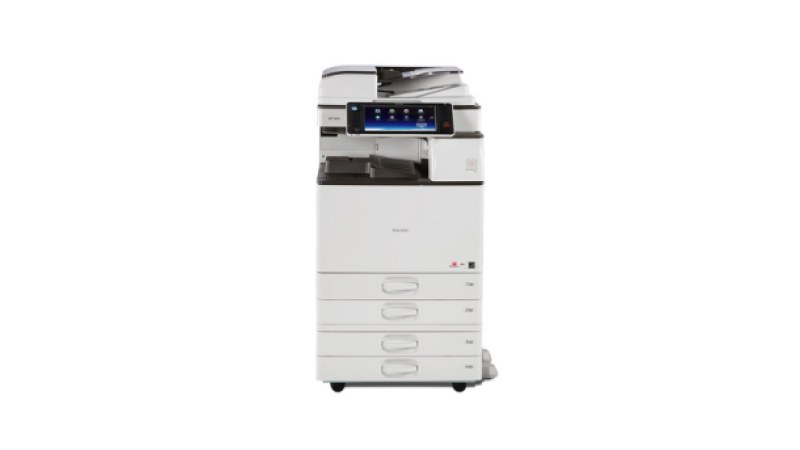
الجهاز: MP 2554/3054/3554/4054/5054/6054 series
روابط التحميل مأخوذة من صفحة Ricoh الرسمية، وملفات التعريف نفسها مستضافة لدى Ricoh.
تحميل تعريف MP 2554/3054/3554/4054/5054/6054 series — Windows 11 64-bit
| النوع | التعريف | الإصدار | تاريخ الإصدار | الحجم | التحميل |
|---|---|---|---|---|---|
| النوعالطباعة | التعريفPCL 6 Driver | الإصدار3.2.0.0 | تاريخ الإصدار09/04/2026 | الحجم69,710 KB | التحميلتحميل التعريف |
| النوعالاسكانر | التعريفNetwork TWAIN Driver | الإصدار5.83.00 | تاريخ الإصدار17/08/2026 | الحجم34,946 KB | التحميلتحميل التعريف |
تحميل تعريف MP 2554/3054/3554/4054/5054/6054 series — Windows 10 64-bit
| النوع | التعريف | الإصدار | تاريخ الإصدار | الحجم | التحميل |
|---|---|---|---|---|---|
| النوعالطباعة | التعريفPCL 6 Driver | الإصدار3.2.0.0 | تاريخ الإصدار09/04/2026 | الحجم69,710 KB | التحميلتحميل التعريف |
| النوعالاسكانر | التعريفNetwork TWAIN Driver | الإصدار5.83.00 | تاريخ الإصدار17/08/2026 | الحجم34,946 KB | التحميلتحميل التعريف |
تحميل تعريف MP 2554/3054/3554/4054/5054/6054 series — Windows 10 32-bit
| النوع | التعريف | الإصدار | تاريخ الإصدار | الحجم | التحميل |
|---|---|---|---|---|---|
| النوعالطباعة | التعريفPCL 6 Driver | الإصدار3.2.0.0 | تاريخ الإصدار09/04/2026 | الحجم62,692 KB | التحميلتحميل التعريف |
| النوعالاسكانر | التعريفNetwork TWAIN Driver | الإصدار5.83.00 | تاريخ الإصدار17/08/2026 | الحجم34,946 KB | التحميلتحميل التعريف |
تحميل تعريف MP 2554/3054/3554/4054/5054/6054 series — Windows 7 64-bit
| النوع | التعريف | الإصدار | تاريخ الإصدار | الحجم | التحميل |
|---|---|---|---|---|---|
| النوعالطباعة | التعريفPCL 6 Driver | الإصدار3.2.0.0 | تاريخ الإصدار09/04/2026 | الحجم69,710 KB | التحميلتحميل التعريف |
| النوعالاسكانر | التعريفNetwork TWAIN Driver | الإصدار5.83.00 | تاريخ الإصدار17/08/2026 | الحجم34,946 KB | التحميلتحميل التعريف |
تحميل تعريف MP 2554/3054/3554/4054/5054/6054 series — Windows 7 32-bit
| النوع | التعريف | الإصدار | تاريخ الإصدار | الحجم | التحميل |
|---|---|---|---|---|---|
| النوعالطباعة | التعريفPCL 6 Driver | الإصدار3.2.0.0 | تاريخ الإصدار09/04/2026 | الحجم62,692 KB | التحميلتحميل التعريف |
| النوعالاسكانر | التعريفNetwork TWAIN Driver | الإصدار5.83.00 | تاريخ الإصدار17/08/2026 | الحجم34,946 KB | التحميلتحميل التعريف |




ابدأ من الماكينة نفسها قبل الكمبيوتر
من شغلنا اليومي مع ماكينات Ricoh MP 3054، أول خطوة صح قبل أي تثبيت هي إنك تتأكد من حالة الماكينة نفسها. اطبع صفحة الإعدادات أو صفحة التهيئة، واعرف عنوان الـ IP، ثم تأكد إن الماكينة على الشبكة فعلًا. لو بدأت من الكمبيوتر قبل ما تثبت عنوان الجهاز، غالبًا هتدخل في إعادة تعريف أكثر من مرة.
في أغلب النسخ هتدخل من لوحة التشغيل الكلاسيكية عبر User Tools ثم Printer Features ثم List/Test Print وبعدها Configuration Page. ولو الجهاز عنده Smart Operation Panel فغالبًا هتلاقيها من تطبيق Printer (Classic) ثم List/Test Print. أسماء القوائم قد تختلف قليلًا حسب إصدار السوفتوير، لكن الفكرة ثابتة: اطبع الصفحة أو اقرأ منها عنوان الـ IP قبل ما تلمس الكمبيوتر.
وبما إن الصفحة الرسمية لِـ Ricoh بتغطي سلسلة MP 2554/3054/3554/4054/5054/6054، فالتعريفات اللي هنا مناسبة لنفس الفئة، مع مراعاة اختيار الملف الصحيح حسب النظام ونوع الاستخدام.
أي ملف ينفع لكل احتياج على Ricoh MP 3054
الملف الأساسي للطباعة هو PCL 6 Driver، وده اللي تختاره لو هدفك طباعة عادية على الشبكة أو حتى على USB لو السيناريو يسمح. أما لو محتاج المسح الضوئي من داخل برامج تدعم التعريف، فهنا تستخدم Network TWAIN Driver. المهم تفهم إن Network TWAIN يشتغل على الشبكة فقط، وليس USB.
لو جهازك Windows 11 أو Windows 10 أو Windows 7، فاختيارك يكون حسب معمارية النظام: 32 بت أو 64 بت. لو مش عارف نوع ويندوز، افتح خصائص النظام وشوف خانة System type أو نوع النظام. لو مكتوب 64-bit يبقى تختار ملف 64 بت، ولو 32-bit تختار ملف 32 بت.
في الجدول الموجود فوق المقال ستجد الملفات المتاحة لكل نظام. المهم هنا إن PCL 6 هو تعريف الطباعة، وNetwork TWAIN هو تعريف السكانر، وما فيش داعي تدخل في ملفات أخرى طالما الاستخدام المطلوب هو طباعة ومسح ضوئي بالشكل المعتاد.
منفذ TCP/IP لـ ريكو MP 3054: الطريقة المضمونة
أفضل طريقة مع Ricoh MP 3054 هي التثبيت على الشبكة بعنوان IP ثابت أو معروف. بعد ما تعرف عنوان الجهاز من صفحة الإعدادات، انتقل إلى الكمبيوتر وأضف الماكينة بعنوانها مباشرة. ده بيريّحك من مشكلة إن الويندوز يركبها كجهاز عام أو يغير الاسم أو يدوّر على منفذ غلط.
لو العنوان بيتغير من وقت للتاني بسبب DHCP، هتلاقي الطباعة بتشتغل يوم وتفصل يوم. الحل العملي هنا إنك تحجز IP ثابت من الراوتر أو السويتش حسب بيئة المكان، أو تثبت عنوانًا مناسبًا على الماكينة نفسها لو الإدارة عندك بتسمح بكده. من الواقع، ده من أكتر أسباب ظهور الطابعة Offline رغم إن الجهاز شغال طبيعي.
ولو لسه بتبدأ، خُد القاعدة دي: الماكينة أولًا، الكمبيوتر ثانيًا. يعني اقرأ صفحة الإعدادات، اعرف الـ IP، وبعدها ثبّت تعريف الطباعة. كده هتوفر وقت كبير في التشخيص لاحقًا.
ربط ريكو MP 3054: مقارنة عملية بين الطريقتين
في Ricoh MP 3054، الشبكة هي الاختيار الطبيعي في أغلب المواقع، خصوصًا لو أكتر من جهاز هيطبع أو يمسح ضوئي. أما USB فيكون مناسبًا في حالات محدودة، مثل جهاز واحد قريب من الماكينة أو بيئة اختبار سريعة. لكن لو عايز سكانر باستخدام Network TWAIN، فالشبكة هي الطريق الوحيد.
لو كنت تثبت للطباعة فقط، PCL 6 يكفي. ولو هدفك تشغيل المسح من برنامج يدعم TWAIN، ركّب Network TWAIN على نفس عنوان الـ IP الصحيح. ومهم جدًا تتأكد إن الكمبيوتر والماكينة على نفس الشبكة المحلية، لأن التعريف الشبكي لا يشتغل لو كل طرف في شبكة مختلفة أو معزولة.
في التطبيق العملي، الشبكة أفضل بوضوح في المكاتب، أما USB فمناسب أكثر للتجربة الفردية أو حالات الصيانة السريعة. لكن في كل الأحوال، عنوان الجهاز هو الأساس.
إعداد Network TWAIN وما البدائل العملية للمسح
بعد تثبيت Network TWAIN على جهاز الكمبيوتر، تأكد إن التطبيق أو البرنامج الذي تستخدمه يرى الماكينة على نفس الـ IP. لو الجهاز مش ظاهر، راجع العنوان أولًا، ثم الشبكة، ثم إعدادات الحماية في الكمبيوتر. أحيانًا المشكلة تكون بسيطة جدًا: العنوان صحيح لكن الماكينة اتغير مكانها على الشبكة أو دخلت IP جديد.
وفي مواقع كثيرة، بننصح كبديل عملي باستخدام Scan to Folder عبر SMB أو Scan to Email لو المطلوب إرسال ملفات بسرعة من الماكينة نفسها. دي بدائل مفيدة جدًا لما يكون المسح المباشر من الكمبيوتر مش مناسب أو لما المستخدمين عايزين طريقة أبسط من فتح برنامج TWAIN كل مرة.
لو الهدف من Ricoh MP 3054 هو التشغيل المستقر، فاختيارك يعتمد على طبيعة الشغل: TWAIN للمسح من الكمبيوتر، وSMB أو Email للمسح المباشر من الماكينة.
أشهر الأعطال التي تتكرر وحلولها السريعة
أكثر مشكلة بنشوفها هي ظهور الطابعة Offline. غالبًا السبب إمّا IP متغير، أو تعريف راكب على منفذ غلط، أو الجهاز نفسه غير ظاهر على الشبكة. الحل يبدأ من إعادة التأكد من عنوان IP، ثم تثبيت IP ثابت إذا لزم الأمر.
مشكلة ثانية شائعة: الكمبيوتر لا يرى الماكينة. هنا راجع أن الجهازين على نفس الشبكة، وأن الـ IP مكتوب صح، وأن الكابل أو الاتصال اللاسلكي سليم. ولو TWAIN لا يجد الجهاز، فالغالب أن العنوان غير صحيح أو أن جدار الحماية في الكمبيوتر يمنع الاتصال.
في Windows 11، قد تظهر مشاكل مرتبطة بـ Print Spooler أو تعليق الطباعة بعد تحديثات النظام. في هذه الحالة نراجع خدمة الطباعة، ثم نحذف التعريف المعطوب ونركبه من جديد على المنفذ الصحيح. مع Ricoh MP 3054، إعادة التثبيت النظيفة تحل المشكلة في كثير من الحالات.
| العَرَض | السبب الأرجح | الحل |
|---|---|---|
| الطابعة تظهر Offline | عنوان IP تغيّر أو التعريف على منفذ غير صحيح | راجع الـ IP وأعد ربط الطابعة أو حجز عنوان ثابت |
| الكمبيوتر لا يرى الماكينة | المستخدمة على شبكة مختلفة أو العنوان مكتوب خطأ | تأكد من نفس الشبكة وصحة عنوان IP |
| TWAIN لا يجد الجهاز | Network TWAIN على IP غير صحيح أو الحماية تمنع الاتصال | أعد إدخال العنوان وافحص جدار الحماية |
| الطباعة تتوقف بعد شوية | مشكلة في Print Spooler أو تعريف معلّق | أعد تشغيل خدمة الطباعة ثم أعد تثبيت التعريف |
| المسح لا يعمل من الكمبيوتر | تم تركيب تعريف الطباعة فقط بدون TWAIN | ثبّت Network TWAIN على نفس الجهاز |
ولو ما زلت تستخدم Ricoh MP 3054 على Windows 7، فالملاحظة المهمة من التجربة أن نسخة Windows 10 بنفس المعمارية غالبًا تكون مناسبة في التشغيل العملي، وده اللي بنوفّره في الجدول لتسهيل الوصول للملف المناسب.
ملاحظات أخيرة قبل ما تبدأ التثبيت
الترتيب الصح مع Ricoh MP 3054 بسيط: اطبع صفحة الإعدادات، خذ عنوان الـ IP، حدّد أنت محتاج طباعة فقط ولا طباعة مع سكانر، وبعدها اختَر الملف المناسب. PCL 6 للطباعة، وNetwork TWAIN للمسح من الكمبيوتر، والشبكة هي الأساس في الحالتين.
لما تمشي بالخطوات دي، هتقلل جدًا أخطاء Offline، وتريح نفسك من إعادة التعريف أكثر من مرة، وتشتغل الماكينة بشكل ثابت على بيئة ويندوز 11 و10 و7.
أسئلة شائعة عن تعريف MP 2554/3054/3554/4054/5054/6054 series
أحمّل أي تعريف لريكو MP 3054 لو عايز أطبع فقط؟
لو هدفك الطباعة فقط، فالاختيار الصحيح هو PCL 6 Driver. اختَر 32 بت أو 64 بت حسب نوع ويندوز عندك، ثم ثبّت الطابعة على عنوان IP الماكينة بعد التأكد منه من صفحة الإعدادات.
لو محتاج سكانر على الكمبيوتر، أركب أي ملف؟
المطلوب هنا هو Network TWAIN Driver. التعريف ده يشتغل على الشبكة فقط، لذلك لازم تعرف عنوان IP الصحيح للماكينة وتكون على نفس الشبكة المحلية قبل التثبيت.
إزاي أعرف نوع ويندوز قبل ما أبدأ تثبيت Ricoh MP 3054؟
افتح خصائص النظام وشوف خانة System type أو نوع النظام. لو النظام 64-bit اختَر ملف 64 بت، ولو 32-bit اختَر ملف 32 بت، سواء على Windows 11 أو 10 أو 7.
ليه الطابعة تظهر Offline أو الجهاز ما يشوفهاش؟
في الغالب السبب يكون تغيّر عنوان IP أو تثبيت التعريف على منفذ غير صحيح. راجع صفحة الإعدادات، ثبّت IP ثابت إذا أمكن، ثم أعد ربط التعريف على العنوان الصحيح.
نبذة عن ماكينة Ricoh MP 3054
Ricoh MP 3054 ماكينة تصوير متعددة الوظائف أبيض وأسود (طباعة وتصوير وسكانر) من سلسلة MP الجيل 54، تدعم ورق حتى مقاس A3 بسرعة حوالي 30 صفحة في الدقيقة، ومناسبة للمكاتب المتوسطة وأحمال الطباعة اليومية. بما إنها أبيض وأسود، تعريف PCL 6 كفاية للطباعة اليومية من غير إعدادات ألوان.