

المدونة
تعريف ماكينة ريكو Ricoh MP 2852 لويندوز وتثبيت PCL 6 والطباعة عبر IP أو USB


الجهاز: Aficio MP 2352/2852/3352
روابط التحميل مأخوذة من صفحة Ricoh الرسمية، وملفات التعريف نفسها مستضافة لدى Ricoh.
تحميل تعريف Aficio MP 2352/2852/3352 — Windows 11 64-bit
| النوع | التعريف | الإصدار | تاريخ الإصدار | الحجم | التحميل |
|---|---|---|---|---|---|
| النوعالطباعة | التعريفPCL 6 Driver | الإصدار1.8.0.0 | تاريخ الإصدار12/22/2025 | الحجم12,606 KB | التحميلتحميل التعريف |
| النوعالاسكانر | التعريفNetwork TWAIN Driver | الإصدار4.40.01 | تاريخ الإصدار11/13/2012 | الحجم7,836 KB | التحميلتحميل التعريف |
تحميل تعريف Aficio MP 2352/2852/3352 — Windows 10 64-bit
| النوع | التعريف | الإصدار | تاريخ الإصدار | الحجم | التحميل |
|---|---|---|---|---|---|
| النوعالطباعة | التعريفPCL 6 Driver | الإصدار1.8.0.0 | تاريخ الإصدار12/22/2025 | الحجم12,606 KB | التحميلتحميل التعريف |
| النوعالاسكانر | التعريفNetwork TWAIN Driver | الإصدار4.40.01 | تاريخ الإصدار11/13/2012 | الحجم7,836 KB | التحميلتحميل التعريف |
تحميل تعريف Aficio MP 2352/2852/3352 — Windows 10 32-bit
| النوع | التعريف | الإصدار | تاريخ الإصدار | الحجم | التحميل |
|---|---|---|---|---|---|
| النوعالطباعة | التعريفPCL 6 Driver | الإصدار1.8.0.0 | تاريخ الإصدار12/22/2025 | الحجم9,828 KB | التحميلتحميل التعريف |
| النوعالاسكانر | التعريفNetwork TWAIN Driver | الإصدار4.40.01 | تاريخ الإصدار11/13/2012 | الحجم7,836 KB | التحميلتحميل التعريف |
تحميل تعريف Aficio MP 2352/2852/3352 — Windows 7 64-bit
| النوع | التعريف | الإصدار | تاريخ الإصدار | الحجم | التحميل |
|---|---|---|---|---|---|
| النوعالطباعة | التعريفPCL 6 Driver | الإصدار1.8.0.0 | تاريخ الإصدار12/22/2025 | الحجم12,606 KB | التحميلتحميل التعريف |
| النوعالاسكانر | التعريفNetwork TWAIN Driver | الإصدار4.40.01 | تاريخ الإصدار11/13/2012 | الحجم7,836 KB | التحميلتحميل التعريف |
تحميل تعريف Aficio MP 2352/2852/3352 — Windows 7 32-bit
| النوع | التعريف | الإصدار | تاريخ الإصدار | الحجم | التحميل |
|---|---|---|---|---|---|
| النوعالطباعة | التعريفPCL 6 Driver | الإصدار1.8.0.0 | تاريخ الإصدار12/22/2025 | الحجم9,828 KB | التحميلتحميل التعريف |
| النوعالاسكانر | التعريفNetwork TWAIN Driver | الإصدار4.40.01 | تاريخ الإصدار11/13/2012 | الحجم7,836 KB | التحميلتحميل التعريف |
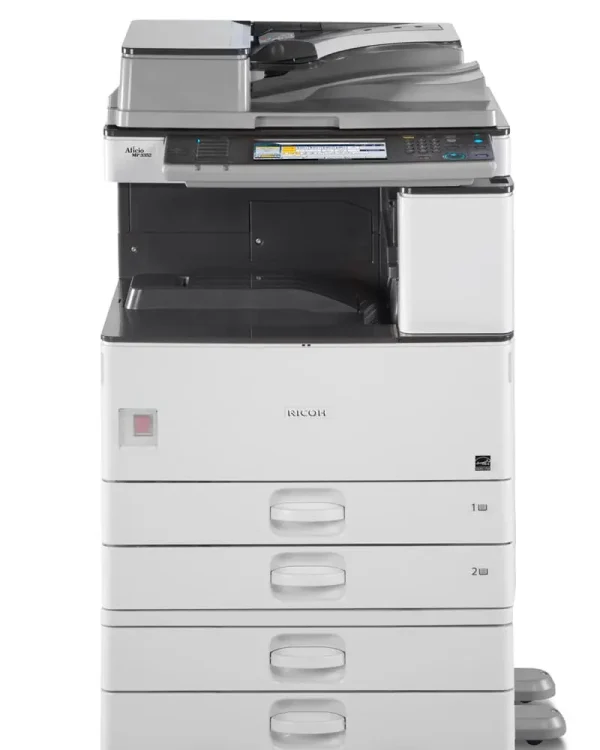







أحدث تعريف طباعة متاح لهذا الموديل ضمن صفحة Ricoh هو PCL 6 بالإصدار 1.8.0.0 بتاريخ 12/22/2025، وحجمه يختلف حسب معمارية ويندوز: 12,606 KB لنسخ 64-bit و9,828 KB لنسخ 32-bit. في هذا الدليل ستتعرف على طريقة اختيار تعريف ماكينة ريكو MP 2852 الصحيح، والفرق العملي بين التوصيل عبر عنوان IP والتوصيل بكابل USB، ثم خطوات تثبيت الطباعة وإعداد الاسكانر Network TWAIN، مع حلول للمشكلات التي تظهر غالبًا بعد التثبيت.
ما التعريفات المتاحة فعليًا لماكينة Ricoh MP 2852؟
صفحة Ricoh الرسمية لهذا الطراز تغطي عائلة Aficio MP 2352/2852/3352، وبالنسبة للتشغيل على ويندوز تتوفر حزمتان واضحتان: تعريف الطباعة PCL 6 وتعريف الاسكانر Network TWAIN. لذلك عند تجهيز الجهاز على الكمبيوتر لا تحتاج إلى البحث عن أسماء كثيرة أو حزم غير معروفة المصدر؛ يكفي تحديد نظام التشغيل ثم تنزيل تعريف الطباعة، وتنزيل تعريف TWAIN إذا كنت ستستخدم المسح الضوئي من الكمبيوتر عبر الشبكة.
تعريف PCL 6 هو المسؤول عن إرسال مهام الطباعة من برامج ويندوز إلى الماكينة. أما Network TWAIN فهو خاص بتطبيقات الاسكانر التي تعتمد واجهة TWAIN وتتعامل مع الماكينة عبر الشبكة. وجود التعريفين لا يعني أن كل مستخدم يحتاج كليهما؛ موظف يطبع فقط يحتاج PCL 6، بينما جهاز الاستقبال أو الأرشفة الذي يسحب صورًا من الاسكانر إلى الكمبيوتر يحتاج Network TWAIN أيضًا.
اختيار نسخة ويندوز قبل تحميل تعريف ماكينة ريكو MP 2852
أول خطوة فنية صحيحة هي معرفة إصدار ويندوز والمعمارية، لأن اختيار 32-bit بدل 64-bit أو العكس قد يمنع التثبيت أو يجعل الطابعة لا تظهر بشكل صحيح. الأنظمة المتاحة في بيانات Ricoh لهذا الموديل هي Windows 11 64-bit، وWindows 10 64-bit، وWindows 10 32-bit، وWindows 7 64-bit، وWindows 7 32-bit. لا تعتمد على اسم الجهاز فقط؛ افتح معلومات النظام في ويندوز وتأكد من نوع النظام قبل تثبيت أي ملف.
- Windows 11 64-bit: PCL 6 الإصدار 1.8.0.0 بتاريخ 12/22/2025 بحجم 12,606 KB، وNetwork TWAIN الإصدار 4.40.01 بتاريخ 11/13/2012 بحجم 7,836 KB.
- Windows 10 64-bit: PCL 6 الإصدار 1.8.0.0 بتاريخ 12/22/2025 بحجم 12,606 KB، وNetwork TWAIN الإصدار 4.40.01 بتاريخ 11/13/2012 بحجم 7,836 KB.
- Windows 10 32-bit: PCL 6 الإصدار 1.8.0.0 بتاريخ 12/22/2025 بحجم 9,828 KB، وNetwork TWAIN الإصدار 4.40.01 بتاريخ 11/13/2012 بحجم 7,836 KB.
- Windows 7 64-bit: PCL 6 الإصدار 1.8.0.0 بتاريخ 12/22/2025 بحجم 12,606 KB، وNetwork TWAIN الإصدار 4.40.01 بتاريخ 11/13/2012 بحجم 7,836 KB.
- Windows 7 32-bit: PCL 6 الإصدار 1.8.0.0 بتاريخ 12/22/2025 بحجم 9,828 KB، وNetwork TWAIN الإصدار 4.40.01 بتاريخ 11/13/2012 بحجم 7,836 KB.
IP أم USB: أي طريقة أنسب لتشغيل Ricoh MP 2852؟
في بيئة المكتب، التوصيل عبر الشبكة بعنوان IP هو الخيار الأكثر عملية عندما يستخدم أكثر من كمبيوتر نفس الماكينة. كل جهاز يضيف الطابعة على منفذ TCP/IP مستقل، وعندها لا يعتمد الموظفون على كمبيوتر وسيط. هذه الطريقة مفيدة أيضًا عند استخدام تعريف Network TWAIN للاسكانر، لأن التعريف مخصص للتعامل مع الماكينة عبر الشبكة.
التوصيل بكابل USB مناسب أكثر عندما تكون الماكينة قريبة من كمبيوتر واحد، أو عندما لا توجد شبكة داخلية مستقرة. ميزته أنه بسيط في الحالات الفردية، لكن عيبه في المكاتب أنه يربط الاستخدام بجهاز واحد، وإذا أردت مشاركة الطابعة من خلاله ستدخل في اعتماد إضافي على حالة ذلك الكمبيوتر وإعدادات المشاركة في ويندوز.
من الناحية العملية، إن كانت Ricoh MP 2852 موضوعة في مكان يخدم أكثر من مستخدم، اختر التوصيل عن طريق IP وثبّت تعريف PCL 6 على كل جهاز يحتاج الطباعة. أما إذا كان الاستخدام محدودًا على كمبيوتر واحد بجوار الماكينة، فيمكن تثبيت تعريف الطباعة مع اختيار اتصال USB أثناء الإعداد إذا كان متاحًا ضمن معالج التعريف لديك. لا تخلط بين الطريقتين على نفس الكمبيوتر دون سبب، لأن وجود أكثر من نسخة للطابعة قد يربك المستخدم عند الطباعة.
خطوات تثبيت تعريف الطباعة PCL 6 عبر عنوان IP
قبل بدء التثبيت تأكد أن الكمبيوتر والماكينة على نفس الشبكة، وأن لديك عنوان IP الحالي للماكينة. إذا كان العنوان يتغير تلقائيًا من الراوتر أو السيرفر، اطلب من مسؤول الشبكة تثبيته أو حجزه حتى لا تتوقف الطباعة لاحقًا بسبب تغير المنفذ.
- حمّل ملف تعريف PCL 6 المطابق لإصدار ويندوز ومعماريته من بيانات Ricoh المتاحة لهذا الموديل.
- فك ضغط ملف التعريف في مجلد واضح على سطح المكتب أو داخل مجلد التنزيلات.
- شغّل برنامج التثبيت أو معالج إضافة الطابعة من داخل مجلد التعريف، حسب طريقة الحزمة التي لديك.
- عند اختيار نوع الاتصال، اختر الاتصال عبر الشبكة أو منفذ TCP/IP إذا ظهر هذا الخيار.
- أدخل عنوان IP الخاص بالماكينة بدقة، وتجنب استخدام اسم غير معروف في الشبكة إذا لم تكن متأكدًا من إعداده.
- عند طلب اختيار الدرايفر، اختر Ricoh MP 2852 أو التعريف المرتبط بعائلة Aficio MP 2352/2852/3352 إذا ظهر ضمن الحزمة.
- أكمل التثبيت واجعل الطابعة افتراضية فقط إذا كانت هي الماكينة الأساسية لهذا الكمبيوتر.
- اطبع Test Page من خصائص الطابعة للتأكد من أن المنفذ والتعريف يعملان معًا.
نجاح صفحة الاختبار يعني أن المسار الأساسي للطباعة صحيح. بعد ذلك جرّب الطباعة من برنامج تستخدمه يوميًا، لأن بعض البرامج تحتفظ بطابعة قديمة أو مقاس ورق مختلف عن الإعداد الحالي.
تثبيت PCL 6 عند استخدام كابل USB
عند اختيار USB، ابدأ بتثبيت التعريف أولًا إذا كان معالج Ricoh يطلب ذلك، ولا توصل الكابل إلا عندما يطلب منك البرنامج أو بعد انتهاء التحضير حسب تعليمات شاشة التثبيت. الهدف هو أن يتعرف ويندوز على الماكينة باستخدام تعريف PCL 6 الصحيح بدل إنشاء جهاز عام غير واضح الاسم.
- اختر ملف PCL 6 المناسب لويندوز، ثم فك الضغط في مجلد مستقل.
- شغّل برنامج التثبيت بصلاحية مستخدم يملك حق تثبيت الطابعات.
- اختر USB كنوع اتصال عندما يظهر في المعالج.
- وصل كابل USB مباشرة بين الكمبيوتر والماكينة عند الطلب، وتجنب الموزعات غير الضرورية أثناء التثبيت.
- انتظر حتى ينتهي ويندوز من ربط الجهاز بالتعريف.
- ادخل إلى خصائص الطابعة واطبع Test Page للتأكد من اكتمال التعريف.
إذا ظهرت أكثر من نسخة بعد عدة محاولات، احتفظ بالنسخة التي تطبع فعليًا واحذف النسخ غير المستخدمة حتى لا يرسل المستخدم أوامر الطباعة إلى منفذ خاطئ.
إعداد Network TWAIN للاسكانر على Ricoh MP 2852
تعريف Ricoh MP 2852 للطباعة والاسكانر لا يتم كحزمة واحدة في البيانات المتاحة؛ الطباعة لها PCL 6، والاسكانر له Network TWAIN. لذلك بعد تثبيت الطباعة، انتقل إلى ملف Network TWAIN إذا كان المطلوب هو المسح من الكمبيوتر باستخدام برنامج يدعم TWAIN.
- حمّل Network TWAIN المناسب لنظام ويندوز المذكور في بيانات Ricoh، وهو بالإصدار 4.40.01 وحجمه 7,836 KB للأنظمة المدرجة.
- فك ضغط ملف التعريف في مجلد معروف.
- شغّل برنامج التثبيت وأكمل الخطوات حتى يتم تسجيل تعريف TWAIN داخل ويندوز.
- افتح أداة أو برنامج المسح الذي يدعم TWAIN، ثم اختر مصدر الاسكانر الخاص بريكو من قائمة المصادر المتاحة.
- إذا طلب البرنامج تحديد جهاز الشبكة، أدخل عنوان IP الخاص بالماكينة أو ابحث عنها داخل نفس الشبكة.
- نفّذ تجربة مسح بسيطة للتأكد من أن الكمبيوتر يستطيع الوصول إلى الماكينة.
استخدام Network TWAIN يعتمد على الاتصال الشبكي؛ لذلك إن كانت الماكينة موصلة USB فقط بجهاز واحد، لا تتوقع أن يعمل TWAIN الشبكي مع باقي الأجهزة ما لم تكن الماكينة متاحة على الشبكة بعنوان يمكن الوصول إليه.
حل مشكلات تعريف ماكينة ريكو MP 2852 بعد التثبيت
الطابعة تظهر Offline رغم أن الماكينة تعمل
افتح خصائص الطابعة في ويندوز وتحقق من المنفذ. إذا كان المنفذ يشير إلى IP قديم فلن تصل أوامر الطباعة. قارن العنوان الموجود في المنفذ مع عنوان الماكينة الحالي، وعدّل المنفذ أو أنشئ منفذ TCP/IP جديدًا بالعنوان الصحيح. كذلك تأكد من عدم تفعيل خيار استخدام الطابعة دون اتصال من قائمة الطابعة في ويندوز.
لا تظهر الطابعة أثناء البحث على الشبكة
عدم ظهورها في البحث لا يعني بالضرورة أن التعريف غير مناسب. في كثير من الشبكات لا يعمل الاكتشاف التلقائي بسبب إعدادات الشبكة أو الجدار الناري. استخدم الإضافة اليدوية بعنوان IP بدل الاعتماد على البحث. إذا لم تستجب الماكينة، جرّب اختبار الوصول إلى عنوانها من نفس الكمبيوتر أو اطلب التأكد من توصيلها بالشبكة.
الاسكانر Network TWAIN لا يكتشف الجهاز
ابدأ بالتأكد من أن الكمبيوتر والماكينة على نفس الشبكة وأن عنوان IP صحيح. بعد ذلك افتح برنامج المسح واختر مصدر TWAIN الصحيح، لأن بعض البرامج تختار مصدرًا سابقًا تلقائيًا. إذا كان هناك أكثر من تعريف أو جهاز TWAIN، احذف الاختيارات القديمة من داخل البرنامج إن أمكن أو أعد تحديد المصدر يدويًا.
تغير IP بعد فترة وتوقفت الطباعة
هذه من أكثر الحالات تكرارًا عند إضافة الطابعة بعنوان IP ديناميكي. الحل العملي هو تثبيت عنوان الماكينة من إعدادات الشبكة أو حجزه من جهاز الشبكة المسؤول، ثم تحديث منفذ الطابعة في ويندوز. بعد التعديل اطبع Test Page للتأكد من أن المنفذ الجديد هو المستخدم.
وجود أكثر من نسخة للطابعة يسبب إرسال الطباعة للمكان الخطأ
افتح قائمة الطابعات في ويندوز واحذف النسخ المكررة التي لا تستخدمها، خصوصًا النسخ التي تحمل أسماء مثل Copy أو تعريفات قديمة. اترك نسخة واحدة واضحة الاسم مثل Ricoh MP 2852 PCL 6 Network، واجعلها افتراضية إذا كانت الطابعة الأساسية. هذه الخطوة تقلل مكالمات الدعم الناتجة عن اختيار طابعة غير صحيحة.
نصائح فنية بعد تحميل تعريف الطباعة والاسكانر Ricoh MP 2852
احتفظ بنسخة من ملفات PCL 6 وNetwork TWAIN داخل مجلد مشترك أو وسيط تخزين داخلي في المكتب، مع كتابة اسم نظام التشغيل والمعمارية بجانب كل ملف. هذا يوفر وقتًا عند إعادة تثبيت ويندوز أو تجهيز جهاز جديد، ويمنع الاعتماد على ملفات عشوائية من الإنترنت.
عند تثبيت Ricoh MP 2852 على الكمبيوتر لأكثر من مستخدم، وثّق عنوان IP المستخدم واسم الطابعة كما يظهر في ويندوز. إذا جاء مستخدم جديد أو تغير جهاز، ستعيد نفس الإعدادات دون تخمين. كذلك لا تثبت تعريف الاسكانر على كل الأجهزة إذا لم تكن هناك حاجة فعلية له؛ تثبيت PCL 6 فقط يكفي لأجهزة الطباعة العادية.
في جزء متأخر من أي صيانة، راجع أن تعريف ماكينة ريكو MP 2852 المستخدم هو PCL 6 بالإصدار المتاح للويندوز لديك، وأن TWAIN مثبت فقط للأجهزة التي تحتاج المسح. التنظيم هنا أهم من كثرة المحاولات؛ منفذ صحيح، IP ثابت، وتعريف مطابق للمعمارية هي العناصر التي تجعل التشغيل مستقرًا.
أسئلة شائعة عن تعريف Aficio MP 2352/2852/3352
هل يوجد تعريف Ricoh MP 2852 64 bit لويندوز 11؟
نعم، المتاح لويندوز 11 64-bit هو PCL 6 بالإصدار 1.8.0.0 للطباعة وNetwork TWAIN بالإصدار 4.40.01 للاسكانر.
هل أحتاج إلى تثبيت Network TWAIN إذا كنت أريد الطباعة فقط؟
لا. للطباعة فقط يكفي تثبيت تعريف PCL 6. ثبّت Network TWAIN فقط عند استخدام الاسكانر من الكمبيوتر عبر الشبكة.
