

المدونة
تنزيل تعريف ريكو Ricoh MP 3352 لويندوز وضبط PCL 6 وإعداد سكانر Network TWAIN عبر الشبكة


الجهاز: Aficio MP 2352/2852/3352
روابط التحميل مأخوذة من صفحة Ricoh الرسمية، وملفات التعريف نفسها مستضافة لدى Ricoh.
تحميل تعريف Aficio MP 2352/2852/3352 — Windows 11 64-bit
| النوع | التعريف | الإصدار | تاريخ الإصدار | الحجم | التحميل |
|---|---|---|---|---|---|
| النوعالطباعة | التعريفPCL 6 Driver | الإصدار1.8.0.0 | تاريخ الإصدار12/22/2025 | الحجم12,606 KB | التحميلتحميل التعريف |
| النوعالاسكانر | التعريفNetwork TWAIN Driver | الإصدار4.40.01 | تاريخ الإصدار11/13/2012 | الحجم7,836 KB | التحميلتحميل التعريف |
تحميل تعريف Aficio MP 2352/2852/3352 — Windows 10 64-bit
| النوع | التعريف | الإصدار | تاريخ الإصدار | الحجم | التحميل |
|---|---|---|---|---|---|
| النوعالطباعة | التعريفPCL 6 Driver | الإصدار1.8.0.0 | تاريخ الإصدار12/22/2025 | الحجم12,606 KB | التحميلتحميل التعريف |
| النوعالاسكانر | التعريفNetwork TWAIN Driver | الإصدار4.40.01 | تاريخ الإصدار11/13/2012 | الحجم7,836 KB | التحميلتحميل التعريف |
تحميل تعريف Aficio MP 2352/2852/3352 — Windows 10 32-bit
| النوع | التعريف | الإصدار | تاريخ الإصدار | الحجم | التحميل |
|---|---|---|---|---|---|
| النوعالطباعة | التعريفPCL 6 Driver | الإصدار1.8.0.0 | تاريخ الإصدار12/22/2025 | الحجم9,828 KB | التحميلتحميل التعريف |
| النوعالاسكانر | التعريفNetwork TWAIN Driver | الإصدار4.40.01 | تاريخ الإصدار11/13/2012 | الحجم7,836 KB | التحميلتحميل التعريف |
تحميل تعريف Aficio MP 2352/2852/3352 — Windows 7 64-bit
| النوع | التعريف | الإصدار | تاريخ الإصدار | الحجم | التحميل |
|---|---|---|---|---|---|
| النوعالطباعة | التعريفPCL 6 Driver | الإصدار1.8.0.0 | تاريخ الإصدار12/22/2025 | الحجم12,606 KB | التحميلتحميل التعريف |
| النوعالاسكانر | التعريفNetwork TWAIN Driver | الإصدار4.40.01 | تاريخ الإصدار11/13/2012 | الحجم7,836 KB | التحميلتحميل التعريف |
تحميل تعريف Aficio MP 2352/2852/3352 — Windows 7 32-bit
| النوع | التعريف | الإصدار | تاريخ الإصدار | الحجم | التحميل |
|---|---|---|---|---|---|
| النوعالطباعة | التعريفPCL 6 Driver | الإصدار1.8.0.0 | تاريخ الإصدار12/22/2025 | الحجم9,828 KB | التحميلتحميل التعريف |
| النوعالاسكانر | التعريفNetwork TWAIN Driver | الإصدار4.40.01 | تاريخ الإصدار11/13/2012 | الحجم7,836 KB | التحميلتحميل التعريف |
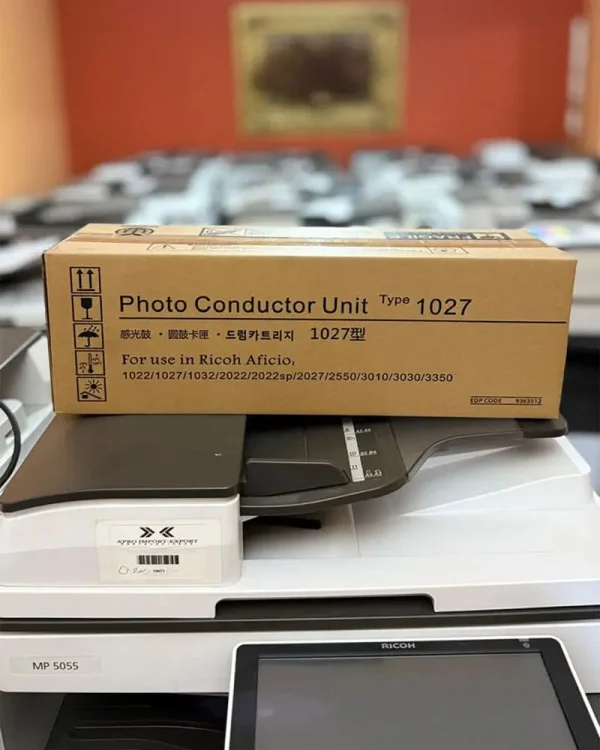









إصدار تعريف الطباعة PCL 6 المتاح لماكينة Ricoh MP 3352 هو 1.8.0.0 بتاريخ 12/22/2025، بينما تعريف الاسكانر Network TWAIN المتاح هو 4.40.01 بتاريخ 11/13/2012. في هذا الدليل ستتعرف على تنزيل تعريف ريكو MP 3352 المناسب لويندوز، واختيار 32-bit أو 64-bit بدون خلط، ثم تثبيت الطباعة عبر عنوان IP، والأهم ضبط الاسكانر الشبكي حتى يظهر داخل برامج المسح التي تعتمد TWAIN، مع حلول عملية لمشكلات عدم الاكتشاف وOffline وتغير عنوان الشبكة.
ما الذي تحتاجه فعليًا لتشغيل Ricoh MP 3352 على ويندوز؟
الصفحة الرسمية الخاصة بهذه العائلة تغطي Aficio MP 2352 وMP 2852 وMP 3352، وبالنسبة لهذا الموديل ستجد نوعين أساسيين من برامج التشغيل: تعريف الطباعة PCL 6، وتعريف الاسكانر Network TWAIN. لا تحتاج إلى تثبيت أي ملف غيرهما إذا كان هدفك هو الطباعة والمسح عبر الشبكة من جهاز ويندوز مدعوم.
تعريف PCL 6 هو المسؤول عن إرسال أوامر الطباعة من الكمبيوتر إلى الماكينة. بعد تثبيته بشكل صحيح يمكنك إضافة الطابعة على منفذ TCP/IP وإرسال صفحة اختبار للتأكد من الاتصال. أما Network TWAIN Driver فهو المسؤول عن جعل الماسح يظهر داخل برامج المسح التي تدعم TWAIN، مثل برامج إدارة المستندات أو تطبيقات المسح التي تسمح باختيار مصدر TWAIN.
التركيز هنا مهم؛ لأن كثيرًا من الأعطال لا تكون في الماكينة نفسها، بل في اختيار تعريف غير مناسب أو إضافة منفذ خاطئ أو تغير عنوان IP بعد فترة. لذلك قبل البدء جهّز اسم نسخة ويندوز لديك، ومعمارية النظام، وعنوان IP الخاص بالماكينة على الشبكة.
اختيار ملف التعريف الصحيح حسب نسخة ويندوز
قبل تنزيل برامج تشغيل Ricoh MP 3352 تأكد من إصدار ويندوز ونوع النظام. في ويندوز يمكنك معرفة ذلك من إعدادات النظام أو خصائص جهاز الكمبيوتر، ثم التأكد هل النظام 32-bit أم 64-bit. اختيار المعمارية مهم خاصة في تعريف الطباعة؛ لأن حجم ملف PCL 6 يختلف بين 32-bit و64-bit.
- Windows 11 64-bit: تعريف PCL 6 الإصدار 1.8.0.0 بتاريخ 12/22/2025 بحجم 12,606 KB، وتعريف Network TWAIN الإصدار 4.40.01 بتاريخ 11/13/2012 بحجم 7,836 KB.
- Windows 10 64-bit: تعريف PCL 6 الإصدار 1.8.0.0 بتاريخ 12/22/2025 بحجم 12,606 KB، وتعريف Network TWAIN الإصدار 4.40.01 بتاريخ 11/13/2012 بحجم 7,836 KB.
- Windows 10 32-bit: تعريف PCL 6 الإصدار 1.8.0.0 بتاريخ 12/22/2025 بحجم 9,828 KB، وتعريف Network TWAIN الإصدار 4.40.01 بتاريخ 11/13/2012 بحجم 7,836 KB.
- Windows 7 64-bit: تعريف PCL 6 الإصدار 1.8.0.0 بتاريخ 12/22/2025 بحجم 12,606 KB، وتعريف Network TWAIN الإصدار 4.40.01 بتاريخ 11/13/2012 بحجم 7,836 KB.
- Windows 7 32-bit: تعريف PCL 6 الإصدار 1.8.0.0 بتاريخ 12/22/2025 بحجم 9,828 KB، وتعريف Network TWAIN الإصدار 4.40.01 بتاريخ 11/13/2012 بحجم 7,836 KB.
إذا كنت تستخدم Windows 11 فالمتاح في البيانات هو نسخة 64-bit فقط. أما Windows 10 وWindows 7 فلكل منهما نسخة 32-bit و64-bit. لا تثبت ملف 64-bit على نظام 32-bit؛ غالبًا لن يقبله النظام أو سيظهر خطأ أثناء التثبيت.
تعريف ريكو MP 3352 للطباعة: خطوات إضافة الماكينة بعنوان IP
بعد تنزيل تعريف Ricoh MP 3352 مجانا من المصدر الرسمي، ابدأ بتثبيت تعريف الطباعة PCL 6. الأفضل قبل التثبيت أن تحصل على عنوان IP الحالي للماكينة من شاشة الجهاز أو من مسؤول الشبكة، لأن إضافة الطابعة بعنوان IP ثابت تقلل مشكلات الانقطاع وظهور Offline.
- فك ضغط ملف تعريف PCL 6 في مجلد واضح على سطح المكتب أو داخل مجلد التنزيلات.
- شغّل برنامج التثبيت إن كان موجودًا داخل المجلد، أو استخدم خيار إضافة طابعة من إعدادات ويندوز إذا كان التعريف بصيغة ملفات تعريف.
- اختر إضافة طابعة محلية أو طابعة عبر منفذ TCP/IP حسب شاشة ويندوز التي تظهر لك.
- أنشئ منفذ Standard TCP/IP Port جديدًا، ثم أدخل عنوان IP الخاص بماكينة Ricoh MP 3352 بدقة.
- عند طلب اختيار التعريف، وجّه ويندوز إلى مجلد تعريف PCL 6 الذي قمت بفك ضغطه.
- اختر اسمًا واضحًا للطابعة، مثل Ricoh MP 3352 PCL 6، حتى لا تختلط عليك إذا كانت هناك أكثر من طابعة.
- بعد انتهاء التثبيت اطبع Test Page للتأكد من أن الاتصال والمنفذ والتعريف يعملون معًا.
إذا خرجت صفحة الاختبار بنجاح، فهذا يعني أن برنامج تشغيل Ricoh MP 3352 للطباعة تم تثبيته بشكل صحيح. وإذا لم تخرج الصفحة، لا تعيد التثبيت مباشرة؛ افحص عنوان IP والمنفذ أولًا لأنهما أكثر سببين شائعين.
إعداد Network TWAIN للاسكانر وربطه ببرامج المسح
تحميل تعريف سكانر Ricoh MP 3352 وحده لا يكفي دائمًا لبدء المسح. تعريف Network TWAIN يجعل الماسح متاحًا لتطبيقات TWAIN، لكن البرنامج الذي ستستخدمه للمسح يجب أن يدعم اختيار مصدر TWAIN، ويجب أن يكون الكمبيوتر والماكينة على شبكة يمكن لكل طرف الوصول فيها إلى الآخر.
- فك ضغط ملف Network TWAIN Driver في مجلد منفصل عن تعريف الطباعة.
- شغّل ملف التثبيت الخاص بالتعريف واتبع خطوات المعالج حتى النهاية.
- بعد التثبيت افتح أداة إعداد أو اختيار الماسح الخاصة بتعريف TWAIN إذا ظهرت ضمن البرامج.
- ابحث عن الماكينة على الشبكة، أو أدخل عنوان IP يدويًا إذا لم تظهر في البحث التلقائي.
- احفظ الإعدادات، ثم افتح برنامج المسح الذي تستخدمه واختر مصدر المسح TWAIN الخاص بـ Ricoh MP 3352.
- نفّذ معاينة أو مسح تجريبي للتأكد من أن الاتصال يعمل.
في بيئات العمل، قد لا يظهر الماسح تلقائيًا بسبب إعدادات الشبكة أو الجدار الناري أو اختلاف نطاق IP. لذلك الإدخال اليدوي لعنوان IP يكون أسرع وأكثر ثباتًا من الاعتماد على البحث التلقائي، خاصة إذا كانت الشبكة تحتوي على أكثر من جهاز ريكو.
ملاحظة مهمة عند استخدام برامج المسح
ليس كل برنامج مسح يعرض أجهزة TWAIN بالطريقة نفسها. إذا لم تجد الماسح داخل برنامج معين، جرّب خيار Select Source أو اختيار المصدر، ثم اختر Network TWAIN الخاص بريكو. إذا لم يظهر في القائمة أصلًا، فالخلل غالبًا في تثبيت تعريف TWAIN أو في الاتصال بالماكينة وليس في إعدادات جودة المسح.
حل مشكلة عدم ظهور الماسح أو تعطل الطباعة بعد التثبيت
الاسكانر لا يظهر داخل برنامج المسح
ابدأ بالتأكد من تثبيت Network TWAIN Driver الإصدار 4.40.01، ثم افتح أداة إعداد TWAIN وأدخل عنوان IP يدويًا بدل البحث التلقائي. تأكد أيضًا أن الكمبيوتر والماكينة على نفس الشبكة أو أن الاتصال بينهما مسموح. إذا كان برنامج المسح لا يعرض خيار TWAIN، استخدم برنامجًا يدعم مصادر TWAIN أو راجع إعداد اختيار المصدر داخله.
الطابعة تظهر Offline رغم أن الماكينة تعمل
افتح خصائص الطابعة في ويندوز وتحقق من المنفذ المستخدم. إذا كان المنفذ يشير إلى IP قديم فلن تصل أوامر الطباعة. أنشئ منفذ Standard TCP/IP Port جديدًا بالعنوان الصحيح، واجعله المنفذ النشط للطابعة. كذلك ألغِ خيار استخدام الطابعة دون اتصال إذا كان مفعّلًا من قائمة الطابعة.
تغير عنوان IP بعد فترة
إذا كانت الطباعة تعمل ثم توقفت فجأة، فاحتمال تغير IP وارد. قارن عنوان IP الموجود في منفذ الطابعة مع العنوان الحالي على الماكينة. عند الاختلاف، إما تعدل المنفذ أو تضيف منفذًا جديدًا. الأفضل في المكاتب تثبيت عنوان IP للماكينة من إعدادات الشبكة أو عن طريق مسؤول الشبكة حتى لا يتكرر العطل.
الماكينة مضافة أكثر من مرة في ويندوز
وجود أكثر من نسخة للطابعة قد يربك المستخدم، خصوصًا إذا كانت نسخة قديمة على منفذ خاطئ ونسخة جديدة تعمل. احذف النسخ غير المستخدمة، واحتفظ بنسخة واحدة باسم واضح. بعد ذلك اطبع Test Page وتأكد أن النسخة الصحيحة هي الافتراضية إذا كنت تستخدمها يوميًا.
تعريف الطباعة لا يقبل التثبيت
راجع أولًا معمارية النظام. إذا كان ويندوز 10 أو ويندوز 7 بنسخة 32-bit فيجب استخدام ملف PCL 6 الخاص بـ 32-bit وحجمه 9,828 KB. أما أنظمة 64-bit فيستخدم معها ملف PCL 6 بحجم 12,606 KB. خلط الملفات بين 32-bit و64-bit من أكثر أسباب فشل التثبيت.
نصائح بعد تثبيت برامج تشغيل Ricoh MP 3352
بعد الانتهاء من تثبيت تعريف الطباعة والاسكانر، سجّل عنوان IP الخاص بالماكينة واسم الطابعة في ويندوز. هذه المعلومة تختصر وقتًا كبيرًا عند حدوث مشكلة لاحقًا، خصوصًا في بيئة تحتوي على أكثر من ماكينة أو أكثر من مستخدم.
اجعل اسم الطابعة واضحًا ويتضمن الموديل ونوع التعريف، مثل Ricoh MP 3352 PCL 6. وبالنسبة للاسكانر، اختبر Network TWAIN من البرنامج الذي سيستخدمه الموظف فعلًا، لأن نجاح التثبيت لا يعني بالضرورة أن كل برنامج مسح سيختار المصدر الصحيح تلقائيًا.
إذا كنت تنقل الجهاز إلى شبكة أخرى، لا تتوقع أن تستمر الإعدادات كما هي. غالبًا ستحتاج إلى تعديل عنوان IP في منفذ الطباعة وفي إعدادات Network TWAIN. لذلك عند تغيير الراوتر أو السويتش أو نطاق الشبكة، افحص الاتصال قبل الحكم على التعريف بأنه تالف.
متى تعيد تثبيت تعريف ريكو MP 3352 ومتى لا تحتاج لذلك؟
لا تعد تثبيت التعريف عند كل مشكلة. إذا كانت صفحة الاختبار لا تطبع، افحص المنفذ وعنوان IP أولًا. وإذا كان الاسكانر لا يظهر، افحص أداة TWAIN وبرنامج المسح والشبكة. إعادة التثبيت تكون مناسبة عندما يكون التعريف غير مكتمل، أو تم حذف ملفاته، أو تم تثبيت نسخة غير مطابقة لمعمارية ويندوز.
تعريف ريكو MP 3352 الرسمي المتاح في البيانات يغطي المطلوب للطباعة عبر PCL 6 وللمسح عبر Network TWAIN على أنظمة ويندوز المذكورة. نجاح التشغيل يعتمد على اختيار النسخة الصحيحة، وضبط IP ثابت قدر الإمكان، واختيار مصدر TWAIN داخل برنامج المسح بدل الاكتفاء بتثبيت الملف فقط.
أسئلة شائعة عن تعريف Aficio MP 2352/2852/3352
هل أحتاج إلى تثبيت PCL 6 وNetwork TWAIN معًا لماكينة Ricoh MP 3352؟
نعم إذا كنت تريد الطباعة والمسح من نفس الكمبيوتر. PCL 6 للطباعة، وNetwork TWAIN لظهور الاسكانر داخل برامج المسح الداعمة لـ TWAIN.
لماذا لا يظهر سكانر Ricoh MP 3352 بعد تثبيت تعريف Network TWAIN؟
غالبًا بسبب عدم إدخال عنوان IP الصحيح، أو أن برنامج المسح لا يدعم TWAIN، أو وجود مشكلة اتصال بالشبكة. أدخل IP يدويًا واختر مصدر TWAIN من داخل برنامج المسح.
