

المدونة
تحميل تعريف ريكو Ricoh MP 3053 على ويندوز الطباعة PCL 6 والاسكانر TWAIN

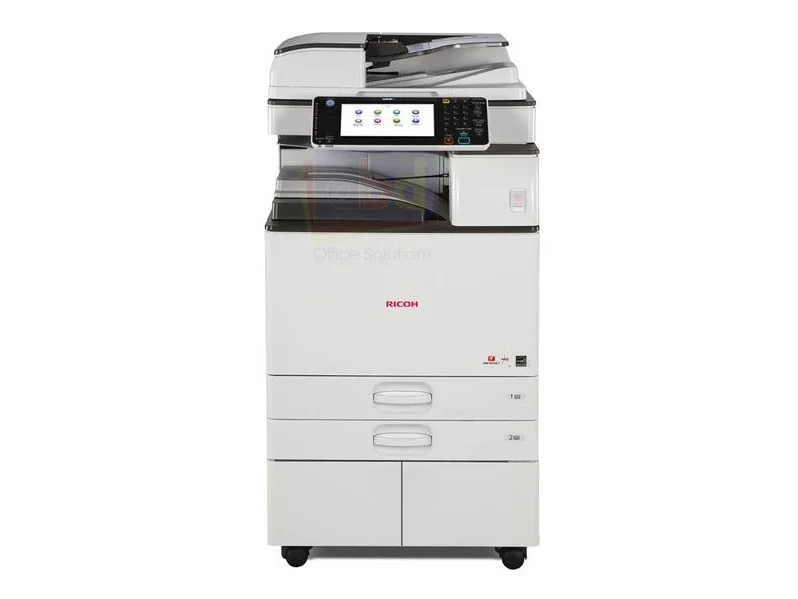
الجهاز: MP 2553SP/3053/3053SP/3353/3353SP
روابط التحميل مأخوذة من صفحة Ricoh الرسمية، وملفات التعريف نفسها مستضافة لدى Ricoh.
تحميل تعريف MP 2553SP/3053/3053SP/3353/3353SP — Windows 11 64-bit
| النوع | التعريف | الإصدار | تاريخ الإصدار | الحجم | التحميل |
|---|---|---|---|---|---|
| النوعالطباعة | التعريفPCL 6 Driver | الإصدار3.1.0.0 | تاريخ الإصدار14/01/2026 | الحجم46,359 KB | التحميلتحميل التعريف |
| النوعالاسكانر | التعريفNetwork TWAIN Driver | الإصدار5.83.00 | تاريخ الإصدار17/08/2026 | الحجم34,946 KB | التحميلتحميل التعريف |
تحميل تعريف MP 2553SP/3053/3053SP/3353/3353SP — Windows 10 64-bit
| النوع | التعريف | الإصدار | تاريخ الإصدار | الحجم | التحميل |
|---|---|---|---|---|---|
| النوعالطباعة | التعريفPCL 6 Driver | الإصدار3.1.0.0 | تاريخ الإصدار14/01/2026 | الحجم46,359 KB | التحميلتحميل التعريف |
| النوعالاسكانر | التعريفNetwork TWAIN Driver | الإصدار5.83.00 | تاريخ الإصدار17/08/2026 | الحجم34,946 KB | التحميلتحميل التعريف |
تحميل تعريف MP 2553SP/3053/3053SP/3353/3353SP — Windows 10 32-bit
| النوع | التعريف | الإصدار | تاريخ الإصدار | الحجم | التحميل |
|---|---|---|---|---|---|
| النوعالطباعة | التعريفPCL 6 Driver | الإصدار3.1.0.0 | تاريخ الإصدار14/01/2026 | الحجم41,781 KB | التحميلتحميل التعريف |
| النوعالاسكانر | التعريفNetwork TWAIN Driver | الإصدار5.83.00 | تاريخ الإصدار17/08/2026 | الحجم34,946 KB | التحميلتحميل التعريف |
تحميل تعريف MP 2553SP/3053/3053SP/3353/3353SP — Windows 7 64-bit
| النوع | التعريف | الإصدار | تاريخ الإصدار | الحجم | التحميل |
|---|---|---|---|---|---|
| النوعالطباعة | التعريفPCL 6 Driver | الإصدار3.1.0.0 | تاريخ الإصدار14/01/2026 | الحجم46,359 KB | التحميلتحميل التعريف |
| النوعالاسكانر | التعريفNetwork TWAIN Driver | الإصدار5.83.00 | تاريخ الإصدار17/08/2026 | الحجم34,946 KB | التحميلتحميل التعريف |
تحميل تعريف MP 2553SP/3053/3053SP/3353/3353SP — Windows 7 32-bit
| النوع | التعريف | الإصدار | تاريخ الإصدار | الحجم | التحميل |
|---|---|---|---|---|---|
| النوعالطباعة | التعريفPCL 6 Driver | الإصدار3.1.0.0 | تاريخ الإصدار14/01/2026 | الحجم41,781 KB | التحميلتحميل التعريف |
| النوعالاسكانر | التعريفNetwork TWAIN Driver | الإصدار5.83.00 | تاريخ الإصدار17/08/2026 | الحجم34,946 KB | التحميلتحميل التعريف |










لماذا لا تطبع Ricoh MP 3053 رغم أنها ظاهرة على الكمبيوتر؟ غالبًا لأن تعريف الطباعة أو منفذ الاتصال غير مضبوطين بالطريقة الصحيحة. في هذا الدليل ستجد طريقة التعامل مع تعريف ماكينة ريكو MP 3053 من زاوية عملية: أي ملف تحتاج للطباعة وأي ملف تحتاج للاسكانر، كيف تختار نسخة ويندوز 32-bit أو 64-bit، وكيف تثبت PCL 6 وNetwork TWAIN عبر الشبكة. سنمر أيضًا على أكثر الأعطال تكرارًا مثل Offline، عدم ظهور الماكينة، فشل اكتشاف الاسكانر، وتغير عنوان IP بعد فترة من التشغيل.
ما الذي تحتاجه فعلًا لتشغيل Ricoh MP 3053؟
الصفحة الرسمية التي تغطي موديلات MP 2553SP وMP 3053 وMP 3053SP وMP 3353 وMP 3353SP توفر نوعين واضحين من التعريفات لهذا الموديل على ويندوز: تعريف الطباعة PCL 6 Driver، وتعريف الاسكانر Network TWAIN Driver. لذلك لا تحتاج للبحث عن ملفات إضافية غير مؤكدة، ولا تثبت أكثر من تعريف بشكل عشوائي لأن ذلك قد يسبب ظهور أكثر من طابعة بنفس الاسم أو اختيار منفذ غير صحيح.
تعريف طباعة ريكو MP 3053 هو PCL 6 Driver، وهو المسؤول عن إرسال أوامر الطباعة من البرامج مثل Word وPDF إلى الماكينة. أما Network TWAIN Driver فهو برنامج تشغيل الاسكانر عبر الشبكة، وتحتاجه عندما تريد السحب من الكمبيوتر باستخدام برنامج يدعم TWAIN.
اختيار نسخة ويندوز قبل تحميل برنامج تشغيل Ricoh MP 3053
قبل تثبيت Ricoh MP 3053 على الكمبيوتر، افحص نوع النظام من إعدادات ويندوز: هل هو 32-bit أم 64-bit؟ هذا مهم خصوصًا في تعريف PCL 6 لأن حجم ملف 32-bit يختلف عن 64-bit. أما تعريف Network TWAIN في البيانات الرسمية المعروضة هنا فهو بنفس الحجم لكل إصدارات ويندوز المذكورة.
الإصدارات الرسمية المتاحة حسب نظام التشغيل
- Windows 11 64-bit: PCL 6 Driver إصدار 3.1.0.0 بتاريخ 14/01/2026 وحجمه 46,359 KB، وNetwork TWAIN Driver إصدار 5.83.00 بتاريخ 17/08/2026 وحجمه 34,946 KB.
- Windows 10 64-bit: PCL 6 Driver إصدار 3.1.0.0 بتاريخ 14/01/2026 وحجمه 46,359 KB، وNetwork TWAIN Driver إصدار 5.83.00 بتاريخ 17/08/2026 وحجمه 34,946 KB.
- Windows 10 32-bit: PCL 6 Driver إصدار 3.1.0.0 بتاريخ 14/01/2026 وحجمه 41,781 KB، وNetwork TWAIN Driver إصدار 5.83.00 بتاريخ 17/08/2026 وحجمه 34,946 KB.
- Windows 7 64-bit: PCL 6 Driver إصدار 3.1.0.0 بتاريخ 14/01/2026 وحجمه 46,359 KB، وNetwork TWAIN Driver إصدار 5.83.00 بتاريخ 17/08/2026 وحجمه 34,946 KB.
- Windows 7 32-bit: PCL 6 Driver إصدار 3.1.0.0 بتاريخ 14/01/2026 وحجمه 41,781 KB، وNetwork TWAIN Driver إصدار 5.83.00 بتاريخ 17/08/2026 وحجمه 34,946 KB.
عند البحث عن تعريف Ricoh MP 3053 32 bit تأكد أنك تختار نسخة Windows 10 32-bit أو Windows 7 32-bit فقط إذا كان نظامك فعلًا 32-bit. تثبيت ملف غير مطابق قد لا يكتمل أو قد يظهر التعريف دون أن يطبع بشكل مستقر.
تعريف ماكينة ريكو MP 3053 للطباعة: تثبيت PCL 6 عبر عنوان IP
أفضل طريقة عملية في بيئة العمل هي توصيل Ricoh MP 3053 بالكمبيوتر عن طريق عنوان IP ثابت على الشبكة. الفكرة هنا أن الكمبيوتر يرسل الطباعة إلى عنوان واضح للماكينة، بدل الاعتماد على اكتشاف تلقائي قد يتغير أو يفشل بعد إعادة تشغيل الراوتر أو تغيير إعدادات الشبكة.
- حمّل ملف PCL 6 Driver المناسب لإصدار ويندوز لديك ومعماريته 32-bit أو 64-bit.
- فك ضغط ملف التعريف في مجلد واضح على سطح المكتب أو داخل مجلد التنزيلات.
- شغّل برنامج التثبيت بصلاحية مناسبة، أو استخدم إضافة طابعة من ويندوز ثم اختر التثبيت من ملف التعريف إذا طلب النظام ذلك.
- اختر نوع الاتصال عبر الشبكة عندما يظهر خيار المنفذ أو الطابعة الشبكية.
- أدخل عنوان IP الخاص بالماكينة يدويًا إذا لم تظهر تلقائيًا في البحث.
- عند طلب اختيار الدرايفر، اختر Ricoh MP 3053 ضمن تعريف PCL 6 المتوفر من الملف الذي قمت بفك ضغطه.
- تأكد أن المنفذ المستخدم هو منفذ TCP/IP مرتبط بعنوان IP الصحيح للماكينة.
- بعد انتهاء التثبيت، اطبع Test Page من خصائص الطابعة للتأكد من أن الاتصال والتعريف يعملان معًا.
إذا نجحت صفحة الاختبار، اجعل الطابعة هي الافتراضية فقط إذا كانت هذه هي الماكينة الأساسية على الجهاز. أما إذا فشلت صفحة الاختبار، لا تكرر التثبيت مباشرة؛ افحص المنفذ وحالة الاتصال أولًا لأن تكرار الإضافة قد يزيد المشكلة.
إعداد Network TWAIN للاسكانر بدون خلطه مع تعريف الطباعة
تعريف Network TWAIN ليس بديلًا عن PCL 6، ولا يجعل الطابعة تطبع. وظيفته أن يتعرف برنامج المسح على الماكينة عبر الشبكة. لذلك عند تثبيته، تعامل معه كجزء مستقل خاص بالاسكانر وليس كتعريف طباعة.
- حمّل Network TWAIN Driver المناسب لنظام ويندوز المذكور ضمن البيانات الرسمية.
- فك ضغط الملف في مجلد منفصل عن مجلد تعريف الطباعة حتى لا تختلط الملفات.
- شغّل برنامج التثبيت واتبع خطواته حتى النهاية.
- افتح أداة أو برنامج المسح الذي يستخدم TWAIN، ثم اختر مصدر المسح الخاص بماكينة Ricoh.
- إذا طلب البرنامج عنوان الماكينة، أدخل IP الخاص بها وتأكد أنه نفس العنوان المستخدم في منفذ الطباعة إن كانت الماكينة على نفس الشبكة.
- جرّب عملية مسح بسيطة بعد التثبيت للتأكد من أن الكمبيوتر يرى الماكينة.
عند تجهيز أكثر من كمبيوتر، ثبّت Network TWAIN على كل جهاز يحتاج إلى السحب من الاسكانر. وجود تعريف الطباعة وحده لا يكفي لاستخدام المسح عبر TWAIN.
حل مشكلة Ricoh MP 3053 لا تطبع بعد تثبيت التعريف
الطابعة تظهر Offline رغم أن الماكينة تعمل
ابدأ بفحص عنوان IP في منفذ الطابعة من خصائصها داخل ويندوز. إذا كان المنفذ يشير إلى IP قديم فلن تصل أوامر الطباعة حتى لو كان تعريف PCL 6 صحيحًا. عدّل المنفذ إلى العنوان الحالي أو أنشئ منفذ TCP/IP جديدًا، ثم ألغِ خيار استخدام الطابعة دون اتصال إذا كان مفعّلًا. بعد ذلك جرّب Test Page بدل تجربة ملف كبير.
الماكينة لا تظهر أثناء البحث التلقائي
عدم الظهور في البحث لا يعني أن التعريف غير مناسب. في كثير من الحالات يكون الاكتشاف التلقائي محدودًا حسب إعدادات الشبكة. الحل العملي هو إدخال عنوان IP يدويًا أثناء الإضافة، ثم اختيار PCL 6 Driver من ملفات التعريف. هذه الطريقة تقلل الاعتماد على البحث التلقائي وتفيد عند توصيل Ricoh MP 3053 بالكمبيوتر داخل شبكة مكتب.
التعريف لا يُثبت أو يظهر خطأ أثناء الإضافة
تأكد أولًا من توافق نظام التشغيل: Windows 11 64-bit، Windows 10 64-bit، Windows 10 32-bit، Windows 7 64-bit، أو Windows 7 32-bit فقط حسب البيانات المتاحة. بعد ذلك احذف محاولة التثبيت الفاشلة من قائمة الطابعات إن وُجدت، وأعد فك ضغط ملف التعريف في مسار بسيط. تجنب تشغيل ملف 64-bit على ويندوز 32-bit لأن ذلك من أكثر أسباب فشل التثبيت.
الاسكانر لا يُكتشف من برنامج المسح
افصل المشكلة عن الطباعة: إذا كانت الطباعة تعمل فهذا لا يثبت أن TWAIN مضبوط. افتح إعدادات مصدر TWAIN داخل برنامج المسح واختر الماكينة الصحيحة، ثم أدخل عنوان IP يدويًا إن كان ذلك متاحًا في أداة الإعداد. تأكد أيضًا أن Network TWAIN Driver مثبت بالفعل وليس فقط PCL 6 Driver.
تغير IP بعد أيام من التثبيت
عندما يتغير عنوان الماكينة، ستجد الطابعة تتحول إلى Offline أو تعلق الملفات في قائمة الانتظار. الحل هو تحديث منفذ TCP/IP في ويندوز إلى العنوان الجديد، أو ضبط عنوان ثابت للماكينة من إعدادات الشبكة المتاحة لديك. المهم ألا تترك المنفذ يشير إلى رقم قديم، لأن التعريف الصحيح لن يعالج منفذًا خاطئًا.
وجود أكثر من نسخة للطابعة على نفس الكمبيوتر
أحيانًا تجد Ricoh MP 3053 مضافة أكثر من مرة، واحدة تعمل وأخرى Offline. احذف النسخ غير المستخدمة بعد التأكد من المنفذ الصحيح، ثم أعد تسمية الطابعة العاملة باسم واضح. هذا يمنع المستخدم من إرسال الملفات إلى نسخة قديمة أو منفذ غير صحيح.
نصائح تمنع تكرار الأعطال بعد تثبيت Ricoh MP 3053 على الكمبيوتر
- احتفظ باسم مجلد التعريف واضحًا، مثل PCL 6 أو Network TWAIN، حتى تعرف ما تم تثبيته لاحقًا.
- سجّل عنوان IP المستخدم في منفذ الطباعة، خصوصًا إذا كان هناك أكثر من ماكينة Ricoh في نفس المكان.
- لا تثبت تعريفات متعددة لمجرد التجربة؛ استخدم PCL 6 للطباعة وNetwork TWAIN للاسكانر فقط حسب الحاجة.
- بعد أي تغيير في الشبكة، جرّب Test Page وافحص منفذ TCP/IP قبل حذف التعريف.
- عند نقل الكمبيوتر إلى شبكة أخرى، لا تفترض أن المنفذ القديم سيعمل؛ راجع عنوان الماكينة من جديد.
الخلاصة أن تعريف ماكينة ريكو MP 3053 ليس مجرد ملف يتم تشغيله ثم ننتظر النتيجة. نجاح التشغيل يعتمد على اختيار نسخة ويندوز الصحيحة، تثبيت PCL 6 للطباعة، تثبيت Network TWAIN عند الحاجة للاسكانر، وربط كل ذلك بعنوان IP صحيح. بهذه الطريقة تقل مشاكل Offline، وتختفي أغلب حالات الطابعة التي لا تطبع رغم أنها مضافة على الجهاز.
أسئلة شائعة عن تعريف MP 2553SP/3053/3053SP/3353/3353SP
هل يكفي تثبيت PCL 6 لتشغيل الاسكانر في Ricoh MP 3053؟
لا. PCL 6 خاص بالطباعة فقط، أما الاسكانر فيحتاج إلى Network TWAIN Driver على الكمبيوتر الذي سيستخدم المسح.
ما سبب ظهور Ricoh MP 3053 Offline بعد تغيير الشبكة؟
غالبًا تغير عنوان IP أو أصبح منفذ TCP/IP في ويندوز يشير إلى عنوان قديم. عدّل المنفذ إلى IP الصحيح ثم جرّب طباعة Test Page.
