

المدونة
تعريف Ricoh MP 3353 لويندوز إصلاح عدم الطباعة وضبط PCL 6 وTWAIN

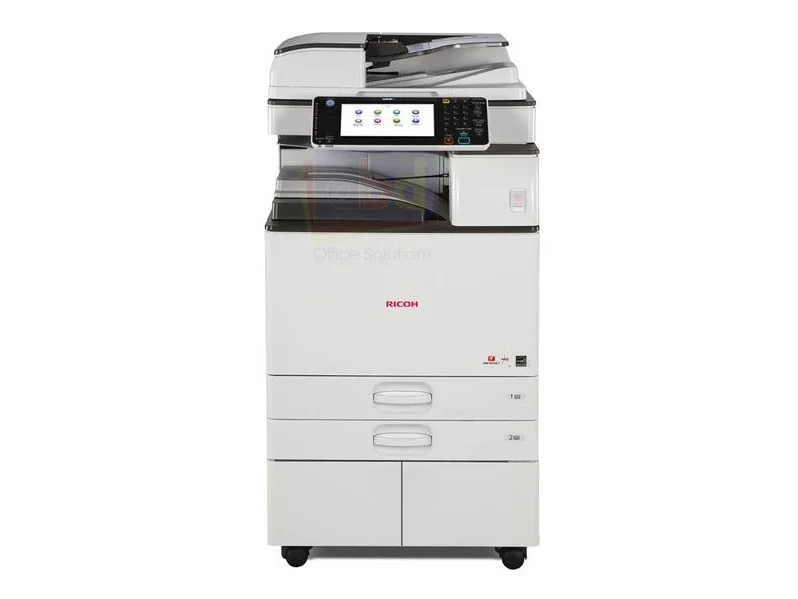
الجهاز: MP 2553SP/3053/3053SP/3353/3353SP
روابط التحميل مأخوذة من صفحة Ricoh الرسمية، وملفات التعريف نفسها مستضافة لدى Ricoh.
تحميل تعريف MP 2553SP/3053/3053SP/3353/3353SP — Windows 11 64-bit
| النوع | التعريف | الإصدار | تاريخ الإصدار | الحجم | التحميل |
|---|---|---|---|---|---|
| النوعالطباعة | التعريفPCL 6 Driver | الإصدار3.1.0.0 | تاريخ الإصدار14/01/2026 | الحجم46,359 KB | التحميلتحميل التعريف |
| النوعالاسكانر | التعريفNetwork TWAIN Driver | الإصدار5.83.00 | تاريخ الإصدار17/08/2026 | الحجم34,946 KB | التحميلتحميل التعريف |
تحميل تعريف MP 2553SP/3053/3053SP/3353/3353SP — Windows 10 64-bit
| النوع | التعريف | الإصدار | تاريخ الإصدار | الحجم | التحميل |
|---|---|---|---|---|---|
| النوعالطباعة | التعريفPCL 6 Driver | الإصدار3.1.0.0 | تاريخ الإصدار14/01/2026 | الحجم46,359 KB | التحميلتحميل التعريف |
| النوعالاسكانر | التعريفNetwork TWAIN Driver | الإصدار5.83.00 | تاريخ الإصدار17/08/2026 | الحجم34,946 KB | التحميلتحميل التعريف |
تحميل تعريف MP 2553SP/3053/3053SP/3353/3353SP — Windows 10 32-bit
| النوع | التعريف | الإصدار | تاريخ الإصدار | الحجم | التحميل |
|---|---|---|---|---|---|
| النوعالطباعة | التعريفPCL 6 Driver | الإصدار3.1.0.0 | تاريخ الإصدار14/01/2026 | الحجم41,781 KB | التحميلتحميل التعريف |
| النوعالاسكانر | التعريفNetwork TWAIN Driver | الإصدار5.83.00 | تاريخ الإصدار17/08/2026 | الحجم34,946 KB | التحميلتحميل التعريف |
تحميل تعريف MP 2553SP/3053/3053SP/3353/3353SP — Windows 7 64-bit
| النوع | التعريف | الإصدار | تاريخ الإصدار | الحجم | التحميل |
|---|---|---|---|---|---|
| النوعالطباعة | التعريفPCL 6 Driver | الإصدار3.1.0.0 | تاريخ الإصدار14/01/2026 | الحجم46,359 KB | التحميلتحميل التعريف |
| النوعالاسكانر | التعريفNetwork TWAIN Driver | الإصدار5.83.00 | تاريخ الإصدار17/08/2026 | الحجم34,946 KB | التحميلتحميل التعريف |
تحميل تعريف MP 2553SP/3053/3053SP/3353/3353SP — Windows 7 32-bit
| النوع | التعريف | الإصدار | تاريخ الإصدار | الحجم | التحميل |
|---|---|---|---|---|---|
| النوعالطباعة | التعريفPCL 6 Driver | الإصدار3.1.0.0 | تاريخ الإصدار14/01/2026 | الحجم41,781 KB | التحميلتحميل التعريف |
| النوعالاسكانر | التعريفNetwork TWAIN Driver | الإصدار5.83.00 | تاريخ الإصدار17/08/2026 | الحجم34,946 KB | التحميلتحميل التعريف |










تضغط أمر الطباعة فيظهر المستند في قائمة الانتظار ولا يخرج شيء، أو تجد ماكينة Ricoh MP 3353 ظاهرة Offline رغم أنها تعمل على الشبكة، أو يفتح برنامج الاسكانر ولا يكتشف الجهاز. في أغلب هذه الحالات لا تكون المشكلة في الماكينة نفسها، بل في اختيار تعريف غير مناسب أو منفذ IP خاطئ أو بقايا تعريف قديم. في هذا الدليل ستجد طريقة التعامل الصحيحة مع تعريف Ricoh MP 3353 على ويندوز، وما الفرق بين تعريف الطباعة PCL 6 وتعريف الاسكانر Network TWAIN، ثم خطوات التثبيت والحلول العملية لأشهر الأعطال.
قبل التحميل: ما التعريف الذي تحتاجه ماكينة Ricoh MP 3353؟
الصفحة الرسمية الخاصة بهذه العائلة تغطي موديلات MP 2553SP وMP 3053 وMP 3053SP وMP 3353 وMP 3353SP، والتعريفات المتاحة منها لماكينة Ricoh MP 3353 على ويندوز هي نوعان فقط: PCL 6 Driver للطباعة، وNetwork TWAIN Driver للاسكانر عبر الشبكة.
إذا كانت المشكلة أن الكمبيوتر لا يطبع أو تظهر الطابعة باسم عام أو لا تقبل أوامر الطباعة، فابدأ بتعريف PCL 6. أما إذا كانت الطباعة تعمل لكن برنامج المسح الضوئي لا يرى الماكينة، فالمطلوب هو تعريف Network TWAIN. تثبيت أحدهما لا يغني دائمًا عن الآخر؛ لأن الطباعة والاسكانر يعتمدان على مكونات مختلفة داخل ويندوز.
إصدارات تعريف Ricoh MP 3353 المتاحة حسب نظام ويندوز
اختيار نظام التشغيل والمعمارية مهم جدًا. لا تستخدم تعريف 64-bit على ويندوز 32-bit، ولا تفترض أن أي ملف مناسب لمجرد أنه يحمل اسم Ricoh. هذه هي البيانات الرسمية المتاحة للتعريفات المذكورة:
- Windows 11 64-bit: تعريف الطباعة PCL 6 إصدار 3.1.0.0 بتاريخ 14/01/2026 وحجمه 46,359 KB، وتعريف Network TWAIN إصدار 5.83.00 بتاريخ 17/08/2026 وحجمه 34,946 KB.
- Windows 10 64-bit: تعريف الطباعة PCL 6 إصدار 3.1.0.0 بتاريخ 14/01/2026 وحجمه 46,359 KB، وتعريف Network TWAIN إصدار 5.83.00 بتاريخ 17/08/2026 وحجمه 34,946 KB.
- Windows 10 32-bit: تعريف الطباعة PCL 6 إصدار 3.1.0.0 بتاريخ 14/01/2026 وحجمه 41,781 KB، وتعريف Network TWAIN إصدار 5.83.00 بتاريخ 17/08/2026 وحجمه 34,946 KB.
- Windows 7 64-bit: تعريف الطباعة PCL 6 إصدار 3.1.0.0 بتاريخ 14/01/2026 وحجمه 46,359 KB، وتعريف Network TWAIN إصدار 5.83.00 بتاريخ 17/08/2026 وحجمه 34,946 KB.
- Windows 7 32-bit: تعريف الطباعة PCL 6 إصدار 3.1.0.0 بتاريخ 14/01/2026 وحجمه 41,781 KB، وتعريف Network TWAIN إصدار 5.83.00 بتاريخ 17/08/2026 وحجمه 34,946 KB.
ستلاحظ أن حجم PCL 6 يختلف بين 32-bit و64-bit، بينما يظهر حجم Network TWAIN بالقيمة نفسها في الأنظمة المذكورة. هذا لا يعني تبديل الملفات يدويًا بين الأنظمة؛ الأفضل دائمًا اختيار الملف المطابق لنسخة ويندوز المعروضة لديك.
كيف تعرف هل جهازك 32-bit أم 64-bit قبل تثبيت الدرايفر؟
قبل تحميل درايفر Ricoh MP 3353، افتح معلومات النظام في ويندوز وتأكد من نوع النظام. في Windows 10 وWindows 11 يمكنك الدخول إلى الإعدادات ثم النظام ثم حول، وستجد نوع النظام مكتوبًا 64-bit أو 32-bit. في Windows 7 افتح خصائص الكمبيوتر من قائمة Start أو من أيقونة Computer.
هذه الخطوة البسيطة تمنع خطأ شائعًا: المستخدم يحمل ملفًا صحيحًا من حيث اسم الموديل، لكنه غير مناسب لمعمارية ويندوز. النتيجة قد تكون فشل التثبيت، أو تثبيت ظاهري لا ينتج عنه طباعة سليمة، أو ظهور أكثر من نسخة للطابعة دون عمل فعلي.
خطوات تثبيت تعريف طباعة ريكو MP 3353 عبر IP
عند توصيل Ricoh MP 3353 عن طريق IP، تعامل مع التثبيت كإضافة طابعة شبكة وليس كطابعة عشوائية يكتشفها ويندوز تلقائيًا. التعريف الصحيح مع المنفذ الصحيح هو ما يجعل أمر الطباعة يصل إلى الماكينة بدل أن يبقى عالقًا في قائمة الانتظار.
- حمّل تعريف PCL 6 Driver المطابق لنظامك، مثل Windows 11 64-bit أو Windows 10 32-bit أو Windows 7 حسب حالتك.
- فك ضغط ملف التعريف إذا كان مضغوطًا، واحفظه في مجلد واضح على سطح المكتب أو داخل مجلد التنزيلات.
- ابدأ إضافة طابعة من إعدادات ويندوز، وإذا لم تظهر الماكينة تلقائيًا اختر إضافة طابعة باستخدام عنوان TCP/IP أو اسم مضيف.
- أدخل عنوان IP الخاص بالماكينة كما هو، وتأكد من عدم وجود رقم ناقص أو نقطة زائدة.
- عند طلب اختيار التعريف، اختر ملف تعريف Ricoh PCL 6 الذي قمت بفك ضغطه، ولا تترك ويندوز يختار تعريفًا عامًا إذا كنت تريد استقرارًا أفضل.
- أكمل المعالج، ثم افتح خصائص الطابعة وتأكد أن المنفذ المستخدم هو منفذ TCP/IP بعنوان الماكينة الصحيح.
- اطبع Test Page من خصائص الطابعة. إذا خرجت الصفحة بنجاح، فالمسار بين الكمبيوتر والماكينة والتعريف أصبح صحيحًا.
في بيئة العمل التي بها أكثر من ماكينة أو أكثر من تعريف قديم، سمِّ الطابعة باسم واضح مثل Ricoh MP 3353 – IP حتى لا يرسل المستخدمون ملفاتهم إلى نسخة قديمة أو منفذ خاطئ.
إعداد تعريف سكانر Ricoh MP 3353 على الشبكة باستخدام Network TWAIN
تعريف Network TWAIN وظيفته أن يسمح لبرامج المسح الضوئي المتوافقة مع TWAIN بالتعامل مع الماكينة عبر الشبكة. لذلك لا تتوقع أن يظهر كطابعة في قائمة الطابعات؛ مكانه العملي يكون داخل برنامج الاسكانر عند اختيار مصدر المسح.
- حمّل تعريف Network TWAIN Driver المناسب لنظام ويندوز الموجود لديك، وهو بالإصدار 5.83.00 ضمن البيانات الرسمية المتاحة.
- فك الضغط عن الملف إن لزم، ثم شغّل برنامج التثبيت بصلاحية مناسبة على الجهاز.
- أكمل خطوات التثبيت حتى النهاية، ثم أعد فتح برنامج المسح الضوئي الذي تستخدمه إذا كان مفتوحًا أثناء التثبيت.
- من داخل برنامج الاسكانر اختر مصدر TWAIN الخاص بريكو، ثم ابحث عن الماكينة أو أدخل عنوان IP إذا طلب البرنامج ذلك.
- نفّذ تجربة مسح بسيطة للتأكد من أن الكمبيوتر يرى الماكينة وأن الاتصال يعمل.
إذا كانت الطباعة تعمل بينما الاسكانر لا يكتشف الجهاز، فلا تجعل ذلك يضللك. نجاح الطباعة عبر PCL 6 لا يعني أن Network TWAIN مضبوط، فقد يكون تعريف الاسكانر غير مثبت أو البرنامج يستخدم مصدر مسح آخر.
حل مشكلات تعريف Ricoh MP 3353 بعد التثبيت
الماكينة تظهر Offline رغم أن الشبكة تعمل
ابدأ من المنفذ. افتح خصائص الطابعة ثم المنافذ، وتأكد أن الطابعة مرتبطة بمنفذ TCP/IP يحمل عنوان IP الحالي للماكينة. إذا تغير IP بسبب إعدادات الشبكة، سيظل ويندوز يرسل إلى العنوان القديم فتظهر الماكينة Offline أو لا تطبع. الحل العملي هو تعديل المنفذ إلى IP الصحيح أو إنشاء منفذ جديد ثم اختباره بصفحة Test Page.
المستندات تتراكم ولا تخرج من الطابعة
قد تكون الطابعة مضافة أكثر من مرة، أو تم اختيار نسخة قديمة كافتراضية. احذف النسخ غير المستخدمة بعد التأكد من أسمائها، واجعل نسخة Ricoh MP 3353 المثبتة بتعريف PCL 6 هي الافتراضية. بعد ذلك امسح قائمة الانتظار القديمة، ثم جرّب مستندًا صغيرًا بدل إرسال ملف كبير مباشرة.
التعريف لا يثبت أو يتوقف أثناء الإضافة
راجع أولًا توافق النظام: هل ويندوز 32-bit أم 64-bit؟ وهل الملف الذي اخترته مطابق لذلك؟ إذا كان هناك تعريف قديم أو محاولة تثبيت سابقة فاشلة، أعد تشغيل الجهاز ثم نفّذ التثبيت من جديد بعد فك الضغط في مجلد محلي على الكمبيوتر. لا تشغّل ملف التثبيت من داخل أرشيف مضغوط أو من مسار غير ثابت إذا كان ذلك يسبب أخطاء.
الاسكانر لا يظهر داخل برنامج المسح
تأكد من تثبيت Network TWAIN وليس PCL 6 فقط. بعد التثبيت أغلق برنامج الاسكانر وافتحه مرة أخرى، ثم اختر مصدر TWAIN الصحيح. إذا ظل الجهاز غير ظاهر، افحص IP المستخدم في إعدادات الاسكانر، لأن تغير عنوان الماكينة يمنع الاكتشاف حتى لو كانت الطباعة تعمل من منفذ آخر.
الطباعة تعمل من جهاز ولا تعمل من جهاز آخر
هذا غالبًا يعني أن المشكلة في إعدادات الكمبيوتر الثاني وليس في الماكينة. قارن بين الجهازين: نسخة ويندوز، معمارية 32-bit أو 64-bit، اسم التعريف، والمنفذ المستخدم. ثبّت نفس نوع تعريف PCL 6 المناسب للنظام، واستخدم نفس عنوان IP الصحيح، ثم اطبع صفحة اختبار من الجهاز المتعطل.
متى تحتاج إلى إعادة تثبيت التعريف بدل محاولة الإصلاح؟
إعادة التثبيت تكون أفضل عندما تجد أكثر من نسخة Ricoh MP 3353 بأسماء متشابهة، أو عند انتقال الماكينة إلى IP جديد، أو بعد تحديث ويندوز تسبب في تعطل الطباعة، أو عندما يكون التعريف الحالي غير معروف المصدر. في هذه الحالات، نظّف النسخ القديمة من قائمة الطابعات قدر الإمكان، ثم أضف الطابعة من جديد بتعريف PCL 6 الصحيح ومنفذ IP واضح.
أما إذا كانت المشكلة محصورة في الاسكانر، فلا تحذف تعريف الطباعة مباشرة. ابدأ بتثبيت أو إعادة ضبط Network TWAIN، ثم جرّب من برنامج المسح. الفصل بين مشكلة الطباعة ومشكلة الاسكانر يوفر وقتًا كبيرًا، خصوصًا في المكاتب التي تستخدم الماكينة طوال اليوم.
نصائح تمنع تكرار مشاكل الطباعة والاسكانر
- احتفظ باسم الطابعة واضحًا داخل ويندوز حتى لا تختلط مع نسخ قديمة أو موديلات قريبة.
- اكتب عنوان IP المستخدم في التثبيت أو احتفظ به في ملاحظات الدعم داخل المكتب.
- لا تثبت تعريف 32-bit على نظام 64-bit أو العكس، حتى لو بدا أن التثبيت بدأ بشكل طبيعي.
- بعد أي تغيير في إعدادات الشبكة، جرّب Test Page وافتح برنامج الاسكانر للتأكد من الطباعة والمسح معًا.
- استخدم PCL 6 للطباعة وNetwork TWAIN للاسكانر كما هما متاحان رسميًا، ولا تضف تعريفات غير مؤكدة للموديل.
خلاصة اختيار تعريف Ricoh MP 3353 بدون أخطاء
القاعدة المختصرة هي: اختر نظام ويندوز الصحيح، ثم حدد هل تحتاج للطباعة أم للاسكانر أم للاثنين. تعريف Ricoh MP 3353 للطباعة هو PCL 6 بالإصدار 3.1.0.0 للأنظمة المذكورة، وتعريف الاسكانر هو Network TWAIN بالإصدار 5.83.00. بعد ذلك يصبح نجاح التشغيل مرتبطًا بإدخال IP الصحيح، اختيار المنفذ المناسب، والتأكد من عدم وجود نسخ قديمة تربك ويندوز. بهذه الطريقة تعالج أغلب حالات عدم الطباعة وOffline وعدم اكتشاف الاسكانر من البداية بدل ملاحقتها بعد كل استخدام.
أسئلة شائعة عن تعريف MP 2553SP/3053/3053SP/3353/3353SP
هل يتوفر تعريف Ricoh MP 3353 ويندوز 7؟
نعم، تتوفر تعريفات Windows 7 بنسختي 64-bit و32-bit: تعريف PCL 6 للطباعة وتعريف Network TWAIN للاسكانر حسب البيانات الرسمية المذكورة.
هل أحتاج تثبيت PCL 6 وNetwork TWAIN معًا؟
إذا كنت تريد الطباعة فقط فثبّت PCL 6. إذا كنت تريد الاسكانر عبر الشبكة فثبّت Network TWAIN أيضًا، لأن كل تعريف له وظيفة مختلفة.
