

المدونة
تعريف ريكو MP 201 – طباعة PCL 6 وسكانر لويندوز 11 و10 و7

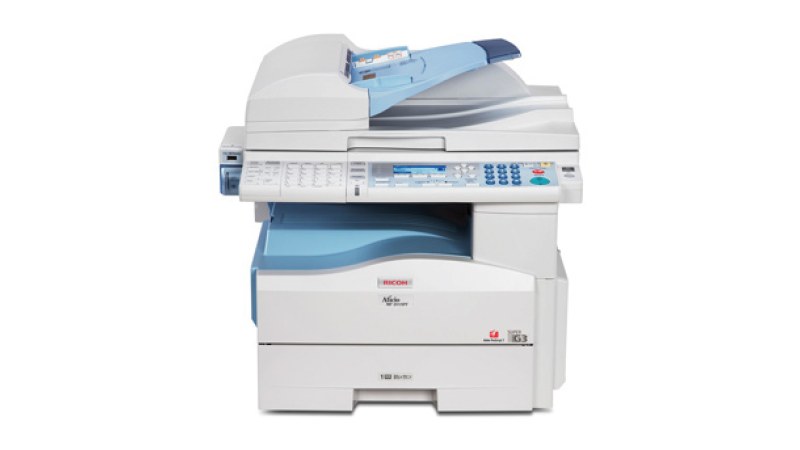
الجهاز: Aficio MP 201F/201SPF
روابط التحميل مأخوذة من صفحة Ricoh الرسمية، وملفات التعريف نفسها مستضافة لدى Ricoh.
تحميل تعريف Aficio MP 201F/201SPF — Windows 11 64-bit
| النوع | التعريف | الإصدار | تاريخ الإصدار | الحجم | التحميل |
|---|---|---|---|---|---|
| النوعالطباعة | التعريفPCL 6 Driver | الإصدار1.5.0.0 | تاريخ الإصدار24/02/2024 | الحجم9,816 KB | التحميلتحميل التعريف |
| النوعالاسكانر | التعريفNetwork TWAIN Driver | الإصدار4.33.02 | تاريخ الإصدار27/11/2012 | الحجم6,544 KB | التحميلتحميل التعريف |
تحميل تعريف Aficio MP 201F/201SPF — Windows 10 64-bit
| النوع | التعريف | الإصدار | تاريخ الإصدار | الحجم | التحميل |
|---|---|---|---|---|---|
| النوعالطباعة | التعريفPCL 6 Driver | الإصدار1.5.0.0 | تاريخ الإصدار24/02/2024 | الحجم9,816 KB | التحميلتحميل التعريف |
| النوعالاسكانر | التعريفNetwork TWAIN Driver | الإصدار4.33.02 | تاريخ الإصدار27/11/2012 | الحجم6,544 KB | التحميلتحميل التعريف |
تحميل تعريف Aficio MP 201F/201SPF — Windows 10 32-bit
| النوع | التعريف | الإصدار | تاريخ الإصدار | الحجم | التحميل |
|---|---|---|---|---|---|
| النوعالطباعة | التعريفPCL 6 Driver | الإصدار1.5.0.0 | تاريخ الإصدار24/02/2024 | الحجم7,170 KB | التحميلتحميل التعريف |
| النوعالاسكانر | التعريفNetwork TWAIN Driver | الإصدار4.33.02 | تاريخ الإصدار27/11/2012 | الحجم6,544 KB | التحميلتحميل التعريف |
تحميل تعريف Aficio MP 201F/201SPF — Windows 7 64-bit
| النوع | التعريف | الإصدار | تاريخ الإصدار | الحجم | التحميل |
|---|---|---|---|---|---|
| النوعالطباعة | التعريفPCL 6 Driver | الإصدار1.5.0.0 | تاريخ الإصدار24/02/2024 | الحجم9,816 KB | التحميلتحميل التعريف |
| النوعالاسكانر | التعريفNetwork TWAIN Driver | الإصدار4.33.02 | تاريخ الإصدار27/11/2012 | الحجم6,544 KB | التحميلتحميل التعريف |
تحميل تعريف Aficio MP 201F/201SPF — Windows 7 32-bit
| النوع | التعريف | الإصدار | تاريخ الإصدار | الحجم | التحميل |
|---|---|---|---|---|---|
| النوعالطباعة | التعريفPCL 6 Driver | الإصدار1.5.0.0 | تاريخ الإصدار24/02/2024 | الحجم7,170 KB | التحميلتحميل التعريف |
| النوعالاسكانر | التعريفNetwork TWAIN Driver | الإصدار4.33.02 | تاريخ الإصدار27/11/2012 | الحجم6,544 KB | التحميلتحميل التعريف |
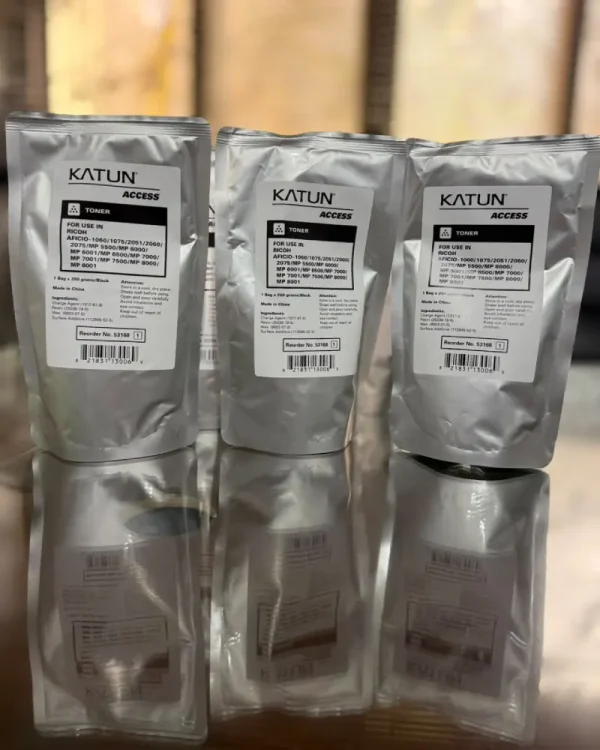
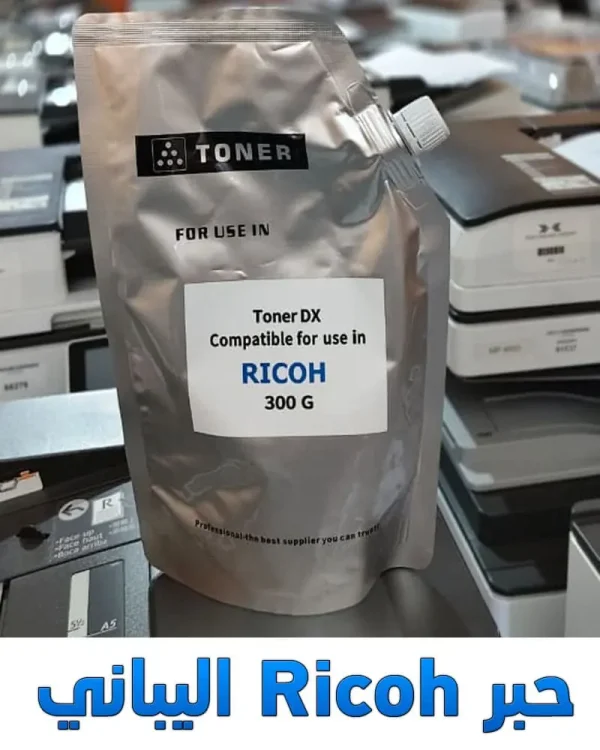
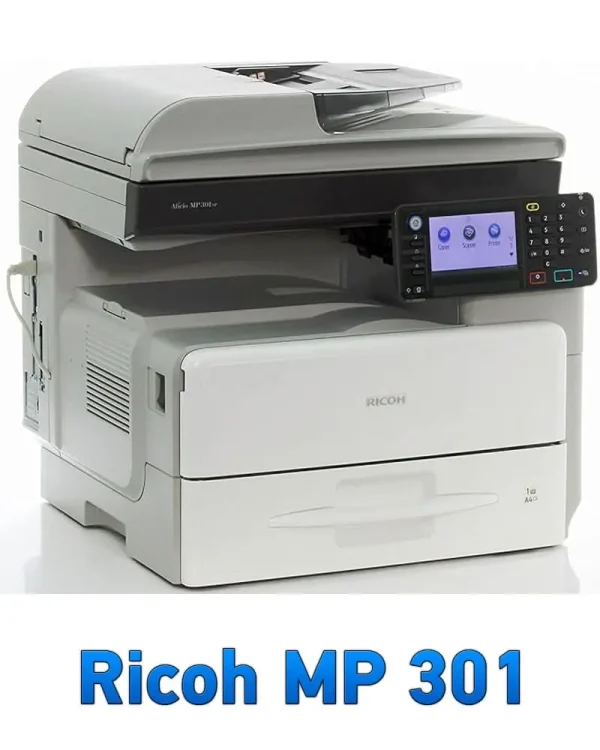
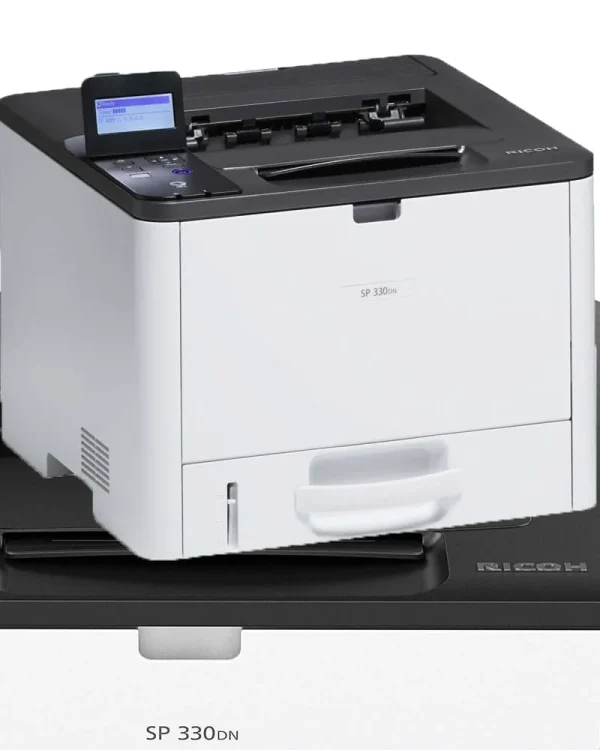
من شغلنا اليومي مع ماكينات Ricoh MP 201، أول سؤال بيسأل عنه العميل غالبًا هو: أحمّل أنهي ملف؟ وبعدها يجي موضوع الطباعة على الشبكة أو تشغيل الاسكانر من غير لف ودوران. الماكينة دي من فئة أبيض وأسود A4 مكتبية صغيرة متعددة الوظائف، وده يخلّي اختيار التعريف الصح من البداية يوفر وقت كبير في التركيب والتجربة.
أي ملف تحمّل حسب احتياجك
لو هدفك الطباعة فقط، فالاختيار الطبيعي هو PCL 6 Driver. لو محتاج المسح الضوئي من برامج تعتمد على التعريف المباشر، فاختيارك يكون Network TWAIN Driver. من التجربة، الأفضل ما تخلطش بين الاتنين: PCL 6 للطباعة، وTWAIN للاسكانر فقط.
- Windows 11 64-bit: حمّل PCL 6 Driver أو Network TWAIN Driver حسب الاستخدام.
- Windows 10 64-bit: نفس الاختيار، والنسخة المناسبة موجودة في الجدول الرسمي.
- Windows 10 32-bit: استخدم نسخة 32 بت من PCL 6 أو TWAIN.
- Windows 7 64-bit: استخدم نفس تعاريف ويندوز 10 بنفس المعمارية.
- Windows 7 32-bit: النسخة 32 بت من PCL 6 أو TWAIN هي المناسبة.
ولو محتار في نوع الويندوز عندك، افتح خصائص النظام من الجهاز نفسه وشوف هل النظام 32-bit أو 64-bit. دي خطوة بسيطة لكنها بتفرق جدًا، لأن تحميل ملف غلط بيخلي التعريف يثبت لكن ما يشتغلش صح.
ومعلومة مهمة من التجربة: Ricoh لا يذكر ويندوز 7 في صفحته لهذه الماكينة، لكن نسخة ويندوز 10 بنفس المعمارية بتشتغل عليه، وده اللي بنوفّره في الجدول كحل عملي عند التركيب في مواقع قديمة.
التثبيت على الشبكة ومعرفة عنوان IP
في Ricoh MP 201، أغلب التركيب بيكون على الشبكة بعنوان IP ثابت أو محجوز. الأفضل تبدأ قبل التثبيت تعرف عنوان الماكينة نفسه، وبعدها تضيفها على الكمبيوتر كجهاز شبكة. من شاشة الماكينة، غالبًا هتدخل من User Tools/Counter ثم Printer Features ثم List/Test Print ثم Configuration Page. حسب إصدار السوفتوير، أسماء القوائم قد تظهر بشكل قريب من كده، والمهم إنك توصل لصفحة الإعدادات.
في صفحة الإعدادات، عنوان IP بيظهر عادة داخل قسم Interface/Network. لو الماكينة عليها DHCP والعنوان بيتغير كل فترة، الأفضل تثبيت IP ثابت أو حجزه من الراوتر. ده بيوفر مشاكل كتير بعد التثبيت، خصوصًا لو المستخدم بيشتكي إن الطابعة كانت شغالة وفجأة بقت Offline.
بعد معرفة الـ IP، أضف الطابعة من جهاز الكمبيوتر كبروتوكول شبكة. لو الشبكة مستقرة، سيب عنوان الماكينة ثابت وخلي كل الأجهزة تتعرف عليه بنفس العنوان، لأن ده أبسط حل عملي مع Ricoh MP 201.
USB أم الشبكة: إمتى تختار كل طريقة
الطباعة عبر USB تنفع لو عندك جهاز واحد قريب من الماكينة ومفيش شبكة متاحة أو مطلوب تركيب سريع جدًا. لكن في الاستخدام اليومي، الشبكة أفضل لأن أكثر من جهاز يقدر يطبع على نفس الماكينة من غير تنقل كابلات أو إعادة تعريف كل مرة.
لو العميل عايز الطباعة فقط، ممكن يشتغل USB أو شبكة، لكن لو المطلوب هو الاسكانر عبر Network TWAIN فده لازم يكون على الشبكة فقط. يعني TWAIN ما يشتغلش USB، ودي نقطة لازم تتقال من البداية عشان ما يحصلش لخبطة بعد التركيب.
في المواقع اللي فيها أكتر من مستخدم، بنفضّل الشبكة دائمًا. أما لو الجهاز منفرد ومفيش احتياج للمشاركة، USB يظل حل سريع، لكن يفضل تراجع إعدادات الكابل والتعريف بعد أي نقل مكان أو تغيير كمبيوتر.
تشغيل الاسكانر في ريكو MP 201 على الشبكة
علشان تشغّل الاسكانر، ثبّت Network TWAIN Driver على الكمبيوتر الصحيح، وبعدها أضف عنوان الماكينة داخل برنامج المسح أو داخل التعريف نفسه. لازم يكون الـ IP متطابق مع عنوان الماكينة الفعلي، لأن أي تغيير فيه هيخلّي الجهاز يختفي من برنامج الاسكانر.
من شغلنا اليومي مع Ricoh MP 201، لو الاسكانر مطلوب بشكل بسيط ومرتب داخل المكتب، أحيانًا بنستخدم بدائل عملية حسب بيئة العميل مثل Scan to Folder (SMB) أو Scan to Email. دي حلول مفيدة لو العميل عايز يرسل الملفات مباشرة لمجلد أو بريد بدل الاعتماد على TWAIN كل مرة.
لكن لو الاستخدام الأساسي على جهاز واحد أو داخل برنامج محاسبة أو أرشفة يحتاج TWAIN، فالتعريف الشبكي هو الأساس. المهم هنا إن إعدادات الشبكة تكون سليمة، والكمبيوتر شايف الماكينة، واسمها أو عنوانها متسجل صح.
أشهر المشاكل في Ricoh MP 201 وحلها من الواقع
أكثر مشكلة بنقابلها هي إن الماكينة تظهر Offline. غالبًا السبب يكون IP اتغير بسبب DHCP أو جهاز الكمبيوتر ماسك عنوان قديم. الحل العملي: ثبت IP ثابت أو اعمل حجز من الراوتر، وبعدها احذف التعريف القديم وأعد إضافته بعنوانه الجديد.
مشكلة تانية مشهورة إن الكمبيوتر “مش شايف الماكينة”. هنا بنراجع أولًا التوصيل على نفس الشبكة، ثم نجرب الوصول لعنوان الـ IP من الجهاز، وبعدها نتأكد إن البورت مضبوط على عنوان صحيح. لو التوصيل على USB، يبقى المشكلة غالبًا في التعريف أو الكابل أو منفذ USB نفسه.
أما في الاسكانر، لو TWAIN مش لاقي الجهاز، فراجع عنوان IP، ثم تأكد إن Network TWAIN Driver متثبت على نفس النسخة والمعمارية، وأنه مفيش تعارض مع تعريف قديم. وفي ويندوز 11، أحيانًا تظهر مشاكل من Print Spooler، وساعتها إعادة تشغيل الخدمة أو الجهاز تحل المشكلة في حالات كثيرة.
ولو الطباعة تتوقف فجأة بعد تحديث أو تغيير جهاز، ما تبدأش من جديد قبل ما تشوف هل الاسم الصحيح للماكينة ما زال موجود وهل المنفذ ما زال على IP القديم. دي من أكثر التفاصيل اللي بتعمل فرق في Ricoh MP 201.
جدول سريع لتشخيص الأعطال
| العَرَض | السبب الأرجح | الحل |
|---|---|---|
| الطابعة Offline | عنوان IP تغيّر أو التعريف قديم | ثبّت IP ثابت أو حجز من الراوتر ثم أعد إضافة الطابعة |
| الكمبيوتر لا يرى الماكينة | المنفذ على IP خطأ أو الجهاز خارج نفس الشبكة | راجع عنوان الماكينة وأعد ضبط المنفذ على الـ IP الصحيح |
| TWAIN لا يعثر على الجهاز | تعريف المسح غير مطابق أو الـ IP غير صحيح | ثبّت Network TWAIN Driver وأدخل عنوان الماكينة الصحيح |
| الطباعة تتوقف بعد إعادة التشغيل | العنوان اتغيّر بسبب DHCP | اعتمد عنوانًا ثابتًا بدل العنوان المتغير |
| المهام لا تخرج في ويندوز 11 | مشكلة في خدمة الطباعة أو بقايا تعريف قديم | أعد تشغيل Print Spooler واحذف التعريف القديم ثم ثبّت من جديد |
| الاسكانر يعمل مرة ويتوقف مرة | إعدادات شبكة غير مستقرة | اختبر الاتصال وثبّت عنوان الماكينة داخل البرنامج |
بهذه الخطوات، تقدر تختار الملف الصح من أول مرة وتوصل Ricoh MP 201 على الطباعة أو الاسكانر من غير لف زائد. الأهم دائمًا هو تطابق النسخة مع نظام التشغيل، وتثبيت عنوان الشبكة، واختيار التعريف المناسب للوظيفة المطلوبة.
أسئلة شائعة عن تعريف Aficio MP 201F/201SPF
هل أحتاج PCL 6 أم Network TWAIN مع Ricoh MP 201؟
لو المطلوب طباعة فقط، فاختيارك هو PCL 6. لو المطلوب مسح ضوئي من الكمبيوتر، فالمناسب هو Network TWAIN، لأنه التعريف الخاص بالاسكانر على الشبكة.
كيف أعرف عنوان IP من الماكينة نفسها؟
غالبًا تدخل من User Tools/Counter ثم Printer Features ثم List/Test Print ثم Configuration Page. داخل صفحة الإعدادات يظهر عنوان IP عادة في قسم Interface/Network.
هل يعمل Network TWAIN عبر USB؟
لا، Network TWAIN يعمل على الشبكة فقط. لو تريد المسح الضوئي من الكمبيوتر بهذا التعريف، لازم تكون الماكينة معرفة على نفس الشبكة بعنوان IP صحيح.
ماذا أفعل إذا ظهرت Ricoh MP 201 Offline على ويندوز 11؟
راجع أولًا هل عنوان IP تغيّر بسبب DHCP، ثم ثبّت العنوان أو احجزه من الراوتر. بعد ذلك احذف التعريف القديم وأضف الطابعة مرة أخرى على المنفذ الصحيح.
نبذة عن ماكينة Ricoh MP 201
Ricoh MP 201 ماكينة تصوير متعددة الوظائف أبيض وأسود (طباعة وتصوير وسكانر) من سلسلة MP المكتبية الصغيرة، تدعم ورق حتى مقاس A4 بسرعة حوالي 20 صفحة في الدقيقة، ومناسبة للمكاتب الصغيرة والاستخدام الخفيف. بما إنها أبيض وأسود، تعريف PCL 6 كفاية للطباعة اليومية من غير إعدادات ألوان. ولو محتاج حبر للماكينة دي، متوفر عندنا حبر Ricoh MP 201.