

تحميل إيجي سكانر 2.1.5 لريكو — مسح ضوئي إلى PDF وإعداد Scan to Folder
من تطوير إيجي جروب • Egy Group Scanner 2.1.5 • ويندوز • عربي وإنجليزي
من الورق إلى PDF، ومن شاشة ريكو إلى مجلد مكتبك
تحميل إيجي سكانر 2.1.5 لويندوز — ZIP طريقة أول مسح ضوئي
إيجي سكانر يجمع المسح الضوئي إلى PDF والصور، وترتيب المستندات وأدوات الشبكة في برنامج واحد. امسح من الكمبيوتر عبر تعريف TWAIN أو WIA، أو استخدم معالج Scan to Folder لتجهيز مجلد استقبال للمستندات القادمة من ماكينة ريكو.
تنزيل ZIP بحجم 268,769 بايت، نحو 269 كيلوبايت، يحتوي برنامج EXE واحدًا. فك الضغط ثم شغّل البرنامج دون مُثبّت؛ تُحفظ الإعدادات في ملف INI بجواره. يلزم تعريف السكانر المناسب.
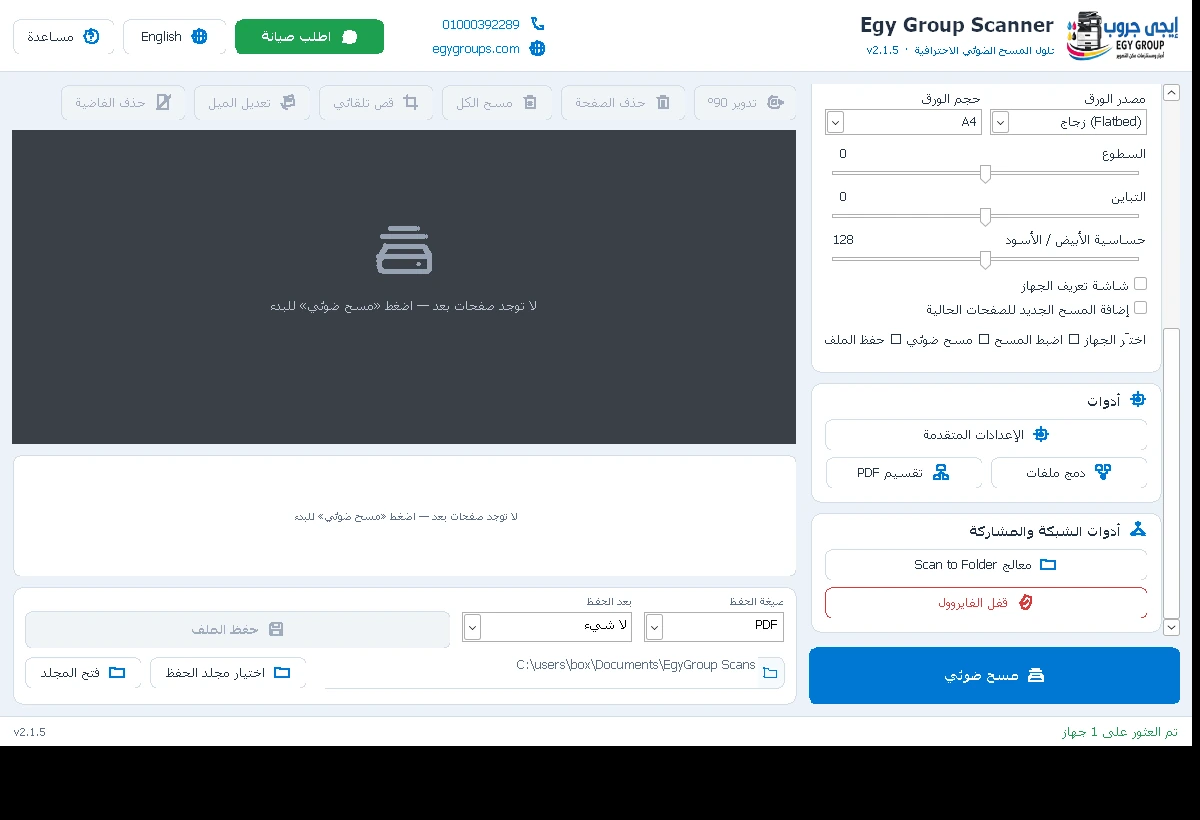
اضغط على أي صورة لفتحها بالحجم الكامل.
أي طريقة مسح تناسب شغلك؟
المسح من الكمبيوتر
اختر السكانر داخل البرنامج، واضبط اللون والدقة ومصدر الورق، ثم راجع الصفحات واحفظها PDF أو صورًا. هذه الطريقة مناسبة عندما تريد تجميع عدة أوراق ومراجعتها قبل إخراج الملف.
الإرسال من شاشة ماكينة ريكو
جهّز مجلد الاستقبال على ويندوز بمعالج Scan to Folder، ثم سجّل الوجهة من شاشة الماكينة. بعد الإعداد، يختار الموظف الوجهة من الماسح في ريكو، فتصل الملفات إلى المجلد المشترك.
الطريقتان تخدمان احتياجين مختلفين: تشغيل المسح من البرنامج يعتمد على تعريف السكانر، أما Scan to Folder فيعتمد على مشاركة الشبكة ودعم الماكينة للإرسال إلى مجلد.
مميزات إيجي سكانر وحدود كل ميزة
| الميزة | ماذا تنجز بها؟ | ما المطلوب؟ |
|---|---|---|
| TWAIN وWIA | اختيار السكانر وتشخيص أسباب غيابه من القائمة. | تعريف متوافق مع الموديل ونسخة ويندوز. |
| مصدر الورق وإعدادات المسح | اختيار الزجاج أو الملقم ADF، والدقة والألوان والمقاس. | ظهور الخيارات المتاحة يعتمد على الجهاز وتعريفه؛ الوجهين يحتاجان جهازًا يدعمهما. |
| تجهيز الصفحات | إضافة مسحات جديدة، وتدوير الصفحات وحذفها، مع أدوات القص وتصحيح الميل وإزالة الصفحات الفارغة. | راجع النتيجة قبل الحفظ، خصوصًا الأوراق ذات الهوامش الباهتة. |
| الحفظ والتصدير | PDF متعدد الصفحات، أو JPG وPNG وTIFF، مع اختيار مجلد الإخراج. | اختر PDF للمستند المجمع وصيغة الصور للصفحات المطلوبة منفصلة. |
| أدوات PDF | الدمج والتقسيم، وإعدادات الضغط والختم والحماية بكلمة مرور. | توافق استيراد ملفات PDF يعتمد على بنيتها والحماية الموجودة عليها. |
| OCR | إضافة نص قابل للبحث إلى المستند الممسوح بالعربية أو الإنجليزية. | Windows 10 أو أحدث، مع لغة التعرف المناسبة مثبتة؛ الوضوح يؤثر في دقة التعرف. |
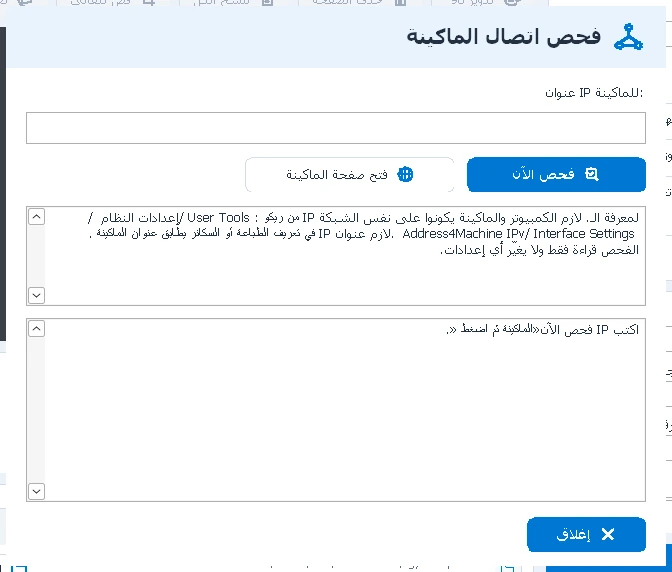
| فحص اتصال الماكينة | فحص Ping ومنافذ الشبكة المعتادة وفتح صفحة الماكينة للتشخيص. | اعرف عنوان IP الصحيح؛ نجاح الاتصال لا يثبت وحده سلامة تعريف السكانر. |
| Scan to Folder | إنشاء مجلد فرعي ومشاركة وحساب مسح مخصص، مع تذكّر الإعداد وانتظار ملف تجريبي. | صلاحية مسؤول لإعداد المشاركة، وشبكة مناسبة، وتسجيل الوجهة يدويًا على ريكو. |
أول مسح ضوئي إلى PDF في خطوات واضحة
- ثبّت تعريف السكانر. ابدأ من صفحة تعريفات الطباعة والاسكانر لريكو واختر موديلك ونظام التشغيل الصحيح. وجود تعريف الطباعة وحده قد لا يكفي لتشغيل المسح.
- فك الضغط ثم شغّل البرنامج. انقر بزر الفأرة الأيمن على ملف ZIP واختر «استخراج الكل»، ثم افتح EgyGroupScanner-v2.1.5.exe من المجلد المستخرج. اتركه في مجلد قابل للكتابة حتى يحفظ إعداداته بجواره.
- حدّث قائمة الأجهزة واختر المصدر. عند غياب الجهاز، استخدم «تشخيص التعريفات» أو «اختيار من الويندوز». في أجهزة ريكو التي تستخدم TWAIN، راعِ توافق تعريف 32 بت مع نسخة البرنامج x86.
- اضبط المهمة. اختر الزجاج لورقة منفردة أو ADF لمجموعة أوراق. للمستند النصي المعتاد يمكنك البدء بدقة 300 DPI، ثم تعديلها بحسب وضوح الأصل وحجم الملف المطلوب؛ هذا مثال إعداد وليس شرطًا ثابتًا.
- اضغط «مسح ضوئي» وراجع الصفحات. دوّر الورقة المقلوبة واحذف ما لا تحتاجه، وأضف أوراقًا أخرى إلى المجموعة عند الحاجة.
- اختر PDF ومجلد الحفظ ثم احفظ الملف. افتح الملف الناتج وتأكد من ترتيب الصفحات قبل إرساله أو أرشفته.
تجميع ملفات قديمة أو تقسيم PDF
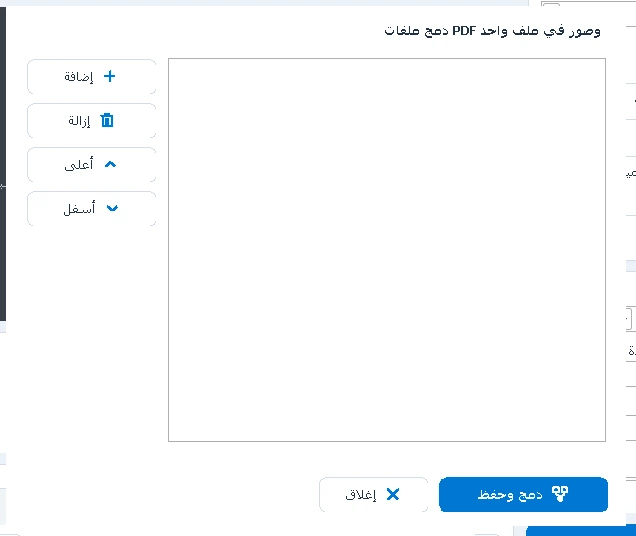
عند تجهيز ملف معاملة، قد تكون بعض الأوراق ممسوحة بالفعل وبعضها صورًا. افتح «أدوات» ثم «دمج ملفات»، وأضف الملفات المطلوبة ورتّبها قبل إنشاء ملف الإخراج. ولإرسال جزء محدد من مستند، افتح «تقسيم PDF» وحدد الصفحات أو النطاق المطلوب بدل إعادة مسح الأوراق.
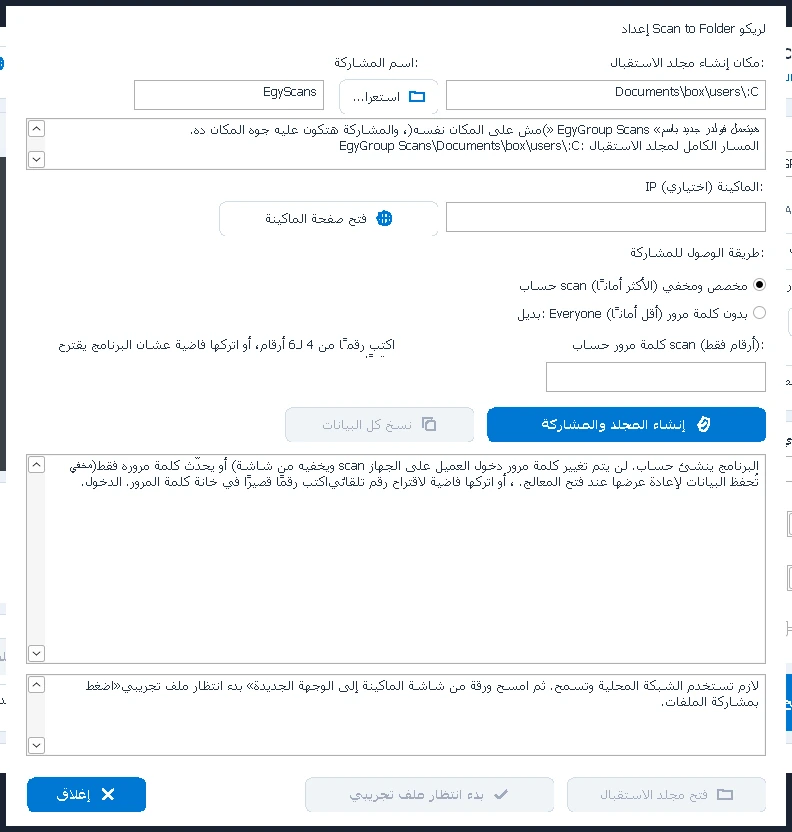
إعداد Scan to Folder لماكينات ريكو
هذا المعالج يجهّز جانب الكمبيوتر. تسجيل وجهة المجلد يتم من شاشة ماكينة ريكو نفسها، وقد تختلف أسماء القوائم بين الموديلات.
- افتح «معالج Scan to Folder» من أدوات الشبكة والمشاركة.
- اختر المكان الذي سيحتوي مجلد الاستقبال. ينشئ البرنامج داخله مجلدًا مستقلًا باسم EgyGroup Scans؛ اسم المشاركة الافتراضي EgyScans.
- جهّز حساب المسح المخصص ثم اضغط إنشاء المجلد والمشاركة، ووافق على طلب صلاحية المسؤول إذا ظهر. حساب المسح منفصل عن كلمة مرور دخولك الحالية إلى ويندوز.
- بعد نجاح الإعداد، استخدم مسار الشبكة وبيانات الحساب المعروضة لإضافة وجهة «مجلد / SMB» من دفتر العناوين في شاشة الماكينة، ثم احفظ الوجهة.
- ضع ورقة واختر الوجهة الجديدة، ثم استخدم انتظار الملف التجريبي للتأكد من وصولها إلى المجلد الصحيح.
استخدم حساب المسح المخصص للمشاركة. خيار Everyone يمنح نطاقًا أوسع من الصلاحيات، ويُترك اختياره لمسؤول الشبكة بحسب سياسة المؤسسة.
لشبكات الشركات: الإصدار الحالي يقبل كلمة مرور رقمية لحساب المسح. إذا كانت سياسة مؤسستك تتطلب كلمة مرور مركبة أو تمنع إنشاء حسابات محلية، راجع مسؤول الشبكة قبل الإعداد. أبقِ الجدار الناري مفعّلًا واضبط صلاحيات المشاركة بحسب سياسة العمل.
إذا لم يظهر السكانر أو لم تصل الورقة
- الجهاز غائب من قائمة البرنامج: راجع تعريف TWAIN أو WIA، ثم حدّث القائمة وشغّل تشخيص التعريفات. تأكد أيضًا من تطابق عنوان الماكينة داخل التعريف مع عنوانها الحالي.
- تظهر الماكينة لكن المسح يفشل: اختبر عنوان IP من «فحص اتصال الماكينة». إذا نجح الفحص، انتقل للتحقق من التعريف وإعدادات مصدر الورق بدل تكرار فحص الشبكة.
- المسح من شاشة ريكو لا يصل للمجلد: راجع مسار المشاركة واسم المستخدم وكلمة المرور في وجهة الماكينة، ثم تحقق من بقاء الكمبيوتر متصلًا بالشبكة ومن صلاحيات الحساب على المجلد.
- خيارات OCR أو الوجهين غير متاحة: تحقق من إصدار ويندوز ولغة التعرف بالنسبة إلى OCR، ومن دعم الماسح والتعريف للوجهين.
بيانات تحميل Egy Group Scanner
- الإصدار
- 2.1.5 — بيانات FileVersion وProductVersion داخل الملف تطابق هذا الإصدار.
- ملف التحميل
- EgyGroupScanner-v2.1.5.zip بحجم 268,769 بايت، يحتوي الملف التنفيذي فقط دون ملفات مصدر أو إعدادات شخصية.
- البرنامج بعد فك الضغط
- EgyGroupScanner-v2.1.5.exe، بحجم 440,832 بايت، نسخة محمولة x86 (32 بت)، دون مُثبّت أو متطلب .NET.
- توافق ويندوز المعلن للإصدار
- Windows 7 SP1 حتى Windows 11، مع تعريف سكانر متوافق. OCR يتطلب Windows 10 أو أحدث ولغة التعرف المناسبة. هذه متطلبات الإصدار المعلنة، ولا تعني اعتماد كل تركيبة من جهاز وتعريف.
- الجهة المطوّرة
- إيجي جروب لمهمات المكاتب. برنامج مستقل؛ Ricoh علامة تجارية لأصحابها.
ملف هذا الإصدار غير موقّع رقميًا. إذا منعت سياسة أمان جهازك تشغيله، راجع مسؤول الجهاز بدل تعطيل الحماية.
بصمات SHA-256 للتحقق من التنزيل والبرنامج
ملف ZIP المحمّل:
a72f2d0a2c59b17d21d8dbfd9bbbe0c78952ef5bf4d858a50fecbd46ca85c001ملف EXE بعد فك الضغط:
09fac5239771d7437d8ea39d46e48c3d2ba76da956c1113387161949ae50bbdeأسئلة قبل التحميل
هل البرنامج يغني عن تعريف السكانر؟
تشغيل المسح من الكمبيوتر يحتاج تعريف TWAIN أو WIA مناسبًا. البرنامج يوفّر واجهة العمل والتشخيص، أما التعريف فيربطه بالماسح.
هل كل ماكينة ريكو تدعم المسح على الوجهين؟
إتاحة الوجهين ومصدر ADF تتوقف على تجهيز الماكينة وقدرات تعريفها. اختيارها من البرنامج يتطلب أن يعرضها التعريف ويدعمها الجهاز.
هل يمكن البحث بالعربية داخل PDF الناتج؟
يمكن ذلك عند استخدام OCR على Windows 10 أو أحدث مع تثبيت لغة التعرف المناسبة. جودة المسح والخط ووضوح الورق تؤثر في النتيجة؛ راجع النص المهم قبل الاعتماد عليه.
هل يُنشئ البرنامج الوجهة على شاشة ريكو تلقائيًا؟
المعالج يجهّز المجلد والمشاركة على الكمبيوتر. أضف الوجهة يدويًا من دفتر العناوين في الماكينة، ثم أرسل ورقة تجريبية للتحقق.
هل يتغير حساب دخولي إلى ويندوز؟
إعداد المشاركة يستخدم حساب مسح مخصصًا، ويحدّث كلمة مرور ذلك الحساب عند الحاجة بدل تغيير كلمة مرور حساب دخول العميل.
دعم من شركة تعمل في ريكو منذ أكثر من 25 سنة
البرنامج جزء من حلول إيجي جروب للمكاتب التي تحتاج مسح المستندات وتنظيم ملفاتها وضبط ماكينات ريكو على الشبكة. تعرّف إلى شركة إيجي جروب، أو تواصل مع فريق الدعم مع موديل الماكينة وإصدار ويندوز ووصف رسالة الخطأ، دون إرسال كلمات المرور أو مستندات العملاء.