

المدونة
تعريف ريكو MP 2554 – طباعة PCL 6 وسكانر لويندوز 11 و10 و7

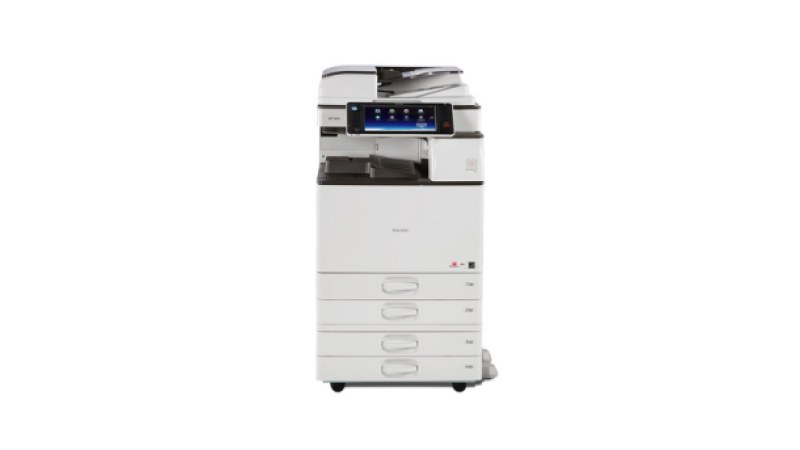
الجهاز: MP 2554/3054/3554/4054/5054/6054 series
روابط التحميل مأخوذة من صفحة Ricoh الرسمية، وملفات التعريف نفسها مستضافة لدى Ricoh.
تحميل تعريف MP 2554/3054/3554/4054/5054/6054 series — Windows 11 64-bit
| النوع | التعريف | الإصدار | تاريخ الإصدار | الحجم | التحميل |
|---|---|---|---|---|---|
| النوعالطباعة | التعريفPCL 6 Driver | الإصدار3.2.0.0 | تاريخ الإصدار09/04/2026 | الحجم69,710 KB | التحميلتحميل التعريف |
| النوعالاسكانر | التعريفNetwork TWAIN Driver | الإصدار5.83.00 | تاريخ الإصدار17/08/2026 | الحجم34,946 KB | التحميلتحميل التعريف |
تحميل تعريف MP 2554/3054/3554/4054/5054/6054 series — Windows 10 64-bit
| النوع | التعريف | الإصدار | تاريخ الإصدار | الحجم | التحميل |
|---|---|---|---|---|---|
| النوعالطباعة | التعريفPCL 6 Driver | الإصدار3.2.0.0 | تاريخ الإصدار09/04/2026 | الحجم69,710 KB | التحميلتحميل التعريف |
| النوعالاسكانر | التعريفNetwork TWAIN Driver | الإصدار5.83.00 | تاريخ الإصدار17/08/2026 | الحجم34,946 KB | التحميلتحميل التعريف |
تحميل تعريف MP 2554/3054/3554/4054/5054/6054 series — Windows 10 32-bit
| النوع | التعريف | الإصدار | تاريخ الإصدار | الحجم | التحميل |
|---|---|---|---|---|---|
| النوعالطباعة | التعريفPCL 6 Driver | الإصدار3.2.0.0 | تاريخ الإصدار09/04/2026 | الحجم62,692 KB | التحميلتحميل التعريف |
| النوعالاسكانر | التعريفNetwork TWAIN Driver | الإصدار5.83.00 | تاريخ الإصدار17/08/2026 | الحجم34,946 KB | التحميلتحميل التعريف |
تحميل تعريف MP 2554/3054/3554/4054/5054/6054 series — Windows 7 64-bit
| النوع | التعريف | الإصدار | تاريخ الإصدار | الحجم | التحميل |
|---|---|---|---|---|---|
| النوعالطباعة | التعريفPCL 6 Driver | الإصدار3.2.0.0 | تاريخ الإصدار09/04/2026 | الحجم69,710 KB | التحميلتحميل التعريف |
| النوعالاسكانر | التعريفNetwork TWAIN Driver | الإصدار5.83.00 | تاريخ الإصدار17/08/2026 | الحجم34,946 KB | التحميلتحميل التعريف |
تحميل تعريف MP 2554/3054/3554/4054/5054/6054 series — Windows 7 32-bit
| النوع | التعريف | الإصدار | تاريخ الإصدار | الحجم | التحميل |
|---|---|---|---|---|---|
| النوعالطباعة | التعريفPCL 6 Driver | الإصدار3.2.0.0 | تاريخ الإصدار09/04/2026 | الحجم62,692 KB | التحميلتحميل التعريف |
| النوعالاسكانر | التعريفNetwork TWAIN Driver | الإصدار5.83.00 | تاريخ الإصدار17/08/2026 | الحجم34,946 KB | التحميلتحميل التعريف |


سؤال بيتكرر علينا كتير من العملاء: أحمّل أنهي تعريف لريكو (Ricoh) MP 2554 عشان الطباعة والسكانر يشتغلوا من أول مرة؟ والإجابة هنا تعتمد على أنت محتاج طباعة فقط ولا طباعة مع سكانر، وعلى نوع ويندوز عندك: 11 أو 10 أو 7، و32 بت أو 64 بت.
من شغلنا اليومي مع ماكينات Ricoh MP 2554 بنلاقي إن أسهل طريقة هي إنك تختار التعريف على أساس الاستخدام، وبعدها تثبته على الشبكة بعنوان IP ثابت. الموديل ده من فئة أبيض وأسود A3 متعددة الوظائف، ولوحة التشغيل فيه كلاسيك بشاشة لمس وأزرار، وده بيسهّل إنك توصل لصفحات الإعدادات وتعرف عنوان الماكينة من نفسها.
تختار أي ملف حسب احتياجك ونوع الويندوز
الملفين المهمين هنا فقط هما PCL 6 للطباعة وNetwork TWAIN للسكانر. لو هدفك الطباعة فقط، نزّل PCL 6. لو محتاج المسح على الكمبيوتر من برنامج يدعم TWAIN، نزّل Network TWAIN. وفي حالات كتير بنثبت الاتنين معًا على نفس الجهاز: واحد للطباعة وواحد للسكانر.
بالنسبة لنوع ويندوز، راجع أولًا هل النظام 32 بت أو 64 بت. في ويندوز 10 و11 الموضوع واضح من إعدادات النظام: ادخل على معلومات الجهاز أو About، وهتلاقي نوع النظام مكتوب بوضوح. لو النظام 64 بت، اختار ملف 64 بت، ولو 32 بت اختار النسخة المطابقة له.
الجدول الرسمي بيغطي Windows 11 64-bit وWindows 10 64-bit وWindows 10 32-bit وWindows 7 64-bit وWindows 7 32-bit، وكلها لنفس العائلة الخاصة بـ Ricoh MP 2554/3054/3554/4054/5054/6054 series. وفي ويندوز 7 تحديدًا، من واقع التجربة بنركّب نسخة ويندوز 10 بنفس المعمارية، وبتشتغل بشكل عملي في أغلب البيئات.
طباعة صفحة الإعدادات من ريكو MP 2554 ومعرفة العنوان
أفضل طريقة مع Ricoh MP 2554 هي التثبيت على الشبكة بعنوان IP. ده بيدّي ثبات أفضل من التوصيل العشوائي، وبيمنع مشاكل إن الكمبيوتر يشوفها مرة ويغيبها مرة تانية.
لو عايز تطبع صفحة الإعدادات أو تعرف عنوان IP من الماكينة نفسها، فغالبًا هتمشي من لوحة التشغيل على User Tools/Counter ثم Printer Features ثم List/Test Print ثم Configuration Page. أحيانًا أسماء القوائم أو ترتيبها بيختلف حسب إصدار السوفتوير، لكن الفكرة ثابتة. وفي الصفحة دي غالبًا هتلاقي عنوان الـ IP داخل قسم Interface/Network.
بعد ما تعرف الـ IP، استخدمه في إضافة الطابعة على الجهاز. ده مهم جدًا خصوصًا في ويندوز 11 و10، لأن التثبيت على عنوان ثابت بيخلّي التعريف يستقر، وبيقلل ظهور حالة Offline أو فقدان الاتصال.
قبل ما توصّل ريكو MP 2554: كابل ولا شبكة؟
لو الماكينة في مكان واحد والكمبيوتر قريب جدًا، الـ USB ممكن ينجز الشغل بسرعة. لكن في الاستخدام اليومي داخل مكتب أو شبكة عمل، الشبكة أفضل لأنها أسهل في الإدارة، وأثبت في الطباعة، وتسمح لأكثر من جهاز يستخدم نفس الماكينة.
مهم هنا نوضح نقطة: Network TWAIN يشتغل على الشبكة فقط. يعني لو أنت عايز سكانر TWAIN على الكمبيوتر، لازم الماكينة تكون متوصلة على الشبكة وعندها IP واضح، والكمبيوتر يشوفها عبر الشبكة نفسها.
في المقابل، لو الهدف طباعة فقط ومفيش احتياج للمسح المباشر من البرنامج، ممكن تكتفي بتعريف PCL 6. لكن من واقعنا مع Ricoh MP 2554، أغلب الحالات بننصح بالتثبيت الشبكي لأنّه أوضح وأسهل في الصيانة والمتابعة.
Scan to Folder ولا TWAIN على ريكو MP 2554؟
بعد تثبيت Network TWAIN، تأكد إن برنامج السكانر بيشوف الماكينة على نفس الشبكة، وإن الـ IP مكتوب صح. لو الجهاز اتغير عليه عنوان IP بسبب DHCP، السكَنر غالبًا هيبدأ يختفي من البرنامج حتى لو الطباعة لسه شغالة لفترة.
لو محتاج بديل عملي للمسح، فـ Scan to Folder (SMB) وScan to Email من الحلول المتداولة عندنا في المواقع. ده مفيد لو عايز تبعت الملفات مباشرة لمجلد على الشبكة أو على البريد بدل الاعتماد على TWAIN في كل مرة.
في الشغل اليومي بنلاحظ إن بعض العملاء يفضلوا TWAIN للمستخدمين اللي شغالين من برامج محاسبة أو أرشفة، بينما يختاروا Scan to Folder لو الهدف إرسال المستندات بسرعة لمجلد مشترك. المهم تختار السيناريو اللي يناسب طبيعة العمل، مش مجرد تثبيت التعريف وخلاص.
المشاكل الشائعة في التعريف وحلها العملي
أكثر الأعطال اللي بنقابلها مع Ricoh MP 2554 بتكون بسيطة في أصلها لكن مزعجة في النتيجة. مثال: الطابعة تظهر Offline. غالبًا السبب يكون IP اتغير، أو التعريف متضاف على عنوان قديم. الحل هنا هو تثبيت IP ثابت على الماكينة أو حجزه من الراوتر، وبعدها إعادة إضافة الطابعة على الكمبيوتر.
لو الكمبيوتر مش شايف الماكينة، راجع أولًا نفس الشبكة، ثم تأكد إن الـ IP صحيح، وبعدها افحص هل في Firewall أو إعداد شبكة مانع التواصل. ولو المشكلة مع TWAIN تحديدًا، فغالبًا البرنامج لا يجد الجهاز لأن تعريف الشبكة غير مضاف بشكل سليم أو العنوان تغيّر.
على ويندوز 11، بنشوف أحيانًا مشكلة من Print Spooler أو تعليق في خدمة الطباعة. هنا إعادة تشغيل الخدمة أو إعادة تشغيل الجهاز بتحل جزء كبير من الحالات. ولو التعريف نفسه متثبت لكن الطباعة لا تبدأ، جرّب إزالة التعريف وإعادة إضافته من جديد بعنوان IP الصحيح.
جدول سريع لتشخيص المشكلة
| العَرَض | السبب الأرجح | الحل |
|---|---|---|
| الطابعة تظهر Offline | عنوان IP تغيّر أو التعريف على عنوان قديم | تثبيت IP ثابت ثم إعادة إضافة الطابعة |
| الكمبيوتر لا يرى الماكينة | عدم وجود اتصال شبكة صحيح أو عنوان غير سليم | مراجعة نفس الشبكة والتأكد من IP |
| TWAIN لا يجد الجهاز | التعريف الشبكي غير مضاف أو الـ IP متغير | إعادة ضبط Network TWAIN على العنوان الصحيح |
| الطباعة تتوقف على ويندوز 11 | تعليق في Print Spooler | إعادة تشغيل الخدمة أو الجهاز ثم إعادة المحاولة |
| الاسكانر يعمل ثم يتوقف | المعرفة على DHCP جعلت العنوان غير ثابت | حجز IP ثابت للماكينة |
مراجعة سريعة قبل ما تبدأ التثبيت
لو محتاج تلخص الموضوع في خطوات بسيطة: حدّد أولًا هل أنت محتاج PCL 6 أو Network TWAIN، بعد كده اعرف هل نظامك 32 أو 64 بت، ثم طبع صفحة الإعدادات من Ricoh MP 2554 أو خُد عنوان IP من قسم الشبكة. بعد كده ثبّت التعريف على الشبكة، وخلي العنوان ثابت لو الماكينة هتخدم أكتر من جهاز أو أكثر من مستخدم.
ومن خبرتنا في Ricoh MP 2554، الفرق الحقيقي بين ويندوز 7 القديم وويندوز 10 و11 الجديد مش في الفكرة نفسها، لكن في طريقة التعامل مع الشبكة وخدمة الطباعة. لما العنوان ثابت والتعريف مناسب للنظام، الماكينة بتشتغل بهدوء وبدون مفاجآت.
أسئلة شائعة عن تعريف MP 2554/3054/3554/4054/5054/6054 series
أحمّل أي تعريف لريكو MP 2554 لو أنا عايز الطباعة فقط؟
لو هدفك الطباعة فقط، فاختيارك يكون PCL 6. التعريف ده هو المناسب للطباعة على Ricoh MP 2554، وتثبيته على الشبكة بعنوان IP ثابت بيكون أفضل في الاستقرار والمتابعة.
لو محتاج السكانر على الكمبيوتر، أختار إيه؟
في حالة السكانر على الكمبيوتر، التعريف المطلوب هو Network TWAIN. وده يشتغل على الشبكة فقط، لذلك لازم الماكينة تكون متوصلة بعنوان IP واضح ويمكن الوصول له من نفس الشبكة.
إزاي أعرف نوع ويندوز قبل التثبيت؟
افتح معلومات النظام أو About وشوف هل النظام 32 بت أو 64 بت. بعد كده اختار ملف التعريف المطابق لنفس المعمارية، لأن ده أهم شرط قبل التثبيت على ويندوز 11 أو 10 أو 7.
لو الطابعة ظهرت Offline بعد التثبيت، أعمل إيه؟
أول احتمال غالبًا يكون تغيّر عنوان IP أو وجود تعريف على عنوان قديم. ثبّت IP ثابت للماكينة أو احجزه من الراوتر، وبعدها أعد إضافة الطابعة على الجهاز بنفس العنوان الصحيح.
نبذة عن ماكينة Ricoh MP 2554
Ricoh MP 2554 ماكينة تصوير متعددة الوظائف أبيض وأسود (طباعة وتصوير وسكانر) من سلسلة MP الجيل 54، تدعم ورق حتى مقاس A3 بسرعة حوالي 25 صفحة في الدقيقة، ومناسبة للمكاتب الصغيرة والاستخدام الخفيف. بما إنها أبيض وأسود، تعريف PCL 6 كفاية للطباعة اليومية من غير إعدادات ألوان.