

المدونة
تحميل تعريف Ricoh MP 2553 للطباعة والسكانر على ويندوز

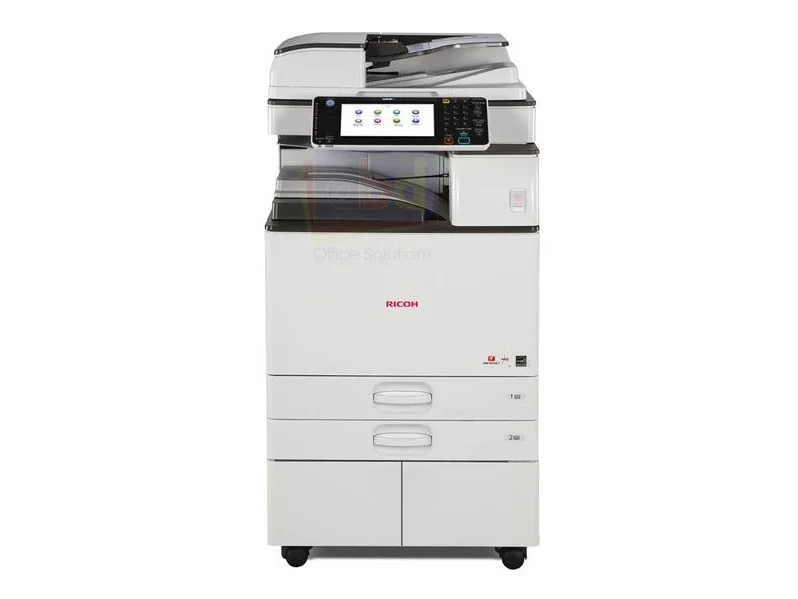
الجهاز: MP 2553SP/3053/3053SP/3353/3353SP
روابط التحميل مأخوذة من صفحة Ricoh الرسمية، وملفات التعريف نفسها مستضافة لدى Ricoh.
تحميل تعريف MP 2553SP/3053/3053SP/3353/3353SP — Windows 11 64-bit
| النوع | التعريف | الإصدار | تاريخ الإصدار | الحجم | التحميل |
|---|---|---|---|---|---|
| النوعالطباعة | التعريفPCL 6 Driver | الإصدار3.1.0.0 | تاريخ الإصدار14/01/2026 | الحجم46,359 KB | التحميلتحميل التعريف |
| النوعالاسكانر | التعريفNetwork TWAIN Driver | الإصدار5.83.00 | تاريخ الإصدار17/08/2026 | الحجم34,946 KB | التحميلتحميل التعريف |
تحميل تعريف MP 2553SP/3053/3053SP/3353/3353SP — Windows 10 64-bit
| النوع | التعريف | الإصدار | تاريخ الإصدار | الحجم | التحميل |
|---|---|---|---|---|---|
| النوعالطباعة | التعريفPCL 6 Driver | الإصدار3.1.0.0 | تاريخ الإصدار14/01/2026 | الحجم46,359 KB | التحميلتحميل التعريف |
| النوعالاسكانر | التعريفNetwork TWAIN Driver | الإصدار5.83.00 | تاريخ الإصدار17/08/2026 | الحجم34,946 KB | التحميلتحميل التعريف |
تحميل تعريف MP 2553SP/3053/3053SP/3353/3353SP — Windows 10 32-bit
| النوع | التعريف | الإصدار | تاريخ الإصدار | الحجم | التحميل |
|---|---|---|---|---|---|
| النوعالطباعة | التعريفPCL 6 Driver | الإصدار3.1.0.0 | تاريخ الإصدار14/01/2026 | الحجم41,781 KB | التحميلتحميل التعريف |
| النوعالاسكانر | التعريفNetwork TWAIN Driver | الإصدار5.83.00 | تاريخ الإصدار17/08/2026 | الحجم34,946 KB | التحميلتحميل التعريف |
تحميل تعريف MP 2553SP/3053/3053SP/3353/3353SP — Windows 7 64-bit
| النوع | التعريف | الإصدار | تاريخ الإصدار | الحجم | التحميل |
|---|---|---|---|---|---|
| النوعالطباعة | التعريفPCL 6 Driver | الإصدار3.1.0.0 | تاريخ الإصدار14/01/2026 | الحجم46,359 KB | التحميلتحميل التعريف |
| النوعالاسكانر | التعريفNetwork TWAIN Driver | الإصدار5.83.00 | تاريخ الإصدار17/08/2026 | الحجم34,946 KB | التحميلتحميل التعريف |
تحميل تعريف MP 2553SP/3053/3053SP/3353/3353SP — Windows 7 32-bit
| النوع | التعريف | الإصدار | تاريخ الإصدار | الحجم | التحميل |
|---|---|---|---|---|---|
| النوعالطباعة | التعريفPCL 6 Driver | الإصدار3.1.0.0 | تاريخ الإصدار14/01/2026 | الحجم41,781 KB | التحميلتحميل التعريف |
| النوعالاسكانر | التعريفNetwork TWAIN Driver | الإصدار5.83.00 | تاريخ الإصدار17/08/2026 | الحجم34,946 KB | التحميلتحميل التعريف |







العنوان المقترح: تحميل تعريف Ricoh MP 2553 لويندوز: تحديث PCL 6 وإعداد TWAIN بعد حذف النسخ القديمة
Meta Description: دليل تحميل تعريف Ricoh MP 2553 لويندوز مع تحديث PCL 6 وإعداد Network TWAIN وحذف النسخ المكررة وحل مشاكل Offline والمنفذ.
تحتاج ماكينة Ricoh MP 2553 على ويندوز إلى تعريفين فقط حسب الاستخدام: تعريف الطباعة PCL 6 للطباعة من الكمبيوتر، وتعريف Network TWAIN إذا كنت تريد تشغيل الاسكانر عبر الشبكة من برامج المسح التي تدعم TWAIN. في هذا الدليل ستعرف نسخة التعريف المناسبة لويندوز 11 أو 10 أو 7، وكيف تحدد 32-bit أو 64-bit، ثم طريقة تحديث تعريف قديم موجود بالفعل مع حذف النسخ المكررة قبل التثبيت حتى لا تظهر الطابعة Offline أو تطبع من منفذ خاطئ.
أي ملف تختار عند تحميل تعريف Ricoh MP 2553؟
قبل التثبيت، افصل بين احتياج الطباعة واحتياج الاسكانر. إذا كان المطلوب هو إرسال أوامر الطباعة من Word أو PDF أو برامج المحاسبة، فاختر PCL 6 Driver. أما إذا كان المطلوب هو سحب مستند من الاسكانر إلى الكمبيوتر عبر الشبكة، فاختر Network TWAIN Driver. لا تحتاج إلى تثبيت TWAIN على جهاز لا يستخدم المسح الضوئي، ولا يكفي TWAIN وحده للطباعة.
الصفحة الرسمية الخاصة بهذا التعريف تغطي عائلة MP 2553SP/3053/3053SP/3353/3353SP، وبحسب البيانات المتاحة فإن التعريفات الموجودة لماكينة Ricoh MP 2553 على ويندوز هي PCL 6 للطباعة وNetwork TWAIN للاسكانر فقط. لذلك لا تعتمد على أسماء تعريفات أخرى من مواقع غير موثوقة، خصوصًا عند تحديث تعريف قديم يعمل جزئيًا.
اختيار نسخة ويندوز الصحيحة: 32-bit أم 64-bit؟
اختيار المعمارية مهم عند تحميل تعريف طباعة Ricoh MP 2553. أجهزة ويندوز 11 المتاحة هنا 64-bit فقط، بينما ويندوز 10 وويندوز 7 متاح لهما 32-bit و64-bit. إذا اخترت تعريف 64-bit على نظام 32-bit فلن يثبت غالبًا، وإذا أجبرت ويندوز على تعريف غير مناسب قد تظهر مشاكل في الطباعة أو لا يظهر التعريف داخل قائمة الطابعات.
- Windows 11 64-bit: PCL 6 Driver إصدار 3.1.0.0 بتاريخ 14/01/2026 وحجم 46,359 KB، وNetwork TWAIN Driver إصدار 5.83.00 بتاريخ 17/08/2026 وحجم 34,946 KB.
- Windows 10 64-bit: PCL 6 Driver إصدار 3.1.0.0 بتاريخ 14/01/2026 وحجم 46,359 KB، وNetwork TWAIN Driver إصدار 5.83.00 بتاريخ 17/08/2026 وحجم 34,946 KB.
- Windows 10 32-bit: PCL 6 Driver إصدار 3.1.0.0 بتاريخ 14/01/2026 وحجم 41,781 KB، وNetwork TWAIN Driver إصدار 5.83.00 بتاريخ 17/08/2026 وحجم 34,946 KB.
- Windows 7 64-bit: PCL 6 Driver إصدار 3.1.0.0 بتاريخ 14/01/2026 وحجم 46,359 KB، وNetwork TWAIN Driver إصدار 5.83.00 بتاريخ 17/08/2026 وحجم 34,946 KB.
- Windows 7 32-bit: PCL 6 Driver إصدار 3.1.0.0 بتاريخ 14/01/2026 وحجم 41,781 KB، وNetwork TWAIN Driver إصدار 5.83.00 بتاريخ 17/08/2026 وحجم 34,946 KB.
لمعرفة نوع النظام على ويندوز، افتح خصائص النظام وابحث عن System type. إذا وجدت 64-bit فحمّل نسخة 64-bit من تعريف الطباعة، وإذا وجدت 32-bit فاختر نسخة 32-bit. تعريف TWAIN المتاح بنفس الحجم للإصدارات المذكورة، لكن يبقى اختيار نظام التشغيل الصحيح ضروريًا عند التحميل.
قبل التحديث: احذف نسخ الطابعة المكررة والتعريف القديم
زاوية التحديث مهمة هنا، لأن كثيرًا من الأعطال لا يكون سببها ملف التعريف نفسه، بل وجود أكثر من نسخة للطابعة داخل ويندوز مثل Ricoh MP 2553 وRicoh MP 2553 Copy 1 أو وجود منفذ قديم بعنوان IP لم يعد مستخدمًا. لذلك ابدأ بتنظيف الطابعات قبل تثبيت الإصدار الجديد.
- افتح إعدادات الطابعات في ويندوز، ثم راجع كل النسخ التي تحمل اسم Ricoh MP 2553 أو اسمًا قريبًا من نفس الموديل.
- احذف النسخ المكررة التي لا تستخدمها، واترك نسخة واحدة فقط إذا كنت متأكدًا أنها تعمل، أو احذف الكل إذا كنت ستبدأ تثبيتًا نظيفًا.
- افتح خصائص الخادم أو إعدادات تعريفات الطابعة إن كانت متاحة لديك، واحذف تعريف Ricoh القديم إذا لم يعد مستخدمًا بواسطة أي طابعة.
- أعد تشغيل الكمبيوتر قبل تثبيت التعريف الجديد، خاصة إذا رفض ويندوز حذف تعريف قديم لأنه قيد الاستخدام.
إذا كان الكمبيوتر ضمن شبكة عمل، تأكد من أنك تملك صلاحية الإدارة قبل الحذف والتثبيت. بعض الأجهزة تمنع تغيير التعريفات بدون حساب مسؤول، وقد يبدو التثبيت ناجحًا بينما لا يتم استبدال التعريف القديم فعليًا.
خطوات تثبيت تعريف الطباعة PCL 6 عبر عنوان IP
بعد تحميل تعريف Ricoh MP 2553 المناسب لويندوز، ابدأ بتثبيت PCL 6 بطريقة مرتبة. الأفضل في بيئة الشبكة استخدام عنوان IP ثابت للماكينة، لأن تغير العنوان لاحقًا قد يجعل الطابعة تظهر Offline رغم أن الماكينة تعمل.
- فك ضغط ملف تعريف PCL 6 في مجلد واضح على سطح المكتب أو داخل Downloads.
- شغّل برنامج التثبيت إن كان موجودًا داخل المجلد، أو استخدم إضافة طابعة من إعدادات ويندوز ثم اختر التثبيت من ملف التعريف عند الحاجة.
- عند اختيار نوع الاتصال، استخدم الاتصال عبر الشبكة أو منفذ TCP/IP إذا كانت الماكينة متصلة بالشبكة.
- أدخل عنوان IP الخاص بالماكينة كما هو ظاهر من إعدادات الشبكة في الجهاز أو من مسؤول الشبكة.
- اختر تعريف PCL 6 الخاص بالموديل من مجلد التعريف الذي فككت ضغطه.
- سمّ الطابعة باسم واضح مثل Ricoh MP 2553 PCL 6 حتى لا تختلط بنسخ قديمة.
- بعد انتهاء التثبيت، اطبع Test Page للتأكد من أن المنفذ والتعريف يعملان معًا.
إذا ظهرت صفحة الاختبار في قائمة الانتظار ثم اختفت دون طباعة، راجع المنفذ أولًا. غالبًا يكون العنوان غير صحيح أو تم اختيار منفذ WSD بدل منفذ TCP/IP مناسب للشبكة. عند تثبيت Ricoh MP 2553 على الكمبيوتر في بيئة عمل، سجّل عنوان IP المستخدم حتى يسهل الرجوع إليه عند حدوث عطل.
تثبيت Network TWAIN لتشغيل الاسكانر من الكمبيوتر
تحميل تعريف TWAIN Ricoh MP 2553 يفيد عندما تريد أن يتعرف برنامج المسح على الماكينة كمصدر Scanner عبر الشبكة. هذا التعريف لا يضيف طابعة جديدة، لذلك لا تبحث عنه داخل قائمة الطابعات بعد التثبيت. مكان ظهوره يكون داخل برنامج المسح الذي يدعم اختيار مصدر TWAIN.
- فك ضغط ملف Network TWAIN Driver في مجلد مستقل بعيدًا عن مجلد تعريف الطباعة.
- شغّل ملف التثبيت الخاص بتعريف TWAIN واتبع خطوات المعالج حتى النهاية.
- بعد التثبيت، افتح أداة إعداد TWAIN أو برنامج المسح المستخدم على الكمبيوتر.
- أضف الماكينة بعنوان IP إذا لم تظهر تلقائيًا في البحث.
- افتح برنامج المسح، واختر مصدر TWAIN المرتبط بماكينة Ricoh، ثم جرّب مسح صفحة واحدة.
إذا كان الهدف هو تعريف Ricoh MP 2553 كامل على جهاز واحد، فالمقصود عمليًا هو تثبيت PCL 6 للطباعة وNetwork TWAIN للاسكانر، كل واحد بوظيفته. لا تخلط بينهما أثناء التشخيص؛ فنجاح الطباعة لا يعني أن TWAIN مضبوط، ونجاح TWAIN لا يعني أن منفذ الطباعة صحيح.
حل مشاكل التحديث بعد تثبيت تعريف Ricoh MP 2553
الطابعة تظهر Offline رغم أن الماكينة تعمل
ابدأ بفحص عنوان IP المستخدم في منفذ الطابعة. افتح خصائص الطابعة ثم المنافذ، وتأكد أن المنفذ يشير إلى IP الحالي للماكينة. إذا كان العنوان تغيّر، أنشئ منفذ TCP/IP جديدًا بالعنوان الصحيح واجعله المنفذ الافتراضي للطابعة، ثم ألغِ خيار استخدام الطابعة دون اتصال إن كان مفعّلًا.
تظهر أكثر من نسخة للطابعة عند الطباعة
هذه المشكلة شائعة بعد تحديث تعريف قديم. احذف النسخ التي لا تستخدمها من إعدادات الطابعات، ثم اجعل النسخة الجديدة التي تحمل اسمًا واضحًا هي الافتراضية. بعد ذلك افتح أي برنامج تطبع منه وتأكد من اختيار النسخة الجديدة، لأن بعض البرامج تحتفظ بآخر طابعة مستخدمة حتى بعد تغيير الافتراضي في ويندوز.
لا تظهر Ricoh MP 2553 أثناء إضافة الطابعة
لا تعتمد دائمًا على البحث التلقائي. إذا لم تظهر الماكينة، أضفها يدويًا باستخدام عنوان IP. تأكد أن الكمبيوتر والماكينة على نفس الشبكة أو أن المسار بينهما مفتوح داخل شبكة الشركة. بعد إضافة المنفذ، اختر تعريف PCL 6 من مجلد التعريف بدل ترك ويندوز يختار تعريفًا عامًا.
الاسكانر لا يُكتشف داخل برنامج المسح
تأكد أولًا من تثبيت Network TWAIN وليس PCL 6 فقط. بعدها افتح إعدادات TWAIN وأدخل IP الماكينة يدويًا. إذا تغيّر IP بعد فترة، سيستمر برنامج المسح في البحث عن العنوان القديم، لذلك حدّث العنوان داخل إعداد TWAIN ثم أغلق برنامج المسح وافتحه مرة أخرى.
التعريف الجديد لا يستبدل القديم
إذا بقي الإصدار القديم مستخدمًا، فغالبًا توجد طابعة مرتبطة به. احذف كل نسخ Ricoh MP 2553 القديمة، أعد تشغيل الجهاز، ثم ثبّت تعريف PCL 6 الجديد. لا تثبّت فوق نسخ كثيرة بأسماء متشابهة؛ لأن ويندوز قد يربط الطابعة الجديدة بمنفذ قديم أو تعريف محفوظ سابقًا.
نصائح بعد تنزيل برامج التشغيل وضبطها
- احتفظ باسم واضح للطابعة يتضمن PCL 6 حتى يعرف المستخدمون أنها نسخة الطباعة الصحيحة.
- دوّن عنوان IP المستخدم في التثبيت، خصوصًا إذا كان لديك أكثر من ماكينة Ricoh على نفس الشبكة.
- اطبع Test Page بعد أي تعديل في المنفذ أو بعد تغيير عنوان IP.
- لا تثبت تعريف TWAIN على أجهزة لا تستخدم الاسكانر؛ تقليل التعريفات غير الضرورية يجعل الصيانة أسهل.
- عند نقل الكمبيوتر إلى شبكة أخرى، راجع المنفذ قبل افتراض أن المشكلة من التعريف.
متى تعيد تحميل تعريف Ricoh MP 2553 بدل إصلاح الإعدادات؟
أعد التحميل عندما يكون ملف التعريف القديم مفقودًا، أو عند الانتقال من ويندوز 7 إلى ويندوز 10 أو 11، أو عند ظهور أخطاء تثبيت بسبب ملفات ناقصة. أما إذا كانت الطابعة تعمل ثم توقفت فجأة، فابدأ بفحص IP والمنفذ وحالة Offline قبل إعادة التثبيت. بهذه الطريقة تختصر الوقت وتمنع تراكم نسخ مكررة جديدة داخل ويندوز.
الخلاصة العملية: استخدم PCL 6 Driver للطباعة، وNetwork TWAIN Driver للاسكانر، واختر نسخة ويندوز والمعمارية بدقة. عند تحميل تعريف Ricoh MP 2553 للتحديث، احذف النسخ القديمة والمكررة أولًا، ثم أضف الطابعة بعنوان IP واضح واطبع صفحة اختبار قبل تسليم الجهاز للمستخدم.
أسئلة شائعة عن تعريف MP 2553SP/3053/3053SP/3353/3353SP
هل أحتاج إلى تثبيت PCL 6 وNetwork TWAIN معًا لماكينة Ricoh MP 2553؟
ثبّت PCL 6 للطباعة فقط، وثبّت Network TWAIN إذا كنت تريد استخدام الاسكانر من الكمبيوتر عبر الشبكة. كل تعريف له وظيفة مختلفة.
ما سبب ظهور Ricoh MP 2553 Offline بعد تحديث التعريف؟
غالبًا بسبب منفذ IP قديم أو اختيار نسخة طابعة مكررة. راجع عنوان IP في منافذ الطابعة، واحذف النسخ القديمة، ثم اطبع Test Page.
نبذة عن ماكينة Ricoh MP 2553
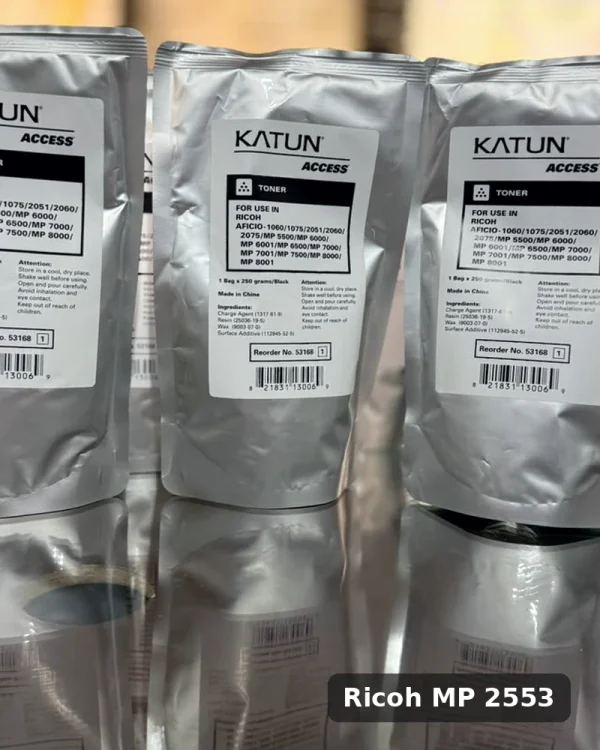
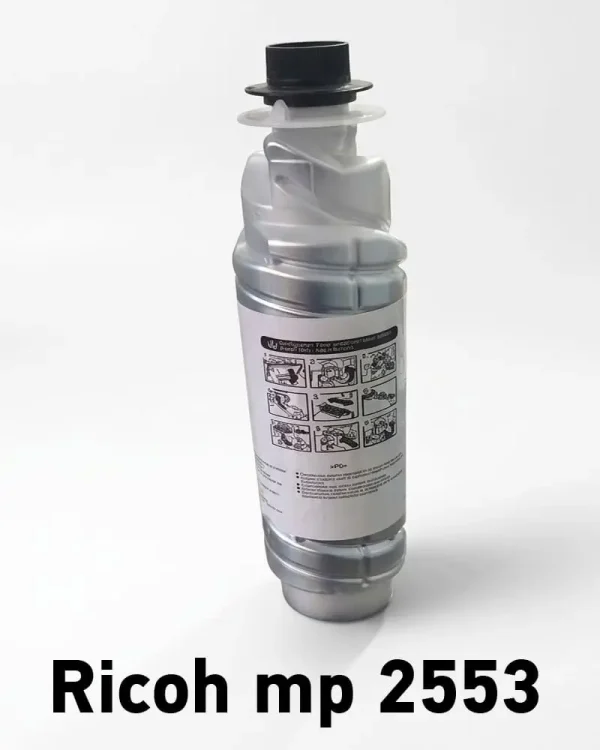
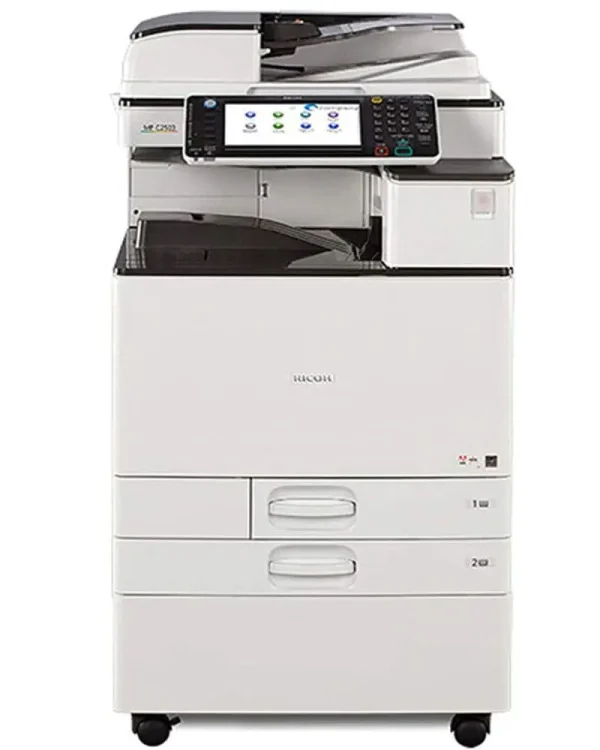
Ricoh MP 2553 ماكينة تصوير متعددة الوظائف أبيض وأسود (طباعة وتصوير وسكانر) من سلسلة MP الجيل 53، تدعم ورق حتى مقاس A3 بسرعة حوالي 25 صفحة في الدقيقة، ومناسبة للمكاتب الصغيرة والاستخدام الخفيف. بما إنها أبيض وأسود، تعريف PCL 6 كفاية للطباعة اليومية من غير إعدادات ألوان. ولو محتاج حبر للماكينة دي، متوفر عندنا حبر Ricoh MP 2553.
