

المدونة
تعريف ريكو MP 2555 – طباعة PCL 6 وسكانر لويندوز 11 و10 و7

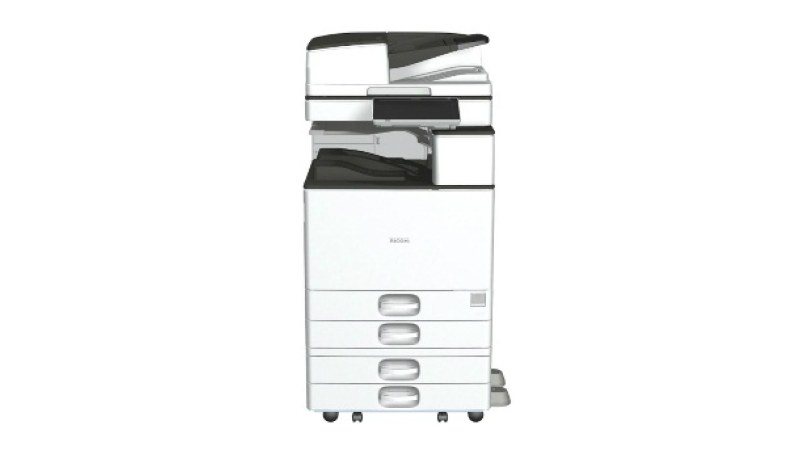
الجهاز: MP 2555/3055/3555/4055/5055/6055 series
روابط التحميل مأخوذة من صفحة Ricoh الرسمية، وملفات التعريف نفسها مستضافة لدى Ricoh.
تحميل تعريف MP 2555/3055/3555/4055/5055/6055 series — Windows 11 64-bit
| النوع | التعريف | الإصدار | تاريخ الإصدار | الحجم | التحميل |
|---|---|---|---|---|---|
| النوعالطباعة | التعريفPCL 6 Driver | الإصدار3.3.0.0 | تاريخ الإصدار04/11/2026 | الحجم56,758 KB | التحميلتحميل التعريف |
| النوعالاسكانر | التعريفNetwork TWAIN Driver | الإصدار5.83.00 | تاريخ الإصدار08/17/2026 | الحجم34,946 KB | التحميلتحميل التعريف |
تحميل تعريف MP 2555/3055/3555/4055/5055/6055 series — Windows 10 64-bit
| النوع | التعريف | الإصدار | تاريخ الإصدار | الحجم | التحميل |
|---|---|---|---|---|---|
| النوعالطباعة | التعريفPCL 6 Driver | الإصدار3.3.0.0 | تاريخ الإصدار04/11/2026 | الحجم56,758 KB | التحميلتحميل التعريف |
| النوعالاسكانر | التعريفNetwork TWAIN Driver | الإصدار5.83.00 | تاريخ الإصدار08/17/2026 | الحجم34,946 KB | التحميلتحميل التعريف |
تحميل تعريف MP 2555/3055/3555/4055/5055/6055 series — Windows 10 32-bit
| النوع | التعريف | الإصدار | تاريخ الإصدار | الحجم | التحميل |
|---|---|---|---|---|---|
| النوعالطباعة | التعريفPCL 6 Driver | الإصدار3.3.0.0 | تاريخ الإصدار04/11/2026 | الحجم51,072 KB | التحميلتحميل التعريف |
| النوعالاسكانر | التعريفNetwork TWAIN Driver | الإصدار5.83.00 | تاريخ الإصدار08/17/2026 | الحجم34,946 KB | التحميلتحميل التعريف |
تحميل تعريف MP 2555/3055/3555/4055/5055/6055 series — Windows 7 64-bit
| النوع | التعريف | الإصدار | تاريخ الإصدار | الحجم | التحميل |
|---|---|---|---|---|---|
| النوعالطباعة | التعريفPCL 6 Driver | الإصدار3.3.0.0 | تاريخ الإصدار04/11/2026 | الحجم56,758 KB | التحميلتحميل التعريف |
| النوعالاسكانر | التعريفNetwork TWAIN Driver | الإصدار5.83.00 | تاريخ الإصدار08/17/2026 | الحجم34,946 KB | التحميلتحميل التعريف |
تحميل تعريف MP 2555/3055/3555/4055/5055/6055 series — Windows 7 32-bit
| النوع | التعريف | الإصدار | تاريخ الإصدار | الحجم | التحميل |
|---|---|---|---|---|---|
| النوعالطباعة | التعريفPCL 6 Driver | الإصدار3.3.0.0 | تاريخ الإصدار04/11/2026 | الحجم51,072 KB | التحميلتحميل التعريف |
| النوعالاسكانر | التعريفNetwork TWAIN Driver | الإصدار5.83.00 | تاريخ الإصدار08/17/2026 | الحجم34,946 KB | التحميلتحميل التعريف |


من شغلنا اليومي مع ماكينات Ricoh MP 2555، أول سؤال بييجي من العميل بيكون: أحمّل أنهي ملف عشان الطباعة والسكانر يشتغلوا من أول مرة؟ ومع الموديل ده بالذات، الاختيار الصح من البداية بيوفّر وقت كبير في التركيب ويقلل الرجوع للتجربة والخطأ.
المهم هنا إنك تفرّق بين تعريف الطباعة وتعريف الاسكانر، وتعرف كمان هل هتشتغل على الشبكة ولا USB، لأن كل طريقة ليها استخدامها، وخصوصًا مع ماكينة أبيض وأسود A3 متعددة الوظائف زي Ricoh MP 2555.
اختيار الملف المناسب حسب احتياجك
لو هدفك طباعة فقط، فاختيارك يكون PCL 6 Driver. لو محتاج المسح من الكمبيوتر على برنامج سكانر، فاختيارك يكون Network TWAIN Driver. دي القاعدة الأساسية في الموديل ده، ومن شغلنا عليه بنمشي بنفس المنطق: طباعة = PCL 6، سكانر على الشبكة = TWAIN.
- Windows 11 64-bit: استخدم PCL 6 للطباعة أو Network TWAIN للسكانر.
- Windows 10 64-bit: نفس الاختيار، وده الأنسب لمعظم الأجهزة الحديثة.
- Windows 10 32-bit: موجود للأنظمة الأقدم أو الأجهزة القديمة.
- Windows 7: Ricoh لا يذكره في الصفحة الرسمية، لكن نفس تعريف ويندوز 10 بنفس المعمارية غالبًا بيشتغل عليه، وده اللي بنوفره في الجدول كخيار عملي من التجربة.
ولو مش عارف نظامك 32 أو 64 بت، ادخل على إعدادات ويندوز ثم System ثم About، أو كليك يمين على This PC ثم Properties، وهتلاقي نوع النظام واضح. لو الجهاز عندك 64-bit، اختار نفس معمارية التعريف. لو 32-bit، خليك في نسخة 32-bit.
وبما إن الصفحة الرسمية لِـ Ricoh بتغطي MP 2555/3055/3555/4055/5055/6055 series، فوجود التعريفات هنا طبيعي ضمن نفس السلسلة، لكن إحنا بنتكلم على MP 2555 تحديدًا واحتياجه اليومي.
من صفحة الإعدادات للتعريف: ريكو MP 2555 على الشبكة
في أغلب الحالات، التثبيت الصح بيكون على الشبكة بعنوان IP. أول ما تعرف عنوان الماكينة، تضيفه في التعريف أو أثناء التثبيت، وبعدها الطباعة بتبقى مستقرة وواضحة. ولو الماكينة متوصلة على DHCP، يبقى احتمال تغيير الـ IP وارد، وده سبب شائع جدًا لظهور Offline أو اختفاء الطابعة من الكمبيوتر.
علشان تعرف عنوان IP من الماكينة نفسها، ادخل من لوحة التشغيل الكلاسيك ذات شاشة اللمس والأزرار إلى User Tools/Counter، ثم Printer Features، وبعدها غالبًا List/Test Print ثم Configuration Page. حسب إصدار السوفتوير، اسم القوائم ممكن يختلف سنة بسيطة، لكن الهدف واحد: تطلع صفحة الإعدادات وتقرأ منها عنوان IP، وغالبًا هتلاقيه داخل قسم Interface/Network.
لو الصفحة مش ظاهرة بنفس الترتيب عندك، راجع نفس المسار من لوحة الماكينة، لأن في بعض الإصدارات بتكون التسميات قريبة جدًا لكنها ليست مطابقة حرفيًا. المهم إنك توصل لصفحة الإعدادات أو تقرير التكوين وتقرأ عنوان الشبكة الصحيح.
USB أم الشبكة ومتى تختار كل طريقة
مع Ricoh MP 2555، الشبكة هي الاختيار الأفضل في الاستخدام اليومي لما الماكينة تخدم أكثر من جهاز أو لما تحتاج إدارة مستقرة للطباعة والسكانر. أما USB فينفع في حالات محدودة جدًا، خصوصًا لو عندك جهاز واحد فقط ومفيش شبكة متاحة.
لكن لازم نكون واضحين: Network TWAIN يشتغل على الشبكة فقط، يعني لو هتستخدم برنامج سكانر على الكمبيوتر، فلازم الماكينة تكون متعرفة بعنوان IP ومضافة كجهاز شبكة. USB مش بديل عملي هنا لو هدفك سكانر شبكي متكامل.
من شغلنا اليومي، بننصح بالشبكة في أغلب تركيبات MP 2555، لأن تغيير IP أو التنقل بين أجهزة متعددة بيكون أسهل في الإدارة، وبيخلي إعادة التثبيت أقل لو حصلت مشكلة.
المسح من داخل البرامج على ريكو MP 2555
لو عايز المسح يشتغل من الكمبيوتر، نزّل Network TWAIN Driver وثبته على نفس عنوان الـ IP الخاص بالماكينة. بعد كده افتح برنامج السكانر على ويندوز، وأضف الجهاز من خلال الشبكة، وتأكد إن العنوان صحيح وإن الجهاز ظاهر على نفس الـ Subnet لو عندك أكتر من شبكة.
لو المسح المباشر على الكمبيوتر مش مناسب للشغل، فبدائل المسح العملية في Ricoh MP 2555 بتكون Scan to Folder (SMB) أو Scan to Email. دول مفيدين جدًا لو عايز ترسل الملفات لمجلد شبكة أو بريد إلكتروني من غير ما تعتمد على برنامج سكانر مفتوح على كل جهاز.
ولو لقيت Network TWAIN مش لاقي الجهاز، أول حاجة تتراجع: هل الـ IP صحيح؟ هل الماكينة Online؟ وهل فيه Firewall أو شبكة مختلفة مانعة ظهورها؟ دي أغلب أسباب المشكلة في الواقع.
أشهر المشاكل اللي بنقابلها وحلها العملي
أكثر مشكلة بتتكرر هي إن التعريف يظهر Offline بعد فترة. غالبًا السبب إن الـ IP اتغير بسبب DHCP، والحل العملي هنا حجز IP ثابت للماكينة من الراوتر أو من إعدادات الشبكة الداخلية في الشركة.
مشكلة تانية بتظهر إن الكمبيوتر مش شايف الماكينة أصلًا. هنا بنراجع الكابل، والسويتش، ونفس شبكة الجهازين، ثم نطابق عنوان الـ IP من صفحة الإعدادات مع اللي متسجل في التعريف. لو العنوان مختلف، يبقى التعريف محتاج تحديث.
وفي ويندوز 11، أحيانًا مشكلة Print Spooler أو توقف خدمة الطباعة بتعطل الإرسال أو تخلي الطابعة تختفي مؤقتًا. في الحالة دي، إعادة تشغيل الخدمة أو إعادة تثبيت التعريف بعد تنظيفه بتكون خطوة مفيدة جدًا.
ولو عندك مشكلة إن TWAIN مش لاقي الجهاز، فغالبًا إما العنوان غلط، أو البرنامج نفسه مش شايف البورت الصح، أو فيه إعدادات شبكة مانعة الاكتشاف. علشان كده بنفضّل دايمًا نبدأ من IP الصحيح قبل أي خطوة ثانية.
جدول تشخيص سريع لمشاكل ريكو MP 2555
| العَرَض | السبب الأرجح | الحل |
|---|---|---|
| الطابعة تظهر Offline | تغير عنوان IP أو اختيار بورت قديم | راجع عنوان الماكينة من صفحة الإعدادات وأعد ربط التعريف |
| الكمبيوتر لا يرى الماكينة | الشبكة غير متطابقة أو الكابل/السويتش فيه مشكلة | تأكد من نفس الشبكة واختبر الـ IP من جديد |
| Network TWAIN لا يجد الجهاز | عنوان IP غير صحيح أو الجهاز غير مضاف على الشبكة | أضف الماكينة بعنوانها الصحيح وتحقق من الاتصال |
| الطباعة تتوقف بعد فترة | DHCP يغيّر العنوان | احجز IP ثابت للماكينة |
| مشاكل طباعة على ويندوز 11 | تعطل Print Spooler أو تعريف قديم | أعد تشغيل الخدمة ثم أعد تثبيت PCL 6 |
| المسح ينجح من جهاز ويفشل من آخر | اختلاف الإعدادات أو الشبكة بين الأجهزة | وحّد العنوان والإعدادات على كل جهاز |
ملحوظة عملية قبل التسليم
قبل ما تعتبر التثبيت انتهى، جرّب أول طباعة وأول سكان، وتأكد إن عنوان الـ IP ثابت ومطابق للي على الماكينة. مع Ricoh MP 2555، الخطوتين دول بيكشفوا معظم المشاكل من بدري، وبيخلّوا التشغيل مستقر من أول يوم.
أسئلة شائعة عن تعريف MP 2555/3055/3555/4055/5055/6055 series
أحمّل أي تعريف لو محتاج طباعة فقط على Ricoh MP 2555؟
لو المطلوب طباعة فقط، فاختيارك يكون PCL 6 Driver. هذا هو التعريف المناسب للطباعة على ويندوز 11 و10، وبنفس المعمارية على ويندوز 7 أيضًا من الناحية العملية. أما السكانر فله Network TWAIN Driver منفصل.
إزاي أعرف عنوان IP الخاص بماكينة Ricoh MP 2555 من نفسها؟
من لوحة التشغيل ادخل غالبًا إلى User Tools/Counter ثم Printer Features ثم List/Test Print ثم Configuration Page. حسب إصدار السوفتوير قد تختلف التسمية قليلًا، لكن صفحة الإعدادات هي المرجع، وعنوان IP يظهر عادة في قسم Interface/Network.
هل Network TWAIN يشتغل من USB في Ricoh MP 2555؟
لا، Network TWAIN يشتغل على الشبكة فقط. لو عايز المسح من الكمبيوتر، لازم الماكينة تكون متعرفة بعنوان IP على نفس الشبكة، ثم تضيفها في برنامج السكانر أو في إعدادات TWAIN.
ليه تعريف Ricoh MP 2555 ممكن يظهر Offline أو يختفي بعد فترة؟
غالبًا السبب يكون تغيّر عنوان IP بسبب DHCP أو اختيار بورت قديم في التعريف. الحل العملي هو حجز IP ثابت للماكينة ثم إعادة ربط الطباعة والسكانر على العنوان الصحيح.
نبذة عن ماكينة Ricoh MP 2555
Ricoh MP 2555 ماكينة تصوير متعددة الوظائف أبيض وأسود (طباعة وتصوير وسكانر) من سلسلة MP الجيل 55، تدعم ورق حتى مقاس A3 بسرعة حوالي 25 صفحة في الدقيقة، ومناسبة للمكاتب الصغيرة والاستخدام الخفيف. بما إنها أبيض وأسود، تعريف PCL 6 كفاية للطباعة اليومية من غير إعدادات ألوان.