

المدونة
تعريف ريكو MP 3555 – طباعة PCL 6 وسكانر لويندوز 11 و10 و7

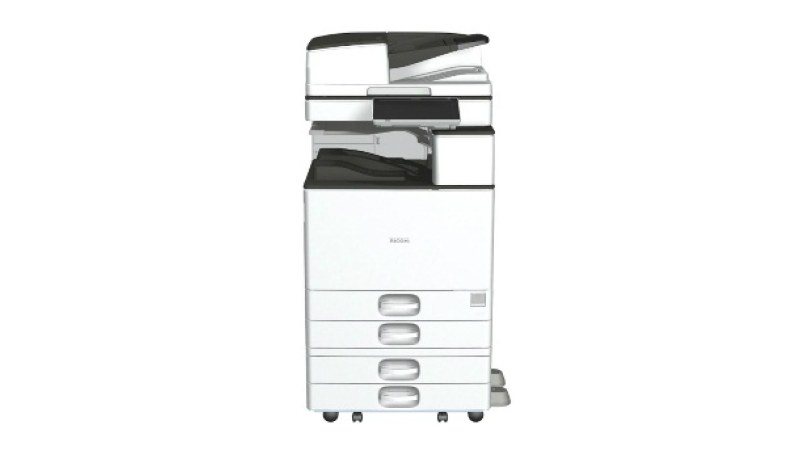
الجهاز: MP 2555/3055/3555/4055/5055/6055 series
روابط التحميل مأخوذة من صفحة Ricoh الرسمية، وملفات التعريف نفسها مستضافة لدى Ricoh.
تحميل تعريف MP 2555/3055/3555/4055/5055/6055 series — Windows 11 64-bit
| النوع | التعريف | الإصدار | تاريخ الإصدار | الحجم | التحميل |
|---|---|---|---|---|---|
| النوعالطباعة | التعريفPCL 6 Driver | الإصدار3.3.0.0 | تاريخ الإصدار04/11/2026 | الحجم56,758 KB | التحميلتحميل التعريف |
| النوعالاسكانر | التعريفNetwork TWAIN Driver | الإصدار5.83.00 | تاريخ الإصدار08/17/2026 | الحجم34,946 KB | التحميلتحميل التعريف |
تحميل تعريف MP 2555/3055/3555/4055/5055/6055 series — Windows 10 64-bit
| النوع | التعريف | الإصدار | تاريخ الإصدار | الحجم | التحميل |
|---|---|---|---|---|---|
| النوعالطباعة | التعريفPCL 6 Driver | الإصدار3.3.0.0 | تاريخ الإصدار04/11/2026 | الحجم56,758 KB | التحميلتحميل التعريف |
| النوعالاسكانر | التعريفNetwork TWAIN Driver | الإصدار5.83.00 | تاريخ الإصدار08/17/2026 | الحجم34,946 KB | التحميلتحميل التعريف |
تحميل تعريف MP 2555/3055/3555/4055/5055/6055 series — Windows 10 32-bit
| النوع | التعريف | الإصدار | تاريخ الإصدار | الحجم | التحميل |
|---|---|---|---|---|---|
| النوعالطباعة | التعريفPCL 6 Driver | الإصدار3.3.0.0 | تاريخ الإصدار04/11/2026 | الحجم51,072 KB | التحميلتحميل التعريف |
| النوعالاسكانر | التعريفNetwork TWAIN Driver | الإصدار5.83.00 | تاريخ الإصدار08/17/2026 | الحجم34,946 KB | التحميلتحميل التعريف |
تحميل تعريف MP 2555/3055/3555/4055/5055/6055 series — Windows 7 64-bit
| النوع | التعريف | الإصدار | تاريخ الإصدار | الحجم | التحميل |
|---|---|---|---|---|---|
| النوعالطباعة | التعريفPCL 6 Driver | الإصدار3.3.0.0 | تاريخ الإصدار04/11/2026 | الحجم56,758 KB | التحميلتحميل التعريف |
| النوعالاسكانر | التعريفNetwork TWAIN Driver | الإصدار5.83.00 | تاريخ الإصدار08/17/2026 | الحجم34,946 KB | التحميلتحميل التعريف |
تحميل تعريف MP 2555/3055/3555/4055/5055/6055 series — Windows 7 32-bit
| النوع | التعريف | الإصدار | تاريخ الإصدار | الحجم | التحميل |
|---|---|---|---|---|---|
| النوعالطباعة | التعريفPCL 6 Driver | الإصدار3.3.0.0 | تاريخ الإصدار04/11/2026 | الحجم51,072 KB | التحميلتحميل التعريف |
| النوعالاسكانر | التعريفNetwork TWAIN Driver | الإصدار5.83.00 | تاريخ الإصدار08/17/2026 | الحجم34,946 KB | التحميلتحميل التعريف |

ابدأ من الاحتياج قبل التحميل
من شغلنا اليومي مع ماكينات Ricoh MP 3555، أهم نقطة قبل أي تثبيت هي أنك تحدد أنت محتاج إيه بالضبط: طباعة فقط، ولا طباعة مع سكانر على الشبكة. التعريفين المهمين هنا هما PCL 6 للطباعة، وNetwork TWAIN للاسكانر. صفحة Ricoh الرسمية تغطي السلسلة MP 2555/3055/3555/4055/5055/6055، لكن إحنا هنا مركزين على Ricoh MP 3555 نفسها، لأنها ماكينة أبيض وأسود A3 متعددة الوظائف وبتخدم مكتب كامل لو اتظبطت صح من أول مرة.
لو على الجهاز أكثر من كمبيوتر، الأفضل تبدأ بتثبيت سليم على الشبكة بعنوان IP ثابت، ثم توزع الطباعة على باقي الأجهزة، وبعدها تضبط الاسكانر لكل جهاز على Network TWAIN. بهذه الطريقة تقل الأعطال، وما تضطرش تعيد التعريف كل شوية.
أي ملف تختار: PCL 6 أم Network TWAIN؟
لو هدفك طباعة المستندات من الكمبيوتر، اختار PCL 6. هذا هو التعريف الأساسي للطباعة، ومتاح لويندوز 11 64-bit وويندوز 10 64-bit و32-bit وويندوز 7 64-bit و32-bit. لو هدفك المسح الضوئي من برامج تدعم TWAIN، اختار Network TWAIN. وده مهم جدًا لأن Network TWAIN يشتغل على الشبكة فقط، وليس USB.
لو عندك جهاز ويندوز 11 أو 10، راجع نوع النظام من إعدادات النظام أو من خصائص الجهاز، لأن الفارق بين 32 و64 بت يحدد أي ملف تثبت. في ويندوز 7 نفس الفكرة: لو النظام 64 بت خذ ملف 64 بت، ولو 32 بت خذ ملف 32 بت. ومن خبرتنا، نسخة ويندوز 10 بنفس المعمارية بتشتغل على ويندوز 7 في الاستخدام العملي داخل نفس بيئة المكتب، وده بيسهّل علينا الشغل في أماكن لسه عندها أجهزة قديمة.
- للطباعة فقط: PCL 6
- للسكانر من الكمبيوتر: Network TWAIN
- لو احتجت الاثنين: ثبّت الملفين معًا على نفس الماكينة
التثبيت على الشبكة بعنوان IP وقراءة عنوان الماكينة
أفضل طريقة مع Ricoh MP 3555 هي التثبيت على عنوان IP ثابت. قبل التثبيت، خذ عنوان IP من الماكينة نفسها أو من صفحة الإعدادات. على لوحة التشغيل الكلاسيكية ذات شاشة اللمس والأزرار، غالبًا تمشي من User Tools/Counter ثم Printer Features ثم List/Test Print ثم Configuration Page، أو حسب إصدار السوفتوير قد تجدها بصياغة قريبة. داخل الصفحة ستجد عنوان IP في قسم Interface/Network.
لو الماكينة مطبوعة على الشبكة وIP بتاعها ثابت، الكمبيوتر سيعرفها بسهولة، والطباعة تستقر. أما لو DHCP يغيّر العنوان، ستظهر مشكلة Offline أو اختفاء الماكينة من الجهاز، وده من أكثر الأعطال اللي بنشوفها يوميًا. هنا الحل العملي هو حجز IP ثابت للماكينة من الراوتر أو السيرفر، ثم إعادة تعريف الطابعة على نفس العنوان.
بعد معرفة IP، ثبّت تعريف PCL 6 وأدخل العنوان أثناء الإضافة اليدوية. لو كنت تضيف السكانر، سجّل نفس العنوان داخل إعدادات Network TWAIN أو داخل البرنامج الذي تستخدمه للمسح.
الكابل المباشر مع ريكو MP 3555 ومتى يسبب مشاكل
USB مناسب لو عندك جهاز واحد قريب من الماكينة، أو لو تريد اختبار سريع قبل تثبيت الشبكة. لكنه لا يخدم مكتب فيه أكثر من كمبيوتر بنفس الكفاءة، لأن كل جهاز يحتاج توصيلته وإعداده بشكل منفصل. في المقابل، الشبكة هي الاختيار الأفضل داخل مكتب أو قسم فيه أكثر من جهاز، لأن Ricoh MP 3555 وقتها تصبح موردًا مشتركًا ويمكن تنظيمها بعنوان IP واحد.
لو احتجت سكانر من أكثر من كمبيوتر، الشبكة هي الحل الصحيح، لأن Network TWAIN يعمل على الشبكة فقط. لذلك لا نفضل الاعتماد على USB في بيئة فيها أكثر من مستخدم، إلا لو كان الاستخدام مؤقتًا أو الاختبار فقط.
الاسكانر الشبكي في ريكو MP 3555
بعد تثبيت Network TWAIN، تأكد أن عنوان IP للماكينة صحيح ومطابق للعنوان الموجود في صفحة الإعدادات. ثم افتح برنامج المسح الذي يدعم TWAIN واختر الجهاز من القائمة. لو الجهاز لم يظهر، راجع الشبكة أولًا، ثم أعد إضافة العنوان. في الواقع العملي، أغلب مشاكل TWAIN سببها عنوان غير ثابت أو تعريف متثبت على IP قديم.
ولو المكتب لا يريد الاعتماد على المسح من كل كمبيوتر، في بدائل عملية مفيدة: Scan to Folder عبر SMB لو عندك مجلد مشترك مضبوط، أو Scan to Email لو إعداد البريد متوفر على الماكينة والشبكة تسمح بذلك. أحيانًا هذه البدائل تكون أسهل من فتح TWAIN على كل جهاز، خصوصًا مع المستخدمين غير المتخصصين.
المشاكل الشائعة في Ricoh MP 3555 وحلولها
أكثر مشكلة تظهر لنا هي أن الطابعة تبقى Offline بعد التثبيت. السبب غالبًا أن العنوان تغير أو أن التعريف مربوط على IP قديم. الحل: ثبّت IP ثابت وأعد الإضافة على نفس العنوان. مشكلة ثانية هي أن الكمبيوتر لا يرى الماكينة أصلًا، وهنا نراجع أولًا الكابل أو الشبكة، ثم نتأكد أن الكمبيوتر والماكينة على نفس النطاق.
وأحيانًا Network TWAIN لا يجد الجهاز رغم أن الطباعة شغالة. هنا عادة يكون السبب عنوان غير صحيح داخل برنامج المسح أو تعريف قديم لم يتحدث. أما في Windows 11 فمشكلة Print Spooler تظهر أحيانًا على شكل تعليق في الإضافة أو تأخر في الطباعة، والحل المعتاد هو إعادة تشغيل خدمة الطباعة ثم إعادة المحاولة بعد التأكد من التعريف الصحيح.
| العَرَض | السبب الأرجح | الحل |
|---|---|---|
| الطابعة Offline | تغير عنوان IP أو تعريف على عنوان قديم | حجز IP ثابت وإعادة تعريف الطابعة |
| الكمبيوتر لا يرى الماكينة | الشبكة غير متصلة أو العنوان خارج نفس النطاق | مراجعة الشبكة ثم إضافة العنوان الصحيح |
| TWAIN لا يعثر على الجهاز | Network TWAIN مضبوط على IP خاطئ | تحديث العنوان داخل برنامج المسح |
| الطباعة تتوقف على Windows 11 | مشكلة في Print Spooler | إعادة تشغيل خدمة الطباعة ثم إعادة المحاولة |
| الاسكانر يعمل على جهاز ولا يعمل على آخر | إعدادات مختلفة بين الأجهزة | توحيد التعريف والعنوان على كل جهاز |
لو ضبطت Ricoh MP 3555 مرة واحدة بشكل صحيح، ستريح نفسك في المكتب كله: طباعة مستقرة، سكانر واضح، ومشاكل أقل مع كل جهاز جديد يدخل الشبكة.
أسئلة شائعة عن تعريف MP 2555/3055/3555/4055/5055/6055 series
أحمل أي تعريف أولًا لو أنا عايز أطبع فقط على Ricoh MP 3555؟
لو هدفك الطباعة فقط، فالتعريف المناسب هو PCL 6. اختَر نفس المعمارية الخاصة بويندوزك: 32 بت أو 64 بت، ثم ثبّت الماكينة على عنوان IP ثابت حتى لا تظهر Offline بعد التثبيت.
هل Network TWAIN يشتغل على USB مع Ricoh MP 3555؟
لا، Network TWAIN يشتغل على الشبكة فقط. لذلك لازم تعرف عنوان IP الصحيح للماكينة وتضيفه داخل برنامج المسح أو داخل إعدادات التعريف.
إزاي أعرف عنوان IP من الماكينة نفسها؟
غالبًا من لوحة التشغيل تروح إلى User Tools/Counter ثم Printer Features ثم List/Test Print ثم Configuration Page، أو مسار قريب حسب إصدار السوفتوير. داخل الصفحة ستجد عنوان IP في قسم Interface/Network.
لو الكمبيوتر بيقول Offline بعد التثبيت، أعمل إيه؟
أول شيء راجع عنوان IP، لأن تغيّره هو السبب الأكثر شيوعًا. لو العنوان اتغير بسبب DHCP، احجز IP ثابت ثم أعد تعريف Ricoh MP 3555 على نفس العنوان.
نبذة عن ماكينة Ricoh MP 3555
Ricoh MP 3555 ماكينة تصوير متعددة الوظائف أبيض وأسود (طباعة وتصوير وسكانر) من سلسلة MP الجيل 55، تدعم ورق حتى مقاس A3 بسرعة حوالي 35 صفحة في الدقيقة، ومناسبة للمكاتب المتوسطة وأحمال الطباعة اليومية. بما إنها أبيض وأسود، تعريف PCL 6 كفاية للطباعة اليومية من غير إعدادات ألوان.