

المدونة
تعريف ريكو MP C4503 – طباعة PCL 6 وسكانر لويندوز 11 و10 و7

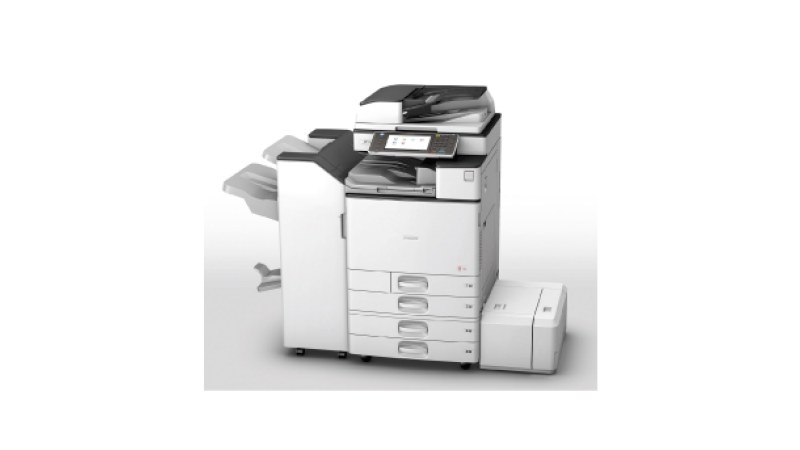
الجهاز: MP C4503SP/C5503SP/C6003SP/C4503ASP/ C5503ASP/C4503ZSP/C5503ZSP/C6003ZSP/ C4503AZSP/C5503AZSP
روابط التحميل مأخوذة من صفحة Ricoh الرسمية، وملفات التعريف نفسها مستضافة لدى Ricoh.
تحميل تعريف MP C4503SP/C5503SP/C6003SP/C4503ASP/ C5503ASP/C4503ZSP/C5503ZSP/C6003ZSP/ C4503AZSP/C5503AZSP — Windows 11 64-bit
| النوع | التعريف | الإصدار | تاريخ الإصدار | الحجم | التحميل |
|---|---|---|---|---|---|
| النوعالطباعة | التعريفPCL 6 Driver | الإصدار3.1.0.0 | تاريخ الإصدار18/01/2026 | الحجم46,359 KB | التحميلتحميل التعريف |
| النوعالاسكانر | التعريفNetwork TWAIN Driver | الإصدار5.83.00 | تاريخ الإصدار17/08/2026 | الحجم34,946 KB | التحميلتحميل التعريف |
تحميل تعريف MP C4503SP/C5503SP/C6003SP/C4503ASP/ C5503ASP/C4503ZSP/C5503ZSP/C6003ZSP/ C4503AZSP/C5503AZSP — Windows 10 64-bit
| النوع | التعريف | الإصدار | تاريخ الإصدار | الحجم | التحميل |
|---|---|---|---|---|---|
| النوعالطباعة | التعريفPCL 6 Driver | الإصدار3.1.0.0 | تاريخ الإصدار18/01/2026 | الحجم46,359 KB | التحميلتحميل التعريف |
| النوعالاسكانر | التعريفNetwork TWAIN Driver | الإصدار5.83.00 | تاريخ الإصدار17/08/2026 | الحجم34,946 KB | التحميلتحميل التعريف |
تحميل تعريف MP C4503SP/C5503SP/C6003SP/C4503ASP/ C5503ASP/C4503ZSP/C5503ZSP/C6003ZSP/ C4503AZSP/C5503AZSP — Windows 10 32-bit
| النوع | التعريف | الإصدار | تاريخ الإصدار | الحجم | التحميل |
|---|---|---|---|---|---|
| النوعالطباعة | التعريفPCL 6 Driver | الإصدار3.1.0.0 | تاريخ الإصدار18/01/2026 | الحجم41,781 KB | التحميلتحميل التعريف |
| النوعالاسكانر | التعريفNetwork TWAIN Driver | الإصدار5.83.00 | تاريخ الإصدار17/08/2026 | الحجم34,946 KB | التحميلتحميل التعريف |
تحميل تعريف MP C4503SP/C5503SP/C6003SP/C4503ASP/ C5503ASP/C4503ZSP/C5503ZSP/C6003ZSP/ C4503AZSP/C5503AZSP — Windows 7 64-bit
| النوع | التعريف | الإصدار | تاريخ الإصدار | الحجم | التحميل |
|---|---|---|---|---|---|
| النوعالطباعة | التعريفPCL 6 Driver | الإصدار3.1.0.0 | تاريخ الإصدار18/01/2026 | الحجم46,359 KB | التحميلتحميل التعريف |
| النوعالاسكانر | التعريفNetwork TWAIN Driver | الإصدار5.83.00 | تاريخ الإصدار17/08/2026 | الحجم34,946 KB | التحميلتحميل التعريف |
تحميل تعريف MP C4503SP/C5503SP/C6003SP/C4503ASP/ C5503ASP/C4503ZSP/C5503ZSP/C6003ZSP/ C4503AZSP/C5503AZSP — Windows 7 32-bit
| النوع | التعريف | الإصدار | تاريخ الإصدار | الحجم | التحميل |
|---|---|---|---|---|---|
| النوعالطباعة | التعريفPCL 6 Driver | الإصدار3.1.0.0 | تاريخ الإصدار18/01/2026 | الحجم41,781 KB | التحميلتحميل التعريف |
| النوعالاسكانر | التعريفNetwork TWAIN Driver | الإصدار5.83.00 | تاريخ الإصدار17/08/2026 | الحجم34,946 KB | التحميلتحميل التعريف |
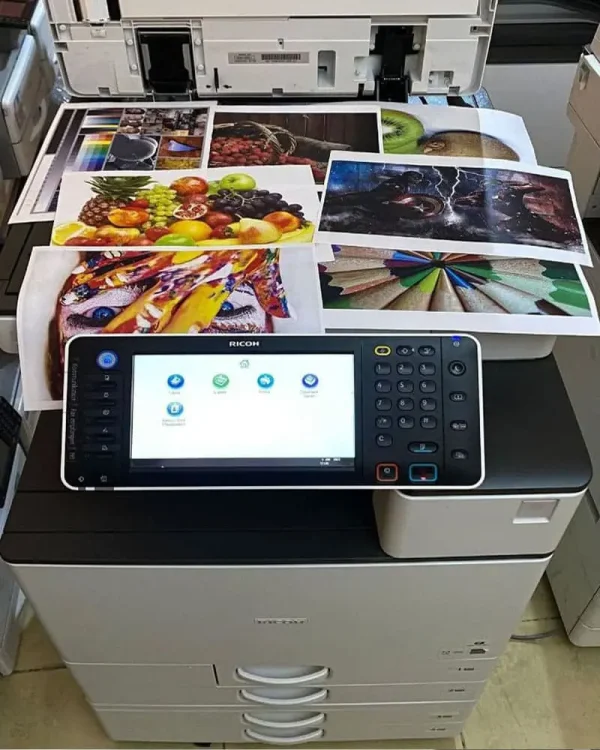
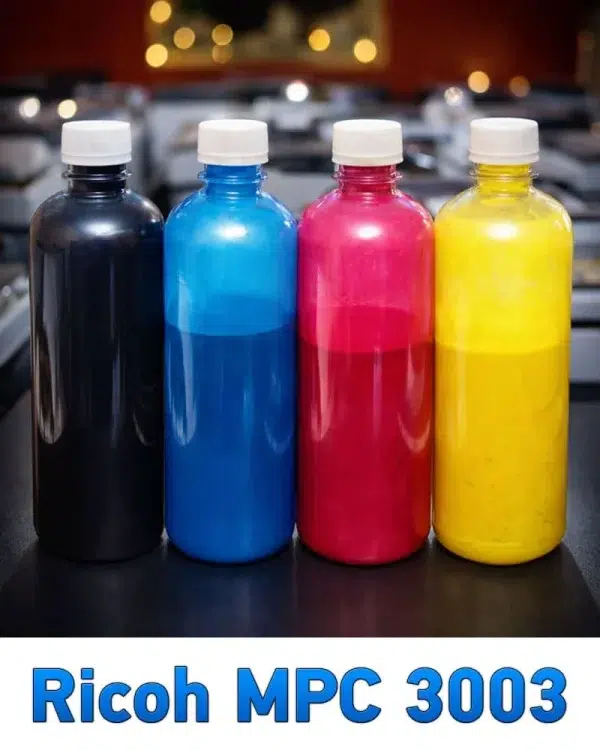
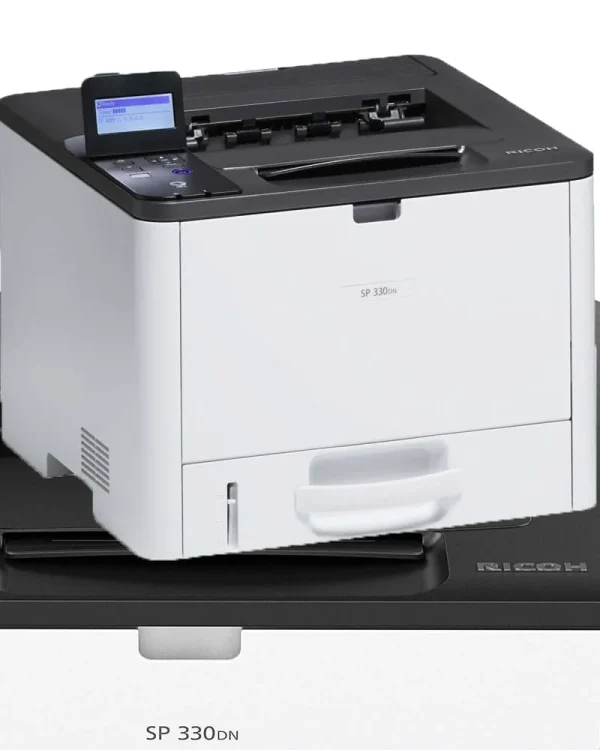
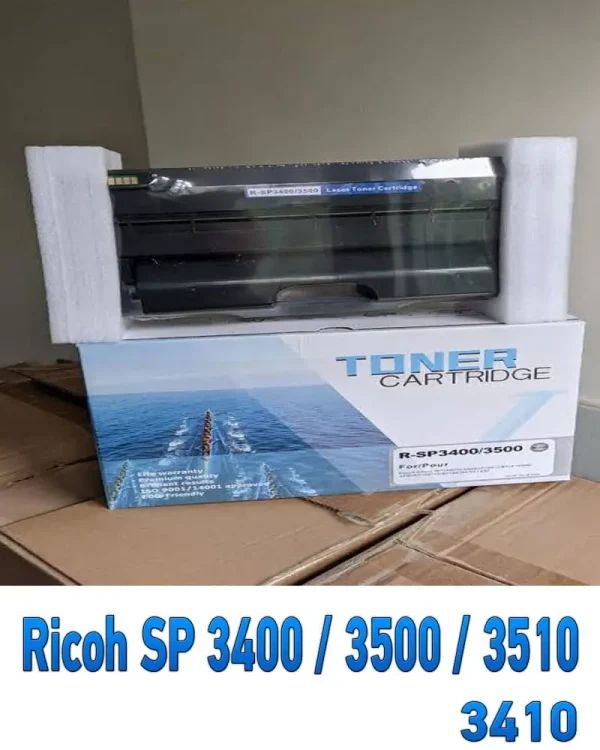
تعريف الطباعة غير تعريف السكانر: الأول مسؤول عن إخراج الأوراق من Ricoh MP C4503 بشكل صحيح، والثاني مسؤول عن سحب الصورة من الماسح إلى الكمبيوتر عبر الشبكة. ومن شغلنا اليومي مع ماكينات Ricoh MP C4503 بنفصل دائمًا بين PCL 6 للطباعة وNetwork TWAIN للسكانر، لأن كل واحد له استخدامه وطريقة ضبطه.
الصفحة الرسمية من Ricoh تغطي نسخ MP C4503SP وMP C4503ASP وMP C4503ZSP، ومعها الشقيقات MP C5503 وMP C6003 بنفس العائلة. والموديل هنا ماكينة ألوان A3 متعددة الوظائف، وده يخلينا نهتم بالاختيار الصح قبل التثبيت، خصوصًا مع اختلاف المعمارية بين 32 بت و64 بت.
1) قبل التحميل: تختار أي ملف على حسب احتياجك ونوع الويندوز
لو هدفك الطباعة فقط، خُذ PCL 6 Driver. ولو هدفك المسح من الكمبيوتر عبر الشبكة، خُذ Network TWAIN Driver. في Ricoh MP C4503، الطباعة تعتمد على PCL 6، أما السكانر من برامج المسح المعروفة فيعتمد على Network TWAIN فقط.
المرحلة 1: حدّد احتياجك أولًا: طباعة، سكانر، أو الاثنين معًا. تحذير: لا تبدأ بتثبيت ملف واحد وتفترض أنه يخدم كل شيء.
المرحلة 2: اعرف نوع ويندوز من الجهاز نفسه: ادخل إلى إعدادات النظام أو من نافذة About وشوف هل النظام 32 بت أم 64 بت. تحذير: لو نزلت نسخة 64 بت على نظام 32 بت أو العكس، هتضيع وقتك في التثبيت من غير نتيجة.
في الجدول المتاح عندنا، ملفات PCL 6 موجودة لويندوز 11 و10 و7، بنسختي 32 و64 بت حسب المعمارية. وNetwork TWAIN موجود بنفس الفكرة لويندوز 11 و10 و7. وبخصوص ويندوز 7، Ricoh لا تذكره في صفحتها، لكن نسخة ويندوز 10 بنفس المعمارية بتشتغل عليه، وده اللي بنوفره في الجدول عندنا كتجربة عملية ثابتة.
2) تثبيت الماكينة على الشبكة بعنوان IP وقراءة عنوانها من اللوحة
الربط الصح في Ricoh MP C4503 يكون بعنوان IP ثابت على الشبكة. بعد ما تعرف العنوان، تضيفه في التعريف أو في برنامج المسح، وبعدها تختبر أول طباعة. ولو محتاج تجيب العنوان من الماكينة نفسها، فغالبًا هتدخل من لوحة التشغيل الكلاسيك عبر User Tools ثم Printer Features ثم List/Test Print ثم Configuration Page. وفي بعض النسخ ذات اللوحة الذكية، المسار يكون من تطبيق Printer (Classic) ثم List/Test Print.
المرحلة 3: اطبع صفحة الإعدادات أو اقرأ العنوان من اللوحة قبل أي ضبط على الكمبيوتر. تحذير: لا تعتمد على الملصق القديم أو على عنوان اتغير بسبب DHCP.
المرحلة 4: ثبّت التعريف على نفس عنوان IP الظاهر في الصفحة أو اللوحة. تحذير: لو استخدمت عنوانًا قديمًا، هتظهر لك حالة Offline أو الجهاز لن يُكتشف من الأساس.
لو الشبكة عندك فيها DHCP مفتوح، فالأفضل بعد نجاح التثبيت تحجز IP ثابت للماكينة. دي خطوة مهمة جدًا مع Ricoh MP C4503 لأن تغيير العنوان هو أكثر سبب بنشوفه لتقطع الطباعة فجأة.
3) USB أم الشبكة: متى تختار كل طريقة في Ricoh MP C4503
لو الماكينة قريبة من جهاز واحد فقط ومفيش شبكة مستقرة، ممكن استخدام USB في الطباعة المحلية. لكن لو أكثر من مستخدم أو عندك سكانر وتحتاجه من أكثر من جهاز، فالشبكة هي الاختيار العملي. وNetwork TWAIN يشتغل على الشبكة فقط، يعني لا يعتمد على USB في المسح.
المرحلة 5: حدّد بيئة العمل قبل التثبيت: جهاز واحد أم عدة أجهزة. تحذير: لا تخلط بين تعريف USB وتعريف الشبكة وتنتظر نفس النتيجة في الطباعة والسكانر.
في الواقع العملي، USB ينفع للحالات البسيطة أو أثناء الاختبار السريع، لكن في المكاتب الشغالة على Ricoh MP C4503 الأفضل ربطها على IP ثابت، لأن ده يسهل الطباعة والتبديل بين الأجهزة ويقلل الأعطال المتكررة.
4) إعداد السكانر على Network TWAIN وما البدائل العملية
بعد تثبيت Network TWAIN، افتح برنامج المسح واختر الماكينة من الشبكة أو من عنوان IP. لو اللوحة عندك كلاسيك، راجع صفحة الإعدادات أو اختبر اسم الجهاز من القائمة. ولو اللوحة الذكية موجودة، استخدم تطبيق Printer (Classic) للوصول لخيارات الطباعة والاختبار، ثم اعتمد على عنوان IP الصحيح في برنامج المسح.
المرحلة 6: جرّب أول سكان بعد التأكد من العنوان والاسم داخل برنامج المسح. تحذير: لو البرنامج لا يجد الجهاز، فالغالب أن السبب IP خطأ أو تعريف غير مناسب للمعمارية.
ولو كان المطلوب مسح ملفات إلى مسار ثابت بدل الاعتماد على الكمبيوتر، فخيار Scan to Folder عبر SMB يكون عمليًا جدًا. أما Scan to Email فهو بديل مناسب لو الشغل عندك يعتمد على إرسال المستندات بالبريد، بشرط ضبط الإعدادات الخاصة بالبريد داخل الماكينة بشكل صحيح.
5) أول طباعة وأول سكان: تأكد من النتيجة قبل التسليم
بعد التثبيت، اطبع صفحة اختبار أو أي ملف بسيط، ثم راقب هل الطابعة ظهرت Ready أم Offline. بعد ذلك نفّذ أول سكان بملف صغير، وتأكد أن الاتجاه والحجم والاسم ظاهرين بشكل صحيح داخل البرنامج. في Ricoh MP C4503، أول تجربة ناجحة تختصر عليك كثيرًا من مشاكل المتابعة لاحقًا.
المرحلة 7: نفّذ أول طباعة وأول سكان بملف خفيف. تحذير: لا تبدأ بطباعة أعمال كبيرة قبل التأكد من نجاح الاختبار الأساسي.
لو الطباعة نجحت والسكانر لم يعمل، فالمشكلة غالبًا في تعريف TWAIN أو في عنوان IP داخل برنامج المسح. ولو الماكينة لم تظهر في الطباعة أصلًا، فراجع تعريف PCL 6، ونوع الويندوز، وحالة الشبكة، ثم عنوان الجهاز نفسه.
6) أشهر الأعطال التي نراها عمليًا وحلولها السريعة
أكثر مشكلة تتكرر مع Ricoh MP C4503 هي ظهور Offline رغم أن الماكينة تعمل، وده غالبًا سببه عنوان IP اتغير أو التعريف مربوط على عنوان قديم. ثاني مشكلة هي أن الكمبيوتر لا يرى الماكينة، وغالبًا السبب كابل شبكة، إعداد IP، أو نفس تعريف الشبكة غير مضبوط. وثالث مشكلة هي أن TWAIN لا يجد الجهاز، ودي كثيرًا ما تكون من اختيار عنوان غير صحيح أو تثبيت ملف سكانر لا يناسب نسخة الويندوز.
المرحلة 8: لو ظهرت مشكلة، ابدأ من صفحة الإعدادات ثم العنوان ثم نوع التعريف. تحذير: لا تعيد التثبيت عشوائيًا قبل التأكد من الشبكة أولًا.
على ويندوز 11 أيضًا نرى أحيانًا مشاكل في Print Spooler، وتظهر على شكل تعليق في الطباعة أو اختفاء الطابعة مؤقتًا. في هذه الحالة نراجع خدمة الطباعة، ثم نعيد إضافة التعريف على العنوان الصحيح، وبعدها نختبر من جديد.
| العَرَض | السبب الأرجح | الحل |
|---|---|---|
| Offline رغم أن الماكينة تعمل | IP تغيّر بسبب DHCP | حجز IP ثابت وإعادة ربط التعريف |
| الكمبيوتر لا يرى الماكينة | العنوان غير صحيح أو الشبكة غير مستقرة | مراجعة Configuration Page ثم اختبار الاتصال |
| TWAIN لا يجد الجهاز | تعريف سكانر غير مناسب أو IP خاطئ | إعادة ضبط Network TWAIN على العنوان الصحيح |
| الطباعة تتوقف أو تختفي على ويندوز 11 | مشكلة في Print Spooler | إعادة تشغيل الخدمة ثم إعادة التثبيت |
| الطباعة تعمل والسكانر لا يعمل | اختلاف بين تعريف الطباعة وتعريف المسح | التأكد من تثبيت PCL 6 وNetwork TWAIN كلٌ في مكانه |
ومن خبرتنا مع Ricoh MP C4503، الترتيب الصحيح دائمًا هو: تعرف نوع ويندوز، تختار الملف المناسب، تثبت على IP ثابت، ثم تختبر الطباعة وبعدها السكانر. لو اتبعت الخطوات دي بهدوء، هتوصل لنتيجة مستقرة من أول مرة بدل التنقل بين الأعطال.
أسئلة شائعة عن تعريف MP C4503SP/C5503SP/C6003SP/C4503ASP/ C5503ASP/C4503ZSP/C5503ZSP/C6003ZSP/ C4503AZSP/C5503AZSP
أحمل أي تعريف لريكو MP C4503 لو هدفي الطباعة فقط؟
لو الهدف طباعة فقط، فالاختيار الصحيح هو PCL 6 Driver. هذا هو التعريف المسؤول عن الطباعة، أما السكانر فيحتاج Network TWAIN بشكل منفصل. اختَر نسخة الويندوز المطابقة لنسخة جهازك 32 بت أو 64 بت.
إزاي أعرف ويندوز 32 بت ولا 64 بت قبل التثبيت؟
ادخل إلى معلومات النظام أو صفحة About في ويندوز، وستجد نوع المعمارية بوضوح. لو اخترت نسخة غير مطابقة، غالبًا التثبيت لن يفيدك حتى لو الملف نفسه سليم.
لو عايز السكانر يشتغل على الشبكة، أستخدم إيه؟
للمسح من الكمبيوتر على الشبكة استخدم Network TWAIN Driver فقط. بعد التثبيت اربطه بعنوان IP الصحيح، لأن هذا التعريف يشتغل على الشبكة وليس عبر USB.
ماذا أفعل لو Ricoh MP C4503 ظهرت Offline أو الكمبيوتر لم يعد يراها؟
أول شيء راجع عنوان IP، لأن تغيّره بسبب DHCP هو السبب الأكثر شيوعًا. اطبع Configuration Page أو اقرأ العنوان من اللوحة، ثم أعد ربط التعريف على نفس العنوان وحاول الطباعة مرة أخرى.
نبذة عن ماكينة Ricoh MP C4503
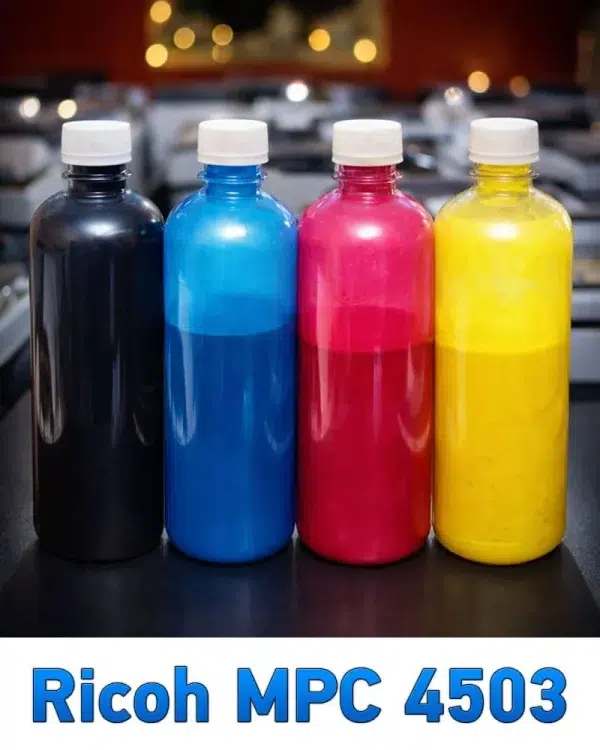
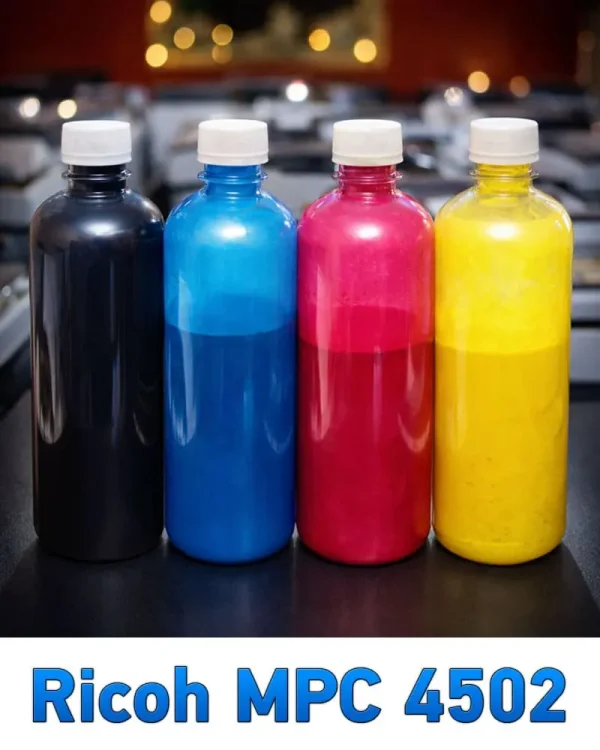
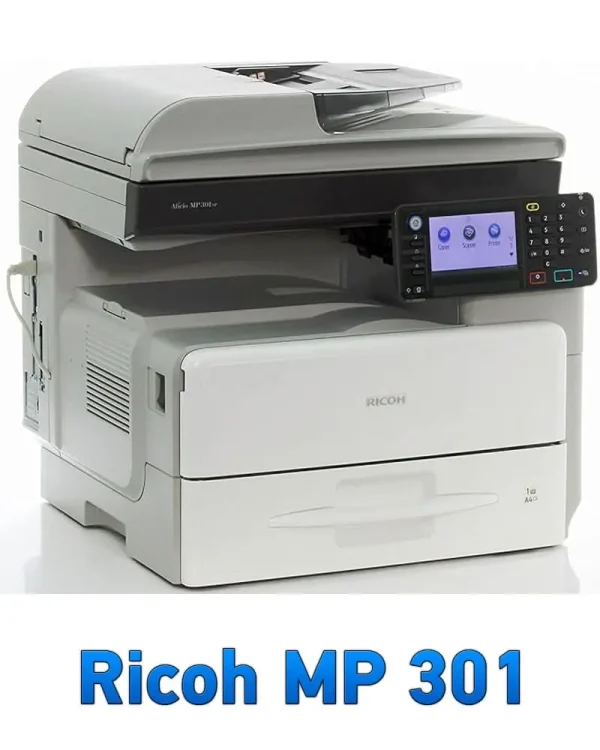
Ricoh MP C4503 ماكينة تصوير متعددة الوظائف ألوان (طباعة وتصوير وسكانر) من سلسلة MP C الجيل 03، تدعم ورق حتى مقاس A3 بسرعة حوالي 45 صفحة في الدقيقة، ومناسبة للشركات ومراكز التصوير وأحمال الطباعة الكبيرة. تعريف PCL 6 هنا بيشغّل الطباعة بالألوان والأبيض والأسود، ومن خصائص الطابعة في ويندوز تقدر تختار وضع الألوان. ولو محتاج حبر للماكينة دي، متوفر عندنا حبر Ricoh MP C4503.

هل يوجد تعريفات باللغة العربيه