

المدونة
تحميل تعريف Ricoh MP C3003 الأصلي لويندوز وتثبيت الطباعة PCL 6 وNetwork TWAIN وتحديث النسخة القديمة

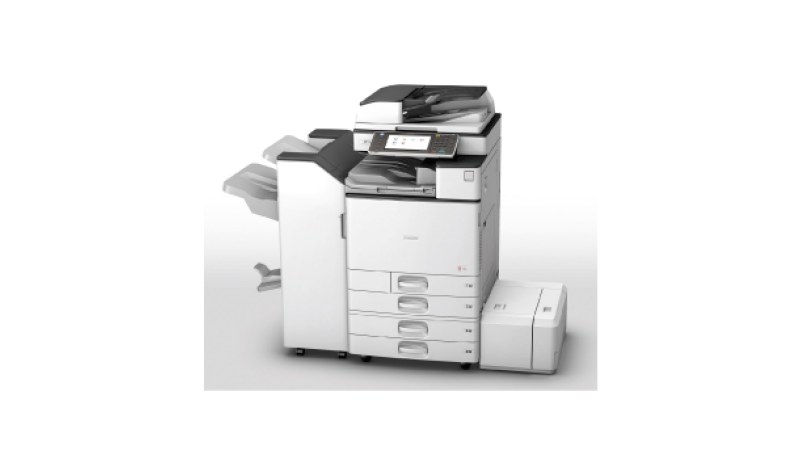
الجهاز: MP C3003SP/C3503SP
روابط التحميل مأخوذة من صفحة Ricoh الرسمية، وملفات التعريف نفسها مستضافة لدى Ricoh.
تحميل تعريف MP C3003SP/C3503SP — Windows 11 64-bit
| النوع | التعريف | الإصدار | تاريخ الإصدار | الحجم | التحميل |
|---|---|---|---|---|---|
| النوعالطباعة | التعريفPCL 6 Driver | الإصدار3.1.0.0 | تاريخ الإصدار18/01/2026 | الحجم46,359 KB | التحميلتحميل التعريف |
| النوعالاسكانر | التعريفNetwork TWAIN Driver | الإصدار5.83.00 | تاريخ الإصدار17/08/2026 | الحجم34,946 KB | التحميلتحميل التعريف |
تحميل تعريف MP C3003SP/C3503SP — Windows 10 64-bit
| النوع | التعريف | الإصدار | تاريخ الإصدار | الحجم | التحميل |
|---|---|---|---|---|---|
| النوعالطباعة | التعريفPCL 6 Driver | الإصدار3.1.0.0 | تاريخ الإصدار18/01/2026 | الحجم46,359 KB | التحميلتحميل التعريف |
| النوعالاسكانر | التعريفNetwork TWAIN Driver | الإصدار5.83.00 | تاريخ الإصدار17/08/2026 | الحجم34,946 KB | التحميلتحميل التعريف |
تحميل تعريف MP C3003SP/C3503SP — Windows 10 32-bit
| النوع | التعريف | الإصدار | تاريخ الإصدار | الحجم | التحميل |
|---|---|---|---|---|---|
| النوعالطباعة | التعريفPCL 6 Driver | الإصدار3.1.0.0 | تاريخ الإصدار18/01/2026 | الحجم41,781 KB | التحميلتحميل التعريف |
| النوعالاسكانر | التعريفNetwork TWAIN Driver | الإصدار5.83.00 | تاريخ الإصدار17/08/2026 | الحجم34,946 KB | التحميلتحميل التعريف |
تحميل تعريف MP C3003SP/C3503SP — Windows 7 64-bit
| النوع | التعريف | الإصدار | تاريخ الإصدار | الحجم | التحميل |
|---|---|---|---|---|---|
| النوعالطباعة | التعريفPCL 6 Driver | الإصدار3.1.0.0 | تاريخ الإصدار18/01/2026 | الحجم46,359 KB | التحميلتحميل التعريف |
| النوعالاسكانر | التعريفNetwork TWAIN Driver | الإصدار5.83.00 | تاريخ الإصدار17/08/2026 | الحجم34,946 KB | التحميلتحميل التعريف |
تحميل تعريف MP C3003SP/C3503SP — Windows 7 32-bit
| النوع | التعريف | الإصدار | تاريخ الإصدار | الحجم | التحميل |
|---|---|---|---|---|---|
| النوعالطباعة | التعريفPCL 6 Driver | الإصدار3.1.0.0 | تاريخ الإصدار18/01/2026 | الحجم41,781 KB | التحميلتحميل التعريف |
| النوعالاسكانر | التعريفNetwork TWAIN Driver | الإصدار5.83.00 | تاريخ الإصدار17/08/2026 | الحجم34,946 KB | التحميلتحميل التعريف |









تعريف الطباعة PCL 6 مسؤول عن إرسال أوامر الطباعة من ويندوز إلى ماكينة Ricoh، بينما تعريف Network TWAIN هو الذي يربط برنامج الاسكانر بالماكينة عبر الشبكة. إذا كنت تريد تحميل تعريف Ricoh MP C3003 لتحديث نسخة قديمة أو حل تكرار التعريفات، فهذه الصفحة العملية ستساعدك على اختيار النسخة الصحيحة لويندوز 11 أو 10 أو 7، ثم تثبيت الطباعة والاسكانر بالطريقة المناسبة بدون خطوات زائدة.
ما الذي تحتاجه قبل تحديث تعريف Ricoh MP C3003
في هذا الموديل تتوفر تعريفات محددة فقط من الموقع الرسمي: PCL 6 Driver للطباعة وNetwork TWAIN Driver للاسكانر. لذلك لا تحتاج إلى البحث عن تعريفات أخرى أو تثبيت حزم غير مؤكدة، خصوصًا إذا كان هدفك هو تحديث تعريف قديم مثبّت بالفعل أو إزالة النسخ المكررة قبل التثبيت الجديد.
الأهم هنا هو مطابقة نسخة ويندوز مع المعمارية. لديك خيارات لويندوز 11 وWindows 10 وWindows 7، وكل نسخة منها متاحة إما 32-bit أو 64-bit حسب ما هو موضح رسميًا. اختيار النسخة الصحيحة يختصر كثيرًا من مشاكل عدم ظهور الطابعة أو فشل التثبيت.
تحميل تعريف Ricoh MP C3003: كيف تختار النسخة المناسبة
قبل البدء، تأكد من نوع النظام من داخل الويندوز نفسه، ثم اختر التعريف المطابق له. على سبيل المثال، إذا كان جهازك يعمل على Windows 10 64-bit فحمّل ملفات Windows 10 64-bit فقط، وإذا كان النظام Windows 7 32-bit فاختر النسخة الخاصة به. لا تعتمد على اسم الجهاز وحده، لأن الاختلاف بين 32-bit و64-bit هو السبب الأكثر شيوعًا في فشل التثبيت.
النسخ المتاحة رسميًا لهذا الموديل هي:
- Windows 11 64-bit: PCL 6 Driver الإصدار 3.1.0.0 بحجم 46,359 KB، وNetwork TWAIN Driver الإصدار 5.83.00 بحجم 34,946 KB
- Windows 10 64-bit: PCL 6 Driver الإصدار 3.1.0.0 بحجم 46,359 KB، وNetwork TWAIN Driver الإصدار 5.83.00 بحجم 34,946 KB
- Windows 10 32-bit: PCL 6 Driver الإصدار 3.1.0.0 بحجم 41,781 KB، وNetwork TWAIN Driver الإصدار 5.83.00 بحجم 34,946 KB
- Windows 7 64-bit: PCL 6 Driver الإصدار 3.1.0.0 بحجم 46,359 KB، وNetwork TWAIN Driver الإصدار 5.83.00 بحجم 34,946 KB
- Windows 7 32-bit: PCL 6 Driver الإصدار 3.1.0.0 بحجم 41,781 KB، وNetwork TWAIN Driver الإصدار 5.83.00 بحجم 34,946 KB
إذا كنت تريد تعريف Ricoh MP C3003 الأصلي فالتزم بهذه الإصدارات كما هي، ولا تعتمد على تعريفات قريبة بالاسم أو الموديل.
تثبيت تعريف الطباعة PCL 6 عبر الشبكة
1) فك الضغط وبدء التشغيل
بعد تنزيل ملف PCL 6 المناسب لنظامك، فك الضغط أولًا إذا كان الملف مضغوطًا، ثم شغّل ملف التثبيت. في هذه المرحلة لا تتعجل بإضافة الطابعة يدويًا من لوحة التحكم قبل إنهاء البرنامج، لأن بعض الإصدارات تضبط المنفذ تلقائيًا أو تطلب منك اختيار نوع الاتصال أثناء التثبيت.
2) اختيار نوع الاتصال وإدخال عنوان IP
عند ظهور خيارات التثبيت، اختر الاتصال عبر الشبكة إذا كانت الماكينة موصولة على نفس الشبكة، ثم أدخل عنوان IP الخاص بالماكينة. هذه الخطوة مهمة جدًا عند إضافة Ricoh MP C3003 إلى ويندوز؛ لأن الاعتماد على اسم الجهاز فقط قد يؤدي إلى تعريف غير ثابت، خاصة إذا تغيّر العنوان لاحقًا.
3) اختيار الدرايفر والمنفذ ثم الاختبار
أكمل التثبيت باختيار PCL 6 Driver ثم المنفذ المناسب. إذا طلب البرنامج تنفيذ Test Page فافعل ذلك مباشرة للتأكد من أن الطابعة تستقبل المهام بشكل سليم. إذا ظهرت الطباعة في قائمة الانتظار ولم تخرج على الورق، فغالبًا المشكلة تكون في المنفذ أو في حالة Offline.
إعداد Network TWAIN للاسكانر بعد التثبيت
تعريف Network TWAIN Driver هو المسار الصحيح عندما تريد المسح الضوئي من برنامج يدعم TWAIN على الشبكة. بعد فك الضغط وتشغيل ملف الإعداد، اختر طريقة الاتصال الشبكي ثم أضف عنوان IP الخاص بالماكينة، لأن الاسكانر يعتمد على الوصول إليها من خلال الشبكة وليس من خلال تعريف الطباعة.
إذا كان برنامج الاسكانر لا يعثر على الجهاز، فتأكد أولًا من أن عنوان IP مكتوب بشكل صحيح، ثم راجع أن التعريف المثبت هو Network TWAIN وليس PCL 6. كثير من المستخدمين يثبتون تعريف الطباعة فقط ثم يتوقعون أن يعمل الاسكانر تلقائيًا، وهذا لا يحدث هنا.
تحديث تعريف قديم وحذف النسخ المكررة قبل التثبيت الجديد
عند التعامل مع درايفر Ricoh MP C3003 الموجود مسبقًا على الجهاز، الأفضل إزالة النسخ المتكررة قبل تثبيت الإصدار الجديد. ابدأ بحذف تعريف الطابعة المكرر من قائمة الأجهزة والطابعات، ثم احذف أي إدخال قديم يحمل الاسم نفسه إذا كان موجودًا أكثر من مرة. بعدها أعد تشغيل الجهاز وثبت النسخة الرسمية الجديدة.
هذه الخطوة مهمة جدًا إذا كنت تواجه تغيّرًا مستمرًا بين Online وOffline أو إذا كانت الطباعة تذهب أحيانًا إلى نسخة قديمة وأحيانًا إلى نسخة أخرى. وجود أكثر من تعريف لنفس الماكينة يسبب التباسًا في المنفذ وفي الطابعة الافتراضية أيضًا.
أكثر المشاكل شيوعًا بعد التثبيت وكيف تعالجها
الطابعة لا تظهر في ويندوز
راجع أولًا صحة عنوان IP، ثم تأكد أن الجهاز والماكينة على نفس الشبكة. إذا كنت قد أضفتها من قبل، احذف النسخة القديمة ثم أعد الإضافة من جديد باستخدام PCL 6 واسم المنفذ الصحيح. في بعض الحالات يكون السبب هو تثبيت تعريف لا يطابق نسخة النظام 32-bit أو 64-bit.
الطابعة تظهر Offline
غالبًا يكون السبب منفذًا خاطئًا أو تعريفًا قديمًا. افتح خصائص الطابعة وتأكد من أن المنفذ يشير إلى العنوان الشبكي الصحيح، ثم ألغِ أي نسخة مكررة. إذا كان عنوان IP قد تغير، أعد ضبط المنفذ على العنوان الجديد بدلًا من إبقاء الإعداد القديم.
الاسكانر لا يُكتشف
في هذه الحالة راجع أنك ثبّت Network TWAIN Driver وليس تعريف الطباعة فقط. بعد ذلك تأكد من عنوان IP ومن إعدادات الاتصال داخل برنامج الاسكانر. إذا كانت هناك نسخة قديمة مثبتة، احذفها أولًا ثم أعد التثبيت من ملف التعريف الصحيح الخاص بنفس نسخة ويندوز.
المنفذ خاطئ أو التعريف القديم ما زال يعمل
افتح إعدادات الطابعة واحذف أي تعريف مرتبط بمنفذ غير صحيح، ثم أعد التثبيت من البداية مع اختيار المنفذ الشبكي الصحيح. هذا الإجراء مفيد جدًا عندما تريد تحديث نسخة قديمة بدلًا من إضافة نسخة جديدة فوقها.
نصائح عملية بعد التثبيت
بعد الانتهاء من تحميل تعريف Ricoh MP C3003 وتثبيته، احتفظ باسم الإصدار الذي ثبتّه ونسخة الويندوز الخاصة بك، حتى يسهل الرجوع إليه عند أي تحديث لاحق. إذا كنت تعمل في بيئة مكتبية، فمن الأفضل تثبيت الطابعة باسم واضح وتجنب تكرارها أكثر من مرة. وعند أي تغيير في عنوان IP، لا تكتفِ بإعادة التشغيل؛ حدّث المنفذ يدويًا حتى لا تظهر مشكلة Offline من جديد.
كذلك، إذا كنت قد ثبّت الطباعة فقط، فلا تتوقع أن يعمل الاسكانر تلقائيًا. يجب تثبيت PCL 6 للطباعة وNetwork TWAIN للاسكانر كلٌ في مساره الصحيح، وهذا هو الفرق العملي الذي يهم في هذا الموديل.
الأسئلة الشائعة
أسئلة شائعة عن تعريف MP C3003SP/C3503SP
هل يكفي تثبيت PCL 6 لتشغيل Ricoh MP C3003 على ويندوز؟
للطباعة نعم، لكن للاسكانر تحتاج أيضًا إلى Network TWAIN Driver إذا كنت ستستخدم المسح الضوئي عبر الشبكة.
ماذا أفعل إذا كانت الطابعة مثبتة أكثر من مرة على نفس الجهاز؟
احذف النسخ المكررة أولًا، ثم أعد تثبيت التعريف الصحيح وحدد منفذ IP واحدًا فقط للطابعة.
