

المدونة
تعريف ريكو MP C307 – طباعة PCL 6 وسكانر لويندوز 11 و10 و7

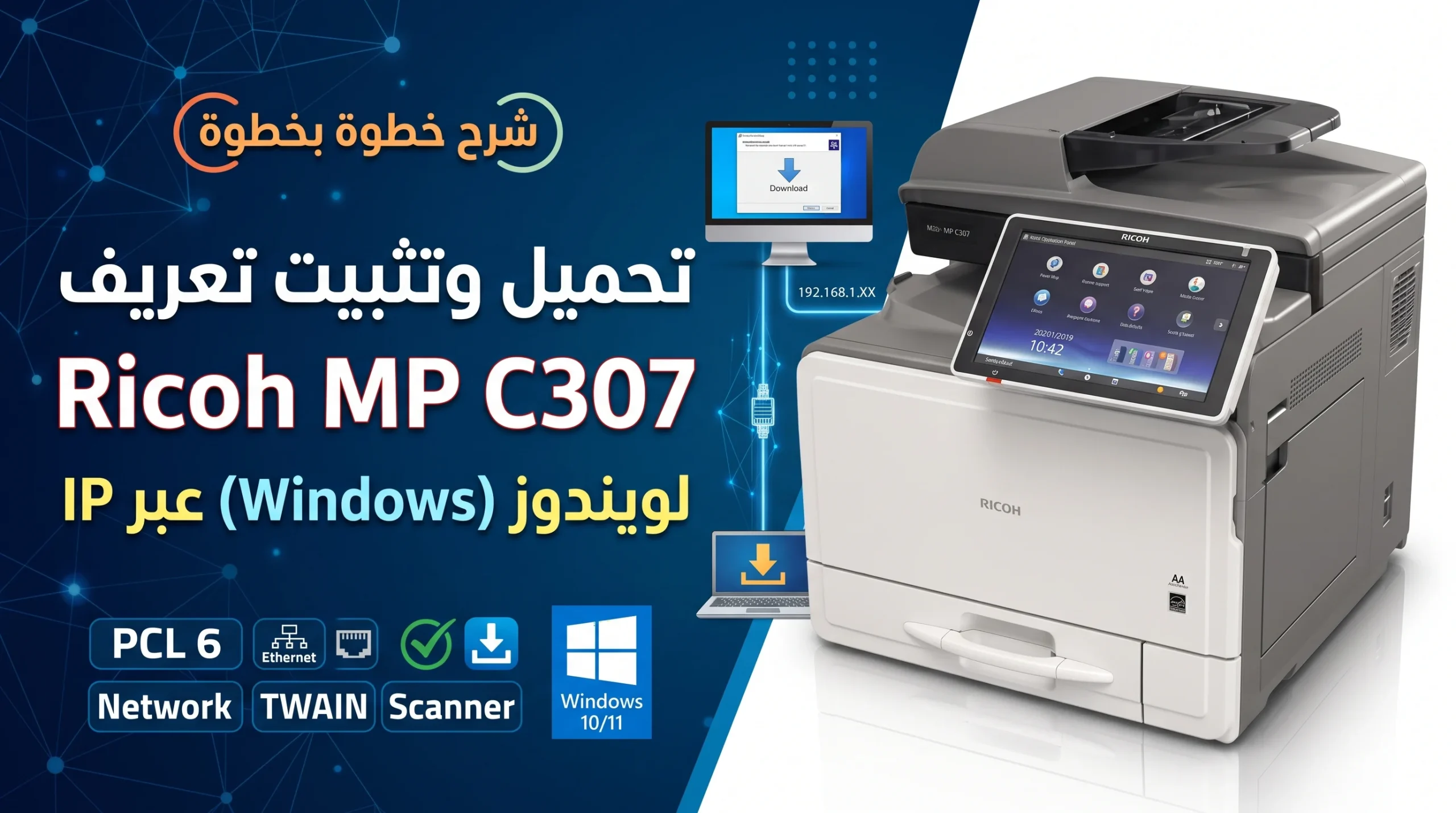
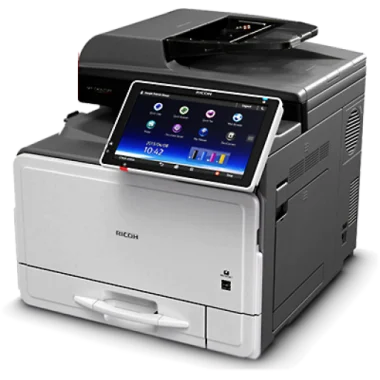
الجهاز: MP C307SPF/C407SPF/C307SPFG/C407SPFG
روابط التحميل مأخوذة من صفحة Ricoh الرسمية، وملفات التعريف نفسها مستضافة لدى Ricoh.
تحميل تعريف MP C307SPF/C407SPF/C307SPFG/C407SPFG — Windows 11 64-bit
| النوع | التعريف | الإصدار | تاريخ الإصدار | الحجم | التحميل |
|---|---|---|---|---|---|
| النوعالطباعة | التعريفPCL 6 Driver | الإصدار3.3.0.0 | تاريخ الإصدار04/11/2026 | الحجم56,758 KB | التحميلتحميل التعريف |
| النوعالاسكانر | التعريفNetwork TWAIN Driver | الإصدار5.83.00 | تاريخ الإصدار08/17/2026 | الحجم34,946 KB | التحميلتحميل التعريف |
تحميل تعريف MP C307SPF/C407SPF/C307SPFG/C407SPFG — Windows 10 64-bit
| النوع | التعريف | الإصدار | تاريخ الإصدار | الحجم | التحميل |
|---|---|---|---|---|---|
| النوعالطباعة | التعريفPCL 6 Driver | الإصدار3.3.0.0 | تاريخ الإصدار04/11/2026 | الحجم56,758 KB | التحميلتحميل التعريف |
| النوعالاسكانر | التعريفNetwork TWAIN Driver | الإصدار5.83.00 | تاريخ الإصدار08/17/2026 | الحجم34,946 KB | التحميلتحميل التعريف |
تحميل تعريف MP C307SPF/C407SPF/C307SPFG/C407SPFG — Windows 10 32-bit
| النوع | التعريف | الإصدار | تاريخ الإصدار | الحجم | التحميل |
|---|---|---|---|---|---|
| النوعالطباعة | التعريفPCL 6 Driver | الإصدار3.3.0.0 | تاريخ الإصدار04/11/2026 | الحجم51,072 KB | التحميلتحميل التعريف |
| النوعالاسكانر | التعريفNetwork TWAIN Driver | الإصدار5.83.00 | تاريخ الإصدار08/17/2026 | الحجم34,946 KB | التحميلتحميل التعريف |
تحميل تعريف MP C307SPF/C407SPF/C307SPFG/C407SPFG — Windows 7 64-bit
| النوع | التعريف | الإصدار | تاريخ الإصدار | الحجم | التحميل |
|---|---|---|---|---|---|
| النوعالطباعة | التعريفPCL 6 Driver | الإصدار3.3.0.0 | تاريخ الإصدار04/11/2026 | الحجم56,758 KB | التحميلتحميل التعريف |
| النوعالاسكانر | التعريفNetwork TWAIN Driver | الإصدار5.83.00 | تاريخ الإصدار08/17/2026 | الحجم34,946 KB | التحميلتحميل التعريف |
تحميل تعريف MP C307SPF/C407SPF/C307SPFG/C407SPFG — Windows 7 32-bit
| النوع | التعريف | الإصدار | تاريخ الإصدار | الحجم | التحميل |
|---|---|---|---|---|---|
| النوعالطباعة | التعريفPCL 6 Driver | الإصدار3.3.0.0 | تاريخ الإصدار04/11/2026 | الحجم51,072 KB | التحميلتحميل التعريف |
| النوعالاسكانر | التعريفNetwork TWAIN Driver | الإصدار5.83.00 | تاريخ الإصدار08/17/2026 | الحجم34,946 KB | التحميلتحميل التعريف |

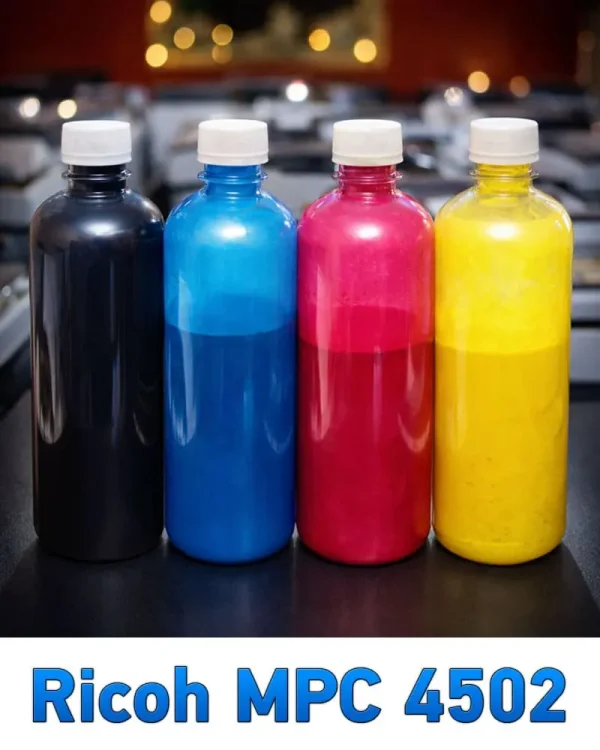
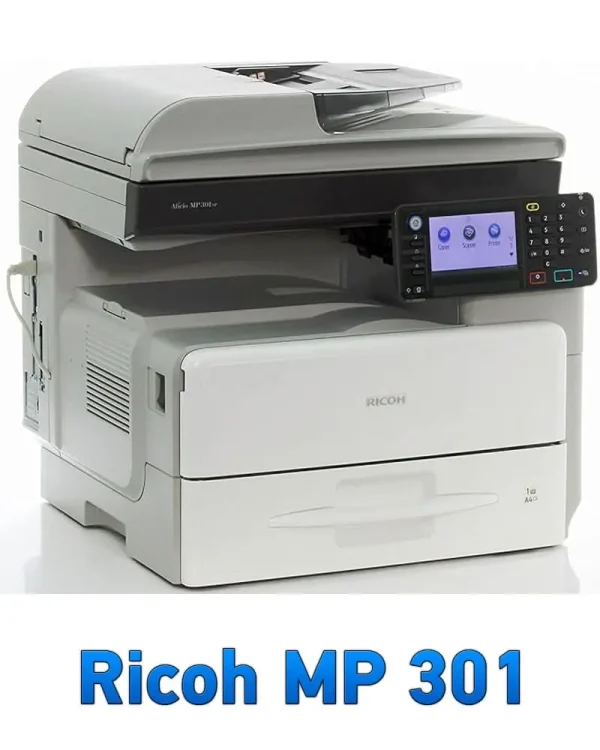

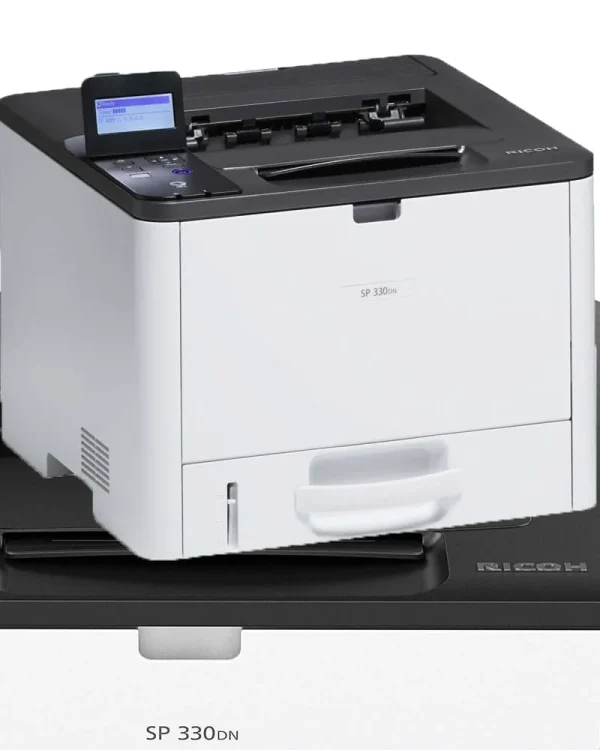
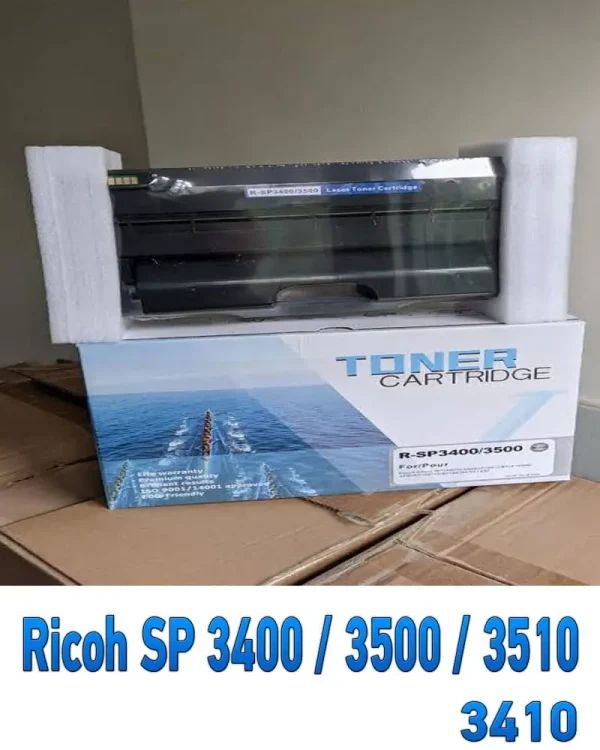
قبل ما تنزّل أي تعريف لريكو MP C307، افصل التفكير خطوة خطوة: تأكد الأول إن الماكينة نفسها على الشبكة، واعرف عنوان الـ IP، واطبع صفحة الإعدادات من اللوحة. من شغلنا اليومي مع ماكينات Ricoh MP C307، أغلب المشاكل بتتحل من الماكينة قبل الكمبيوتر، وده بيوفّر وقت كبير في التثبيت والتجربة.
الموديل ده من فئة ألوان مقاس A4 مكتبية متعددة الوظائف، والصفحة الرسمية من ريكو بتغطي MP C307SPF وMP C407SPF وMP C307SPFG وMP C407SPFG. التعريفين المهمين هنا هما PCL 6 للطباعة وNetwork TWAIN للاسكانر، وده اللي يهمك فعليًا عند التركيب.
ابدأ من الماكينة نفسها: اعرف الـ IP واطبع صفحة الإعدادات
على Ricoh MP C307، أول حاجة بنعملها في الموقع هي التأكد من عنوان الجهاز. اللوحة Smart Operation Panel فيها شاشة لمس كبيرة بشكل تطبيقات، وده بيسهّل الوصول للإعدادات. غالبًا هتلاقي صفحة الإعدادات من تطبيق Printer أو Printer (Classic)، ثم List/Test Print، وبعدها Configuration Page. وفي بعض الإصدارات ممكن عنوان الـ IP يظهر كمان من Settings ثم System Settings ثم Interface Settings.
لو عايز تثبت من غير تخمين، اطبع Configuration Page وشوف منها عنوان الـ IP وحالة الشبكة. لو الصفحة مطبوعة بشكل سليم والـ IP واضح، يبقى عندك أساس مضبوط قبل ما تبدأ على الكمبيوتر. لو العنوان مش ثابت أو بيتغير، الأفضل تظبطه ثابت من إعدادات الشبكة أو تحجزه من الراوتر.
أي ملف تحمّل لأي احتياج على ويندوز 11 و10 و7
لو هدفك الطباعة فقط، اختار PCL 6 Driver. ولو محتاج المسح من برامج بتتعامل مع السكانر على الشبكة، اختار Network TWAIN Driver. ما تخلطش بين الاتنين: PCL 6 للطباعة، وNetwork TWAIN للسكانر.
التعريفات المتاحة حسب الجدول الرسمي تشمل Windows 11 64-bit وWindows 10 64-bit وWindows 10 32-bit وWindows 7 64-bit وWindows 7 32-bit. كل نسخة لها نفس المنطق في الاختيار: 64 بت ينزل له ملف 64 بت، و32 بت ينزل له ملف 32 بت. لو مش عارف نوع الويندوز، افتح System Information أو اضغط كليك يمين على This PC ثم Properties، وهتلاقي نوع النظام مكتوب بوضوح.
تفصيل الملفات المتاحة بسيط: PCL 6 Driver بإصدار 3.3.0.0 بتاريخ 04/11/2026، وNetwork TWAIN Driver بإصدار 5.83.00 بتاريخ 08/17/2026. على ويندوز 7، ريكو لا يذكره في صفحته، لكن من التجربة العملية نسخة ويندوز 10 بنفس المعمارية غالبًا بتشتغل عليه، وده اللي بنوفّره هنا كاختيار عملي في الجدول.
- Windows 11 64-bit: PCL 6 للطباعة، وNetwork TWAIN للسكانر.
- Windows 10 64-bit: نفس الاختيار.
- Windows 10 32-bit: نفس الفكرة لكن بملف 32 بت.
- Windows 7 64-bit و32-bit: اختَر نفس معمارية ويندوز 10 المطابقة.
التثبيت على الشبكة بعنوان IP: إمتى تختار USB وإمتى تختار الشبكة
في Ricoh MP C307، التثبيت على الشبكة هو الاختيار الطبيعي في أغلب المواقع. هتدخل عنوان الـ IP اللي جبته من صفحة الإعدادات، وبعدها تثبت تعريف الطباعة أو السكانر حسب احتياجك. ده أفضل حل لو الماكينة موجودة على نفس الشبكة، وخصوصًا لو أكتر من مستخدم هيطبع أو يمسح.
USB بنلجأ له في حالات محدودة، زي التشغيل المؤقت أو مفيش شبكة جاهزة وقت التركيب. لكن لو هتستخدم Network TWAIN، لازم يكون على الشبكة فقط؛ ماينفعش مع USB. عشان كده لازم نفرّق من الأول بين الطباعة المحلية والتعامل الشبكي مع السكانر.
لو الماكينة بتشتغل على DHCP وعنوانها بيتغير، هتلاقي التعريف ظاهر مرة ومختفي مرة. هنا الحل العملي هو تثبيت IP ثابت أو حجزه من الراوتر. وده من أكثر أسباب “الكمبيوتر مش شايف الماكينة” اللي بنقابلها يوميًا.
إعداد Network TWAIN وبدائل السكانر العملية
بعد تثبيت Network TWAIN Driver، تأكد إن الكمبيوتر والماكينة على نفس الشبكة، ثم أضف عنوان الـ IP داخل إعدادات التعريف أو برنامج المسح اللي بتستخدمه. لو الجهاز مش ظاهر، أول حاجة تبص عليها هي العنوان نفسه وهل اتغير ولا ثابت. بعد كده راجع الجدار الناري لو كان مانع الاتصال.
لو طريقة العمل في المكان لا تناسب المسح المباشر من الكمبيوتر، فيه بدائل عملية بنستخدمها كتير: Scan to Folder عبر SMB، أو Scan to Email لو الإعدادات والبريد متضبطين. البديل ده مفيد جدًا لما يكون الهدف إرسال الملف مباشرة بدون فتح برنامج سكانر على كل جهاز.
في الممارسة اليومية، Scanning على Ricoh MP C307 بيكون أسهل لما تبني الإعداد من البداية على عنوان IP ثابت وبروفايل واحد واضح. أي تغيير في الشبكة بعد كده بيحتاج مراجعة سريعة للتعريف أو وجهة الحفظ.
أشهر المشاكل اللي بتظهر مع التعريف وحلها العملي
أول مشكلة بنشوفها: الماكينة تظهر Offline. غالبًا السبب يا إمّا الـ IP اتغير، يا إمّا التعريف متثبت على عنوان قديم، أو فيه مشكلة في الشبكة نفسها. الحل هنا تبدأ من الصفحة المطبوعة من الماكينة، وتتأكد من العنوان الحالي، ثم تعيد الربط عليه.
مشكلة ثانية: الكمبيوتر مش شايف الماكينة. هنا راجع نفس الشبكة، وتأكد إن الـ IP صحيح ومش متكرر مع جهاز آخر. لو العنوان متغير باستمرار، ثبّت IP ثابت. لو الطباعة شغالة لكن السكانر لا، افحص Network TWAIN تحديدًا لأنه يشتغل على الشبكة فقط.
على ويندوز 11، بنشوف أحيانًا مشكلة في Print Spooler تخلي الطباعة تتأخر أو تتوقف. الحل العملي يبدأ بإعادة تشغيل الخدمة ثم تجربة الطباعة مرة ثانية. لو التعريف نفسه متلخبط، احذف التعريف وأعد تثبيته على نفس عنوان الجهاز.
| العَرَض | السبب الأرجح | الحل |
|---|---|---|
| Offline | عنوان IP اتغير أو التعريف على عنوان قديم | اطبع Configuration Page وثبّت IP أو حدّث العنوان داخل التعريف |
| الكمبيوتر لا يرى الماكينة | المكتبي على شبكة مختلفة أو عنوان غير صحيح | تأكد من نفس الشبكة ثم أعد الإدخال بعنوان IP الصحيح |
| TWAIN لا يعثر على الجهاز | استخدام إعداد محلي أو عنوان متبدل | استخدم Network TWAIN فقط مع IP ثابت |
| الطباعة تتوقف على ويندوز 11 | خدمة Print Spooler متوقفة أو معلّقة | أعد تشغيل الخدمة ثم جرّب الطباعة مرة أخرى |
| السكانر يعمل مرة ويتوقف مرة | DHCP يغيّر عنوان الماكينة | احجز IP ثابت للماكينة من الراوتر أو من إعدادات الشبكة |
مراجعة سريعة قبل التسليم على Ricoh MP C307
قبل ما تعتبر الشغل منتهي، جرّب طباعة صفحة اختبار، ثم افتح أداة السكانر أو برنامج العمل وتأكد إن Network TWAIN شغال على نفس العنوان. لو الطباعة سليمة والسكانر شغال، يبقى إعداد Ricoh MP C307 اتعمل بالطريقة الصح.
القاعدة العملية هنا بسيطة: ابدأ من الماكينة نفسها، خُد عنوان الـ IP من Configuration Page أو من القوائم، اختَر التعريف المناسب لنسخة الويندوز، ثم ثبّت الاتصال على الشبكة. بنفس الترتيب ده، بتقل الأخطاء جدًا وبتوصل لنتيجة ثابتة من أول مرة.
أسئلة شائعة عن تعريف MP C307
أحمّل أي تعريف لريكو MP C307 لو عايز أطبع فقط؟
لو المطلوب طباعة فقط، اختار PCL 6 Driver. النسخة تكون بنفس معمارية الويندوز: 64 بت لو النظام 64 بت، و32 بت لو النظام 32 بت. هذا هو التعريف المناسب للطباعة على Ricoh MP C307.
إمتى أستخدم Network TWAIN على Ricoh MP C307؟
استخدم Network TWAIN لما تحتاج المسح من خلال الشبكة. هذا التعريف يعمل على الشبكة فقط، وليس مع USB. لو الهدف مسح مرن داخل الشبكة، فده الاختيار الصحيح.
إزاي أعرف عنوان IP قبل تثبيت التعريف؟
اطبع Configuration Page من لوحة Smart Operation Panel أو راجع إعدادات الشبكة من الشاشة. غالبًا هتلاقيها من تطبيق Printer أو Printer (Classic)، ثم List/Test Print، ثم Configuration Page. وفي بعض الإصدارات ممكن يظهر العنوان من Settings ثم System Settings ثم Interface Settings.
ويندوز 7 ينفع مع Ricoh MP C307؟
نعم، من التجربة العملية بنستخدم نسخة ويندوز 10 المطابقة في المعمارية على ويندوز 7 عند الحاجة. الأهم تختار نفس 32 بت أو 64 بت الصحيح، ثم تربط الماكينة بعنوان IP ثابت على الشبكة.
نبذة عن ماكينة Ricoh MP C307
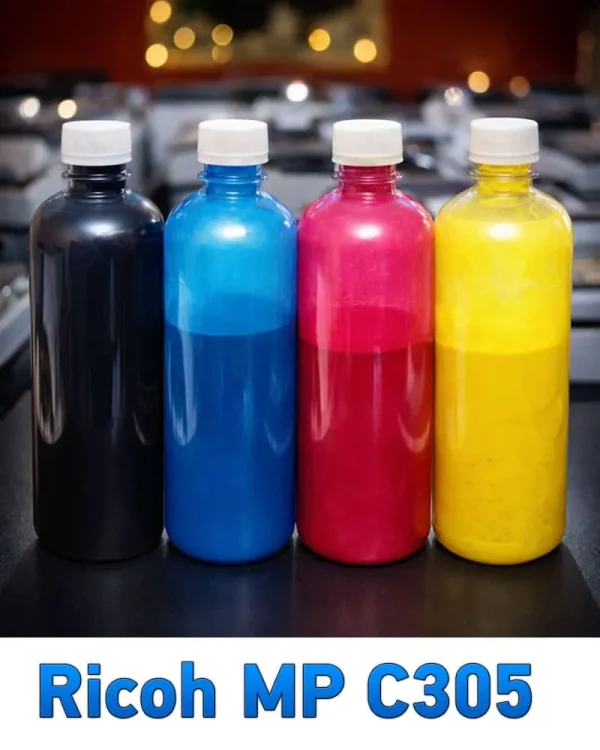
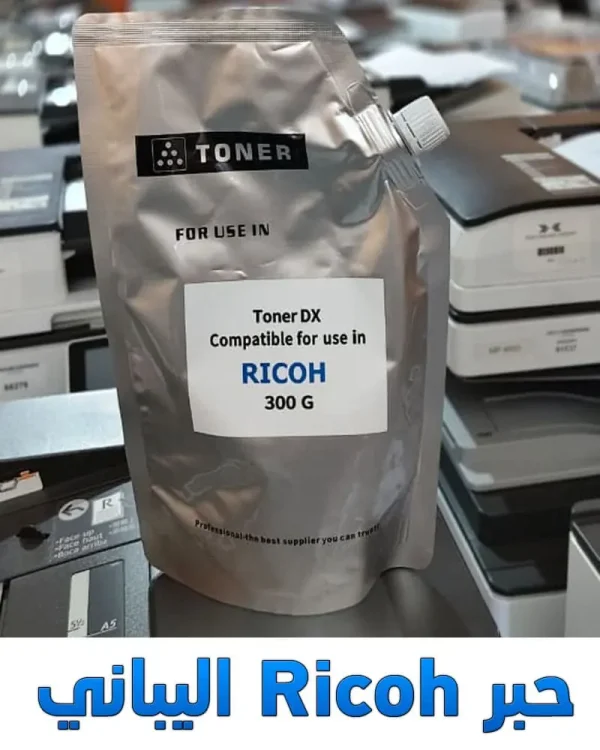
Ricoh MP C307 ماكينة تصوير متعددة الوظائف ألوان (طباعة وتصوير وسكانر) من سلسلة MP المكتبية الصغيرة، تدعم ورق حتى مقاس A4 بسرعة حوالي 30 صفحة في الدقيقة، ومناسبة للمكاتب المتوسطة وأحمال الطباعة اليومية. تعريف PCL 6 هنا بيشغّل الطباعة بالألوان والأبيض والأسود، ومن خصائص الطابعة في ويندوز تقدر تختار وضع الألوان. ولو محتاج حبر للماكينة دي، متوفر عندنا حبر Ricoh MP C307.