

المدونة
تعريف ريكو MP C5503 – طباعة PCL 6 وسكانر لويندوز 11 و10 و7

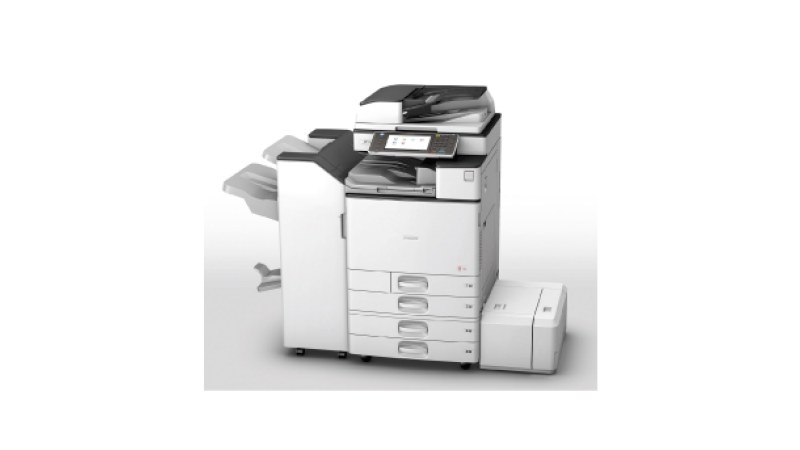
الجهاز: MP C4503SP/C5503SP/C6003SP/C4503ASP/ C5503ASP/C4503ZSP/C5503ZSP/C6003ZSP/ C4503AZSP/C5503AZSP
روابط التحميل مأخوذة من صفحة Ricoh الرسمية، وملفات التعريف نفسها مستضافة لدى Ricoh.
تحميل تعريف MP C4503SP/C5503SP/C6003SP/C4503ASP/ C5503ASP/C4503ZSP/C5503ZSP/C6003ZSP/ C4503AZSP/C5503AZSP — Windows 11 64-bit
| النوع | التعريف | الإصدار | تاريخ الإصدار | الحجم | التحميل |
|---|---|---|---|---|---|
| النوعالطباعة | التعريفPCL 6 Driver | الإصدار3.1.0.0 | تاريخ الإصدار18/01/2026 | الحجم46,359 KB | التحميلتحميل التعريف |
| النوعالاسكانر | التعريفNetwork TWAIN Driver | الإصدار5.83.00 | تاريخ الإصدار17/08/2026 | الحجم34,946 KB | التحميلتحميل التعريف |
تحميل تعريف MP C4503SP/C5503SP/C6003SP/C4503ASP/ C5503ASP/C4503ZSP/C5503ZSP/C6003ZSP/ C4503AZSP/C5503AZSP — Windows 10 64-bit
| النوع | التعريف | الإصدار | تاريخ الإصدار | الحجم | التحميل |
|---|---|---|---|---|---|
| النوعالطباعة | التعريفPCL 6 Driver | الإصدار3.1.0.0 | تاريخ الإصدار18/01/2026 | الحجم46,359 KB | التحميلتحميل التعريف |
| النوعالاسكانر | التعريفNetwork TWAIN Driver | الإصدار5.83.00 | تاريخ الإصدار17/08/2026 | الحجم34,946 KB | التحميلتحميل التعريف |
تحميل تعريف MP C4503SP/C5503SP/C6003SP/C4503ASP/ C5503ASP/C4503ZSP/C5503ZSP/C6003ZSP/ C4503AZSP/C5503AZSP — Windows 10 32-bit
| النوع | التعريف | الإصدار | تاريخ الإصدار | الحجم | التحميل |
|---|---|---|---|---|---|
| النوعالطباعة | التعريفPCL 6 Driver | الإصدار3.1.0.0 | تاريخ الإصدار18/01/2026 | الحجم41,781 KB | التحميلتحميل التعريف |
| النوعالاسكانر | التعريفNetwork TWAIN Driver | الإصدار5.83.00 | تاريخ الإصدار17/08/2026 | الحجم34,946 KB | التحميلتحميل التعريف |
تحميل تعريف MP C4503SP/C5503SP/C6003SP/C4503ASP/ C5503ASP/C4503ZSP/C5503ZSP/C6003ZSP/ C4503AZSP/C5503AZSP — Windows 7 64-bit
| النوع | التعريف | الإصدار | تاريخ الإصدار | الحجم | التحميل |
|---|---|---|---|---|---|
| النوعالطباعة | التعريفPCL 6 Driver | الإصدار3.1.0.0 | تاريخ الإصدار18/01/2026 | الحجم46,359 KB | التحميلتحميل التعريف |
| النوعالاسكانر | التعريفNetwork TWAIN Driver | الإصدار5.83.00 | تاريخ الإصدار17/08/2026 | الحجم34,946 KB | التحميلتحميل التعريف |
تحميل تعريف MP C4503SP/C5503SP/C6003SP/C4503ASP/ C5503ASP/C4503ZSP/C5503ZSP/C6003ZSP/ C4503AZSP/C5503AZSP — Windows 7 32-bit
| النوع | التعريف | الإصدار | تاريخ الإصدار | الحجم | التحميل |
|---|---|---|---|---|---|
| النوعالطباعة | التعريفPCL 6 Driver | الإصدار3.1.0.0 | تاريخ الإصدار18/01/2026 | الحجم41,781 KB | التحميلتحميل التعريف |
| النوعالاسكانر | التعريفNetwork TWAIN Driver | الإصدار5.83.00 | تاريخ الإصدار17/08/2026 | الحجم34,946 KB | التحميلتحميل التعريف |





لو هدفك الطباعة فقط: حمّل PCL 6 Driver الرسمي من Ricoh. ولو محتاج السكانر على الشبكة: حمّل Network TWAIN Driver.
ومن شغلنا اليومي مع ماكينات Ricoh MP C5503، أهم حاجة قبل التثبيت هي تعرف أنت محتاج طباعة ولا سكانر ولا الاتنين، وبعدها تختار ملف التعريف المناسب لنوع ويندوزك.
تختار أي ملف على حسب احتياجك ونوع ويندوزك
Ricoh MP C5503 ماكينة ألوان مقاس A3 متعددة الوظائف، وصفحة Ricoh الرسمية بتغطي مجموعة كبيرة من النسخ التابعة لنفس العائلة. لكن في الاستخدام العملي، اللي يهمك هنا ملفين فقط: PCL 6 للطباعة، وNetwork TWAIN للسكانر.
لو الجهاز عندك عليه طباعة فقط، فغالبًا يكفيك PCL 6. لو عايز المسح من برامج تعتمد على TWAIN، يبقى Network TWAIN هو الاختيار الصحيح. المهم جدًا هنا إن Network TWAIN يعمل على الشبكة فقط، وليس USB.
اختيار 32 أو 64 بت بسيط: من إعدادات ويندوز افتح System أو About وشوف System type. لو مكتوب 64-bit خذ نسخة 64، ولو 32-bit خذ نسخة 32. وعلى ويندوز 11 و10 نفس القاعدة. وفي التجربة العملية، نسخة ويندوز 10 بنفس المعمارية هي اللي بنعتمدها أيضًا مع ويندوز 7 لما تحتاج نفس البنية، وده متاح عندنا في الجدول كحل عملي.
الملف المطابق عندك في الجدول فوق هو نفسه الذي تحتاجه حسب نظام التشغيل، مع نفس التفرقة بين PCL 6 وNetwork TWAIN، لذلك ما تحتاجش تختار على أساس الاسم فقط؛ اختار على أساس الوظيفة ثم المعمارية.
تركيب الماكينة على الشبكة بعنوان IP وقراءة عنوانها من اللوحة
أغلب التركيبات مع Ricoh MP C5503 بنشتغل فيها على الشبكة بعنوان IP، لأن ده أوضح في التعريف وأثبت في الاستخدام اليومي. بعد ما تعرف عنوان IP من الماكينة، ثبت الطابعة عليه كجهاز شبكة عادي، وبعدها اختبر الطباعة أولًا ثم السكانر.
لو حابب تطبع صفحة الإعدادات من الماكينة نفسها، فالمسار في أغلب النسخ الكلاسيك بيكون: User Tools ثم Printer Features ثم List/Test Print ثم Configuration Page. ولو الماكينة عليها Smart Operation Panel في بعض النسخ، غالبًا هتلاقيها من خلال تطبيق Printer (Classic) ثم List/Test Print. بنقول غالبًا أو حسب إصدار السوفتوير لأن ترتيب القوائم قد يختلف قليلًا بين نسخة وأخرى.
صفحة الإعدادات مهمة لأنها بتوضح لك عنوان IP الحالي، وده يفيدك جدًا لو الجهاز بقى Offline أو لو الشبكة اتغيرت. ومن نفس الورقة تقدر تتأكد إنك بتشتغل على الجهاز الصح قبل ما تعيد التثبيت من جديد.
ريكو MP C5503 وطريقة الاتصال الأنسب لمكانك
لو الاستخدام عندك على كمبيوتر واحد فقط، وعايز حل سريع ومباشر، USB ممكن يكون مناسب في بعض الحالات. لكن مع Ricoh MP C5503 على بيئة شركة أو مكتب فيه أكثر من جهاز، الشبكة هي الاختيار الأضمن والأكثر تنظيمًا.
الفرق الأساسي هنا إن الطباعة عبر الشبكة أسهل في الصيانة وإعادة التثبيت، وبتخليك تراجع المنفذ وعنوان IP بدل ما تعتمد على كابل USB محلي. أما Network TWAIN فلازم يكون على الشبكة أصلًا، لأن اشتغاله مش بيكون عبر USB.
لو عندك طباعة وScan لعدة أجهزة، ثبّت الطابعة على IP ثابت، واعمل نفس الإعداد على باقي الأجهزة، وده بيقلل جدًا من مشاكل الاختفاء المفاجئ أو تغيّر المنفذ.
إرسال السكان من ريكو MP C5503 لفولدر أو إيميل
عند تثبيت Network TWAIN Driver، الهدف هو إن برامج المسح تتعرف على الماكينة على الشبكة. بعد التثبيت، لازم تتأكد إن عنوان IP صحيح وإن الجهاز ظاهر كطابعة/سكانر شبكة، وليس كتعريف محلي أو منفذ غير صحيح.
لو المستخدم محتاج مسح مستندات بشكل أبسط أو أسرع من برامج خارجية، فبدائل العملية في الميدان تكون عادة Scan to Folder (SMB) أو Scan to Email، حسب إعدادات البيئة عند العميل. دول بدائل ممتازة لما يكون المطلوب إرسال ملف مباشرة لمجلد مشترك أو بريد إلكتروني بدل الاعتماد على برنامج TWAIN كل مرة.
لكن لو شغلك يعتمد على فتح الصورة داخل برنامج مسح محدد، فـ TWAIN هو الأساس. وعلشان كده بنشوف إن استقرار IP والتعريف الصحيح هما أهم نقطتين قبل أي إعدادات أخرى.
أشهر المشاكل اللي بتظهر مع التعريف وحلها العملي
من أكتر المواقف اللي بتتكرر مع Ricoh MP C5503 إن الطابعة تظهر Offline. في الغالب السبب بيكون IP اتغير أو المنفذ اتبدل. الحل الأفضل هنا هو حجز IP ثابت من الراوتر أو من إعدادات الشبكة، وبعدها تعديل المنفذ على نفس العنوان.
مشكلة تانية بنشوفها كتير: الكمبيوتر مش شايف الماكينة أصلًا. هنا افحص نفس الشبكة، وتأكد إن الكمبيوتر والطابعة على نفس الـ subnet، وبعدها راجع كابل الشبكة أو السويتش، ثم جرب عنوان IP مباشرة بدل الاسم.
ولو Network TWAIN مش لاقي الجهاز، فغالبًا السبب عنوان IP خاطئ، أو التعريف اتثبت لكن على جهاز غير موجود حاليًا، أو إعدادات المسح لم تُسجل بشكل صحيح. ساعتها أعد إدخال عنوان الجهاز الصحيح ثم اختبر المسح من جديد.
وفي ويندوز 11، أحيانًا تظهر مشاكل من Print Spooler بعد تحديثات النظام أو بعد حذف تعريف قديم وترك نسخة مكررة. هنا أنصحك توقف الخدمة وتعيد تشغيلها، ثم تحذف النسخ المكررة وتثبت التعريف من جديد على المنفذ الصحيح.
تشخيص سريع للمشكلة قبل إعادة التثبيت
| العَرَض | السبب الأرجح | الحل |
|---|---|---|
| الطابعة Offline | تغيّر عنوان IP أو منفذ قديم | ثبّت IP ثابت وعدّل المنفذ على العنوان الصحيح |
| الكمبيوتر لا يرى الماكينة | مشكلة شبكة أو نفس الشبكة غير متطابقة | تأكد من الاتصال، ثم جرّب الوصول إلى IP مباشرة |
| TWAIN لا يعرض الجهاز | عنوان IP غير صحيح أو التعريف غير مضبوط | أعد إدخال IP الصحيح ثم أعد اختبار المسح |
| الطباعة لا تبدأ على ويندوز 11 | مشكلة في Print Spooler أو تعريف مكرر | أعد تشغيل الخدمة ثم احذف النسخ الزائدة وثبّت التعريف من جديد |
| الطابعة تعمل على كمبيوتر وتفشل على آخر | اختلاف المنفذ أو تعريف غير مطابق | وحّد التعريف والمنفذ على كل جهاز |
لو بدأت من ملف صحيح ومن IP ثابت، هتقل عندك أغلب المشاكل من البداية. ومع Ricoh MP C5503، ده أهم فرق بين تثبيت يمشي يومين وتثبيت مستقر يرجع له المستخدم كل يوم من غير لخبطة.
ملاحظات سريعة قبل التسليم
- تأكد إنك ثبتت PCL 6 للطباعة، وNetwork TWAIN فقط لو محتاج سكانر على الشبكة.
- راجع 32 أو 64 بت قبل التحميل، ولا تعتمد على اسم الملف وحده.
- لو العنوان بيتغير، اربط الماكينة على IP ثابت بدل الاعتماد على DHCP فقط.
- اطبع Configuration Page بعد التثبيت لو احتجت تتأكد من الإعدادات الحالية.
أسئلة شائعة عن تعريف MP C4503SP/C5503SP/C6003SP/C4503ASP/ C5503ASP/C4503ZSP/C5503ZSP/C6003ZSP/ C4503AZSP/C5503AZSP
أحمل أي ملف لو المطلوب طباعة فقط على Ricoh MP C5503؟
حمّل PCL 6 Driver. ده التعريف الخاص بالطباعة، وهو الاختيار الصحيح لو شغلك لا يحتاج سكانر عبر TWAIN. وبعدها ثبّت الملف المناسب لنسخة ويندوز 32 أو 64 بت.
إمتى أختار Network TWAIN؟
اختاره لما يكون المطلوب سكانر من برنامج يدعم TWAIN على الشبكة. مهم تعرف إن Network TWAIN يعمل على الشبكة فقط، وليس عبر USB، لذلك لازم يكون عنوان IP صحيح وثابت قدر الإمكان.
لو عندي ويندوز 7، أتعامل إزاي مع التعريف؟
في التجربة العملية، نسخة ويندوز 10 بنفس المعمارية هي اللي بنعتمدها أيضًا مع ويندوز 7. اختار 32 بت أو 64 بت حسب نوع النظام عندك، ثم ثبّت الملف المطابق لنفس المعمارية.
أعرف عنوان IP من الماكينة نفسها منين؟
في أغلب النسخ الكلاسيك ادخل User Tools ثم Printer Features ثم List/Test Print ثم Configuration Page. ولو الجهاز عليه Smart Operation Panel في بعض النسخ، غالبًا هتلاقيها من تطبيق Printer (Classic) ثم List/Test Print.
نبذة عن ماكينة Ricoh MP C5503
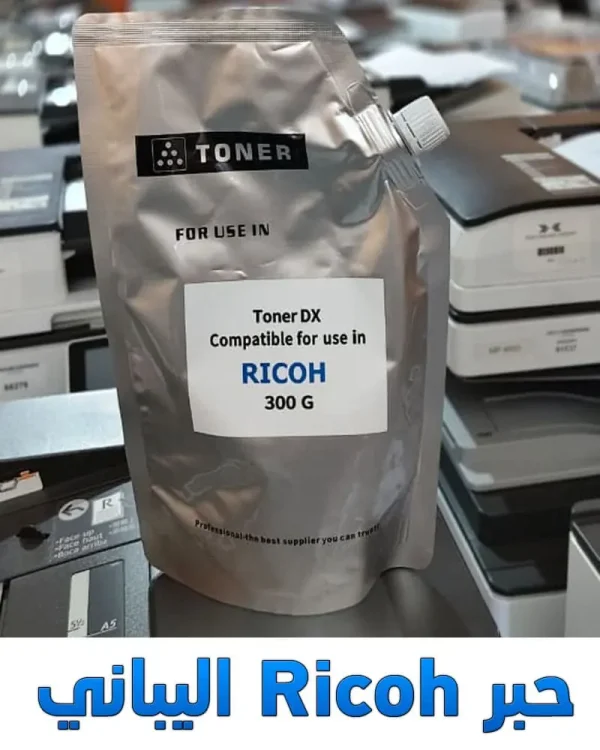
Ricoh MP C5503 ماكينة تصوير متعددة الوظائف ألوان (طباعة وتصوير وسكانر) من سلسلة MP C الجيل 03، تدعم ورق حتى مقاس A3 بسرعة حوالي 55 صفحة في الدقيقة، ومناسبة للشركات ومراكز التصوير وأحمال الطباعة الكبيرة. تعريف PCL 6 هنا بيشغّل الطباعة بالألوان والأبيض والأسود، ومن خصائص الطابعة في ويندوز تقدر تختار وضع الألوان. ولو محتاج حبر للماكينة دي، متوفر عندنا حبر Ricoh MP C5503.