

المدونة
تعريف ريكو MP 4055 – طباعة PCL 6 وسكانر لويندوز 11 و10 و7

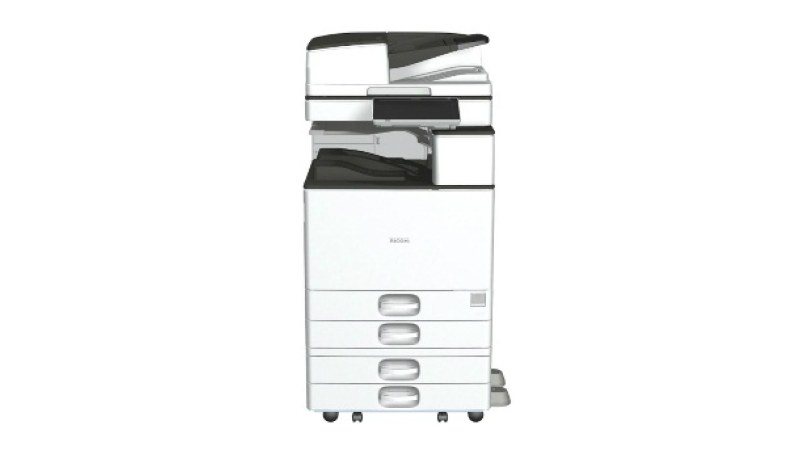
الجهاز: MP 2555/3055/3555/4055/5055/6055 series
روابط التحميل مأخوذة من صفحة Ricoh الرسمية، وملفات التعريف نفسها مستضافة لدى Ricoh.
تحميل تعريف MP 2555/3055/3555/4055/5055/6055 series — Windows 11 64-bit
| النوع | التعريف | الإصدار | تاريخ الإصدار | الحجم | التحميل |
|---|---|---|---|---|---|
| النوعالطباعة | التعريفPCL 6 Driver | الإصدار3.3.0.0 | تاريخ الإصدار04/11/2026 | الحجم56,758 KB | التحميلتحميل التعريف |
| النوعالاسكانر | التعريفNetwork TWAIN Driver | الإصدار5.83.00 | تاريخ الإصدار08/17/2026 | الحجم34,946 KB | التحميلتحميل التعريف |
تحميل تعريف MP 2555/3055/3555/4055/5055/6055 series — Windows 10 64-bit
| النوع | التعريف | الإصدار | تاريخ الإصدار | الحجم | التحميل |
|---|---|---|---|---|---|
| النوعالطباعة | التعريفPCL 6 Driver | الإصدار3.3.0.0 | تاريخ الإصدار04/11/2026 | الحجم56,758 KB | التحميلتحميل التعريف |
| النوعالاسكانر | التعريفNetwork TWAIN Driver | الإصدار5.83.00 | تاريخ الإصدار08/17/2026 | الحجم34,946 KB | التحميلتحميل التعريف |
تحميل تعريف MP 2555/3055/3555/4055/5055/6055 series — Windows 10 32-bit
| النوع | التعريف | الإصدار | تاريخ الإصدار | الحجم | التحميل |
|---|---|---|---|---|---|
| النوعالطباعة | التعريفPCL 6 Driver | الإصدار3.3.0.0 | تاريخ الإصدار04/11/2026 | الحجم51,072 KB | التحميلتحميل التعريف |
| النوعالاسكانر | التعريفNetwork TWAIN Driver | الإصدار5.83.00 | تاريخ الإصدار08/17/2026 | الحجم34,946 KB | التحميلتحميل التعريف |
تحميل تعريف MP 2555/3055/3555/4055/5055/6055 series — Windows 7 64-bit
| النوع | التعريف | الإصدار | تاريخ الإصدار | الحجم | التحميل |
|---|---|---|---|---|---|
| النوعالطباعة | التعريفPCL 6 Driver | الإصدار3.3.0.0 | تاريخ الإصدار04/11/2026 | الحجم56,758 KB | التحميلتحميل التعريف |
| النوعالاسكانر | التعريفNetwork TWAIN Driver | الإصدار5.83.00 | تاريخ الإصدار08/17/2026 | الحجم34,946 KB | التحميلتحميل التعريف |
تحميل تعريف MP 2555/3055/3555/4055/5055/6055 series — Windows 7 32-bit
| النوع | التعريف | الإصدار | تاريخ الإصدار | الحجم | التحميل |
|---|---|---|---|---|---|
| النوعالطباعة | التعريفPCL 6 Driver | الإصدار3.3.0.0 | تاريخ الإصدار04/11/2026 | الحجم51,072 KB | التحميلتحميل التعريف |
| النوعالاسكانر | التعريفNetwork TWAIN Driver | الإصدار5.83.00 | تاريخ الإصدار08/17/2026 | الحجم34,946 KB | التحميلتحميل التعريف |




أشهر غلطة بنشوفها مع Ricoh MP 4055
من شغلنا اليومي مع ماكينات Ricoh MP 4055، أكثر غلطة بتتكرر هي إن العميل يثبت تعريف الطباعة ثم يتفاجأ إن السكانر لا يعمل، أو يختار ملفًا غير مناسب لنوع ويندوز عنده. الحل يبدأ من فهم بسيط: عندك ملف للطباعة وهو PCL 6، وملف للسكانر على الشبكة وهو Network TWAIN. ولو بدأت صح من الأول، هتوفّر وقت كبير في إعادة التثبيت وتجارب الحذف والإضافة.
الماكينة نفسها من فئة A3 أبيض وأسود متعددة الوظائف، وواجهة التشغيل فيها Smart Operation Panel بشاشة لمس كبيرة تعتمد على شكل التطبيقات. لذلك قراءة الإعدادات من الجهاز نفسه سهلة، لكن المهم تعرف أنت تدور على إيه بالضبط: عنوان IP، أو صفحة الإعدادات، أو قائمة الطباعة الاختبارية.
أي ملف تحمّل حسب احتياجك ونوع الويندوز
لو احتياجك طباعة فقط، اختار PCL 6 Driver. ولو محتاج سكانر على الشبكة من برنامج يدعم TWAIN، اختار Network TWAIN Driver. في الصفحة الرسمية لِـ Ricoh الخاصة بهذه السلسلة، التعريفات المعروضة تغطي سلسلة MP 2555/3055/3555/4055/5055/6055، وده طبيعي لأن نفس المنصة البرمجية تخدم السلسلة كلها.
قبل التحميل لازم تعرف نسخة الويندوز: افتح Settings ثم System ثم About، أو اضغط كليك يمين على This PC واختر Properties. هناك ستجد هل النظام 32 بت أو 64 بت. وبعدها تختار النسخة المطابقة من الجدول الموجود فوق الصفحة.
- Windows 11 64-bit: PCL 6 أو Network TWAIN
- Windows 10 64-bit: PCL 6 أو Network TWAIN
- Windows 10 32-bit: PCL 6 أو Network TWAIN
- Windows 7 64-bit: PCL 6 أو Network TWAIN
- Windows 7 32-bit: PCL 6 أو Network TWAIN
وبالنسبة لويندوز 7، Ricoh لا يذكره في صفحته الرسمية، لكن في شغلنا الميداني بنركب نسخة ويندوز 10 بنفس المعمارية على ويندوز 7 وتشتغل بشكل عملي، وده اللي موفّرينه في الجدول كخيار جاهز.
تثبيت Ricoh MP 4055 على الشبكة بعنوان IP
أغلب العملاء عندهم الماكينة على الشبكة، وده أفضل سيناريو لما تكون الماكينة ثابتة في مكانها. التثبيت هنا يكون بعنوان IP ثابت أو شبه ثابت، لأن تغيّر العنوان من DHCP هو سبب شائع جدًا لظهور Offline أو ضياع الطابعة بعد يومين من التثبيت.
من لوحة Smart Operation Panel، صفحة الإعدادات غالبًا بتكون من تطبيق Printer أو Printer (Classic) ثم List/Test Print ثم Configuration Page. أحيانًا عنوان IP يظهر أيضًا من Settings ثم System Settings ثم Interface Settings، حسب إصدار السوفتوير. لو لقيت الصفحة اختلفت شوية، امشِ على نفس المنطق: ادخل لقوائم الطباعة أو الإعدادات العامة وابحث عن صفحة التكوين أو الشبكة.
بعد ما تعرف عنوان IP، ثبّت التعريف واختر Standard TCP/IP Port أو أي إضافة شبكية مطابقة لنظام التثبيت عندك، ثم جرّب الطباعة. لو الصفحة خرجت طبيعي، فالغالب إن الاتصال صحيح، ويبقى عليك فقط حفظ الإعدادات وعدم ترك العنوان يتغير من الراوتر.
شبكة المكتب وريكو MP 4055: الاختيار الأريح
لو الجهاز هيتنقل كثير أو المستخدم الوحيد سيشتغل من كمبيوتر واحد قريب جدًا، USB ممكن يكون حلًا بسيطًا. لكن في أغلب تركيبنا اليومي مع Ricoh MP 4055، الشبكة هي الاختيار الأفضل لأنها أكثر استقرارًا وأسهل في المشاركة بين أكثر من جهاز.
المهم هنا نقطة واضحة: Network TWAIN يشتغل على الشبكة فقط. يعني لو الجهاز موصل USB فقط، فلن تستفيد من تعريف السكانر الشبكي بالشكل الصحيح. لذلك لو هدفك مسح ضوئي من أكثر من جهاز أو من برنامج إدارة مستندات، خليك على الشبكة من البداية.
سكان ريكو MP 4055 على ويندوز 11 و10
بعد تثبيت Network TWAIN Driver، شغّل برنامج المسح الذي يعتمد على TWAIN واختر الجهاز من الشبكة أو أضف عنوان IP يدويًا إن لزم. لو البرنامج لم يجد الماكينة، أول شيء نراجعه هو: هل العنوان صحيح؟ هل الكمبيوتر والماكينة على نفس الشبكة؟ وهل التعريف مثبت على نفس نسخة الويندوز المناسبة؟
في الماكينة نفسها، لو احتجت تتأكد من العنوان أو صفحة الإعدادات، ارجع إلى Configuration Page أو قائمة الشبكة حسب المتاح في اللوحة. ومن واقع الشغل، لو المسح المباشر ليس مناسبًا لبيئة العمل، فـ Scan to Folder (SMB) وScan to Email يفضلوا أحيانًا كبدائل عملية، خصوصًا لما يكون المطلوب وصول الملفات بسرعة من غير فتح برنامج سكانر على كل جهاز.
عمليًا، لو الشركة عندها مستخدمين كثير، نضبط الطباعة على الشبكة، ونترك السكانر حسب الحاجة: إما TWAIN لبرامج تعتمد على المسح المباشر، أو Scan to Folder / Scan to Email لو المطلوب سير عمل أسهل وأسرع.
المشاكل الشائعة في التعريف وحلها من الواقع
أول مشكلة هي ظهور Offline. هنا راجع العنوان أولًا، لأن تغيّر IP هو السبب الأكثر شيوعًا. الحل العملي: تثبيت IP ثابت على الماكينة أو حجزه من الراوتر، ثم إعادة ربط الطابعة على نفس العنوان.
المشكلة الثانية: الكمبيوتر لا يرى الماكينة نهائيًا. غالبًا يكون السبب من الشبكة نفسها، أو أن الجهاز اتوصل بعنوان قديم. جرّب Ping للعنوان، ولو لم يرد، تأكد من الشبكة والكابل والعنوان قبل إعادة تثبيت التعريف.
المشكلة الثالثة: TWAIN لا يجد الجهاز. هنا نراجع ثلاثة أشياء: التعريف المثبت، والعنوان، وتطابق الشبكة. أحيانًا يكون تعريف الطباعة شغال تمامًا، لكن برنامج السكانر لا يرى الماكينة لأن Network TWAIN لم يضبط على عنوان صحيح.
أما على ويندوز 11، فلو الطباعة تعطلت فجأة بعد تثبيت أو تحديث، نراجع Print Spooler أولًا. في حالات كثيرة، إعادة تشغيل الخدمة ثم إعادة الطباعة تحل المشكلة بدون تغيير في التعريف نفسه.
| العَرَض | السبب الأرجح | الحل |
|---|---|---|
| الطابعة تظهر Offline | تغيّر عنوان IP أو إضافة قديمة | تثبيت IP ثابت ثم إعادة إضافة الطابعة |
| الكمبيوتر لا يرى الماكينة | عنوان خاطئ أو مشكلة شبكة | مراجعة العنوان والكابل والاتصال ثم إعادة الربط |
| TWAIN لا يجد الجهاز | تعريف السكانر أو العنوان غير صحيح | إعادة تثبيت Network TWAIN والتأكد من IP |
| الطباعة لا تبدأ بعد التحديث | خدمة Print Spooler متوقفة | إعادة تشغيل الخدمة ثم تجربة الطباعة |
| المسح يعمل من جهاز ويتعطل من آخر | اختلاف الإعدادات بين الأجهزة | توحيد العنوان والتعريف على كل جهاز |
أسرع ترتيب عملي قبل التسليم
لو هتجهز Ricoh MP 4055 من البداية، امشِ بهذا الترتيب: احذف التعريف القديم، اعرف نسخة الويندوز، اختر الملف المناسب، ثبت الطباعة أولًا، ثم أضف السكانر لو محتاجه. بعد كده اطبع صفحة اختبار، ولو عندك سكانر جرّب Scan بسيط للتأكد من أن الاتصال مستقر.
بهذا الشكل هتتعامل مع الماكينة من أول مرة بشكل مرتب، من غير تدوير في ملفات غير مطلوبة أو إعادة تثبيت بلا سبب. ومع Ricoh MP 4055 تحديدًا، ضبط IP من البداية وتثبيت التعريف الصحيح هما نصف الحل.
أسئلة شائعة عن تعريف MP 2555/3055/3555/4055/5055/6055 series
أحمّل أي تعريف لريكو MP 4055 لو هدفي الطباعة فقط؟
لو المطلوب طباعة فقط، اختار PCL 6 Driver. هذا هو التعريف المناسب للطباعة على الشبكة أو عبر الإضافة الشبكية حسب بيئة العمل، ولا تحتاج Network TWAIN إلا إذا كنت ستستخدم السكانر من برنامج يدعم TWAIN.
كيف أعرف هل أختار نسخة 32 بت أو 64 بت؟
افتح Settings ثم System ثم About، أو Properties من This PC، وستجد نوع النظام واضحًا. بعد ذلك اختر نفس المعمارية من الجدول، سواء كان ويندوز 11 أو 10 أو 7.
لماذا تظهر الماكينة Offline بعد يومين من التثبيت؟
غالبًا السبب تغيّر عنوان IP بسبب DHCP أو أن الجهاز تمت إضافته بعنوان قديم. الحل العملي هو تثبيت IP ثابت أو حجزه من الراوتر ثم إعادة ربط التعريف على نفس العنوان.
هل Network TWAIN يعمل على USB؟
لا، Network TWAIN مخصص للعمل على الشبكة فقط. إذا أردت المسح الضوئي بهذا التعريف، يجب أن تكون الماكينة والكمبيوتر على نفس الشبكة وعنوان IP معروفًا وثابتًا.
نبذة عن ماكينة Ricoh MP 4055
Ricoh MP 4055 ماكينة تصوير متعددة الوظائف أبيض وأسود (طباعة وتصوير وسكانر) من سلسلة MP الجيل 55، تدعم ورق حتى مقاس A3 بسرعة حوالي 40 صفحة في الدقيقة، ومناسبة للمكاتب المتوسطة وأحمال الطباعة اليومية. بما إنها أبيض وأسود، تعريف PCL 6 كفاية للطباعة اليومية من غير إعدادات ألوان.