

المدونة
تعريف ريكو MP 4054 – طباعة PCL 6 وسكانر لويندوز 11 و10 و7

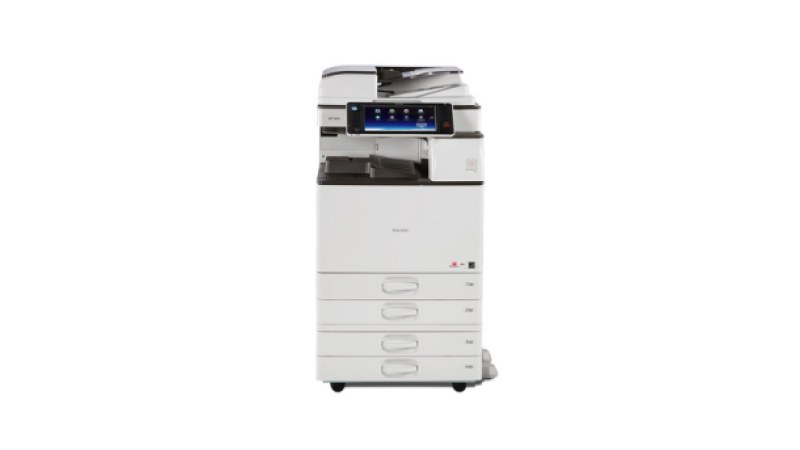
الجهاز: MP 2554/3054/3554/4054/5054/6054 series
روابط التحميل مأخوذة من صفحة Ricoh الرسمية، وملفات التعريف نفسها مستضافة لدى Ricoh.
تحميل تعريف MP 2554/3054/3554/4054/5054/6054 series — Windows 11 64-bit
| النوع | التعريف | الإصدار | تاريخ الإصدار | الحجم | التحميل |
|---|---|---|---|---|---|
| النوعالطباعة | التعريفPCL 6 Driver | الإصدار3.2.0.0 | تاريخ الإصدار09/04/2026 | الحجم69,710 KB | التحميلتحميل التعريف |
| النوعالاسكانر | التعريفNetwork TWAIN Driver | الإصدار5.83.00 | تاريخ الإصدار17/08/2026 | الحجم34,946 KB | التحميلتحميل التعريف |
تحميل تعريف MP 2554/3054/3554/4054/5054/6054 series — Windows 10 64-bit
| النوع | التعريف | الإصدار | تاريخ الإصدار | الحجم | التحميل |
|---|---|---|---|---|---|
| النوعالطباعة | التعريفPCL 6 Driver | الإصدار3.2.0.0 | تاريخ الإصدار09/04/2026 | الحجم69,710 KB | التحميلتحميل التعريف |
| النوعالاسكانر | التعريفNetwork TWAIN Driver | الإصدار5.83.00 | تاريخ الإصدار17/08/2026 | الحجم34,946 KB | التحميلتحميل التعريف |
تحميل تعريف MP 2554/3054/3554/4054/5054/6054 series — Windows 10 32-bit
| النوع | التعريف | الإصدار | تاريخ الإصدار | الحجم | التحميل |
|---|---|---|---|---|---|
| النوعالطباعة | التعريفPCL 6 Driver | الإصدار3.2.0.0 | تاريخ الإصدار09/04/2026 | الحجم62,692 KB | التحميلتحميل التعريف |
| النوعالاسكانر | التعريفNetwork TWAIN Driver | الإصدار5.83.00 | تاريخ الإصدار17/08/2026 | الحجم34,946 KB | التحميلتحميل التعريف |
تحميل تعريف MP 2554/3054/3554/4054/5054/6054 series — Windows 7 64-bit
| النوع | التعريف | الإصدار | تاريخ الإصدار | الحجم | التحميل |
|---|---|---|---|---|---|
| النوعالطباعة | التعريفPCL 6 Driver | الإصدار3.2.0.0 | تاريخ الإصدار09/04/2026 | الحجم69,710 KB | التحميلتحميل التعريف |
| النوعالاسكانر | التعريفNetwork TWAIN Driver | الإصدار5.83.00 | تاريخ الإصدار17/08/2026 | الحجم34,946 KB | التحميلتحميل التعريف |
تحميل تعريف MP 2554/3054/3554/4054/5054/6054 series — Windows 7 32-bit
| النوع | التعريف | الإصدار | تاريخ الإصدار | الحجم | التحميل |
|---|---|---|---|---|---|
| النوعالطباعة | التعريفPCL 6 Driver | الإصدار3.2.0.0 | تاريخ الإصدار09/04/2026 | الحجم62,692 KB | التحميلتحميل التعريف |
| النوعالاسكانر | التعريفNetwork TWAIN Driver | الإصدار5.83.00 | تاريخ الإصدار17/08/2026 | الحجم34,946 KB | التحميلتحميل التعريف |


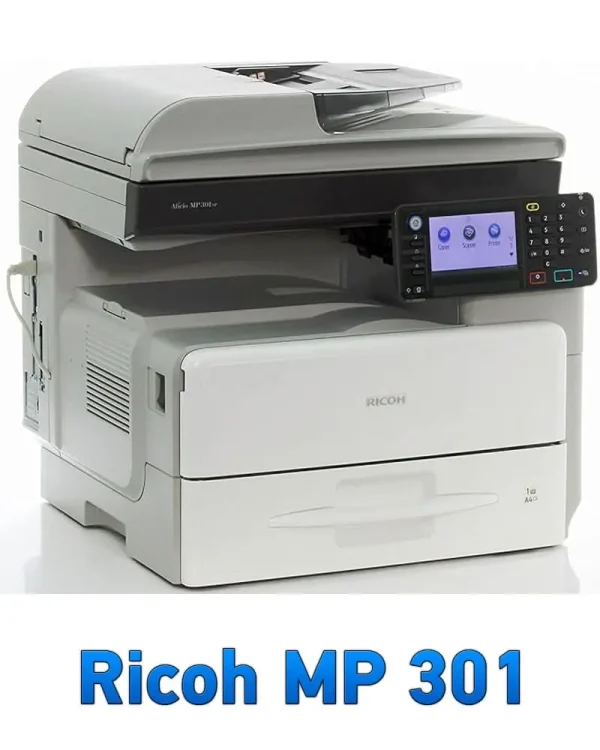

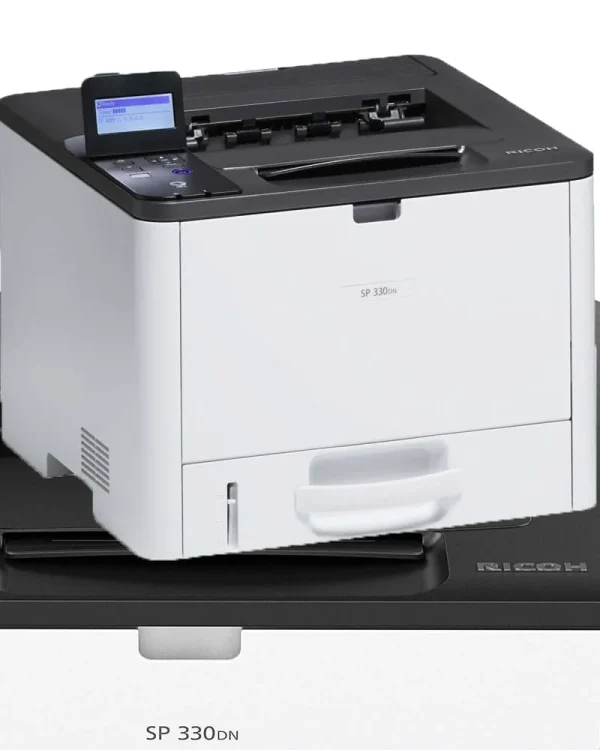
تعريف الطباعة غير تعريف الاسكانر: الأول مسؤول عن إرسال أوامر الطباعة من الكمبيوتر إلى Ricoh MP 4054، والثاني مسؤول عن سحب الصور والمستندات من الماكينة إلى برامج المسح. ومن شغلنا اليومي مع ماكينات Ricoh MP 4054 بنمشي دائمًا على نفس القاعدة: اختَر ملف الطباعة إذا هدفك الطباعة، واختَر Network TWAIN إذا هدفك السحب من برنامج سكانر على الشبكة.
الماكينة هنا أبيض وأسود مقاس A3 متعددة الوظائف، والصفحة الرسمية من ريكو تغطي هذه السلسلة ضمن MP 2554/3054/3554/4054/5054/6054 series. في الاستخدام العملي، أغلب النسخ عندنا بلوحة تشغيل كلاسيك، وبعض النسخ بتيجي بلوحة Smart Operation Panel اختيارية، وده يفرق فقط في طريقة الوصول لصفحة الإعدادات وقراءة عنوان IP.
1) تختار أي ملف حسب احتياجك ونوع الويندوز
لو احتياجك طباعة فقط، فاختيارك يكون PCL 6 Driver. ولو احتياجك مسح ضوئي من برنامج سكانر على الشبكة، فاختيارك يكون Network TWAIN Driver. في الجدول الموجود فوق الصفحة ستجد ملفات ويندوز 11 و10 و7، والنسختين 32 بت و64 بت، وكل ملف مرتبط بنفس الوظيفة من غير خلط.
معرفة نوع ويندوز سهلة: افتح Settings ثم System ثم About وشوف System type. لو ظهر 64-bit يبقى حمل ملف 64 بت، ولو ظهر 32-bit يبقى ملف 32 بت. ولو الجهاز عليه ويندوز 11 أو 10 أو 7، فاختر السطر المطابق لنفس المعمارية.
معلومة مهمة من التجربة: ويندوز 7 لا يظهر عادةً في صفحة ريكو الرسمية لهذه السلسلة، لكن نسخة ويندوز 10 بنفس المعمارية هي اللي بنشتغل بها عمليًا على ويندوز 7 في حالات كثيرة، وده متوفر عندنا في الجدول كخيار جاهز.
تحذير المرحلة 1: لا تبدأ من اسم الماكينة وحده. Ricoh MP 4054 تحتاج ملفًا مطابقًا لنوع المهمة ونوع الويندوز، وليس مجرد أي تعريف قريب.
2) التثبيت على الشبكة بعنوان IP وقراءة الإعدادات من الماكينة
التركيب الأفضل في أغلب البيئات يكون على الشبكة بعنوان IP ثابت أو محجوز. بعد تنزيل الملف المناسب، شغّل التعريف واختر التثبيت الشبكي، ثم أدخل عنوان IP الخاص بالماكينة. هذا يضمن أن الطابعة تظل معروفة للكمبيوتر حتى لو غيّر الراوتر الإعدادات لاحقًا.
لو محتاج تعرف عنوان IP من الماكينة نفسها، فغالبًا في اللوحة الكلاسيك تمشي هكذا: User Tools ثم Printer Features ثم List/Test Print ثم Configuration Page. وفي بعض النسخ أو حسب إصدار السوفتوير قد تجد نفس المسار داخل قوائم قريبة من Printer Features. أما في لوحة Smart Operation Panel، فغالبًا تدخل إلى تطبيق Printer (Classic) ثم List/Test Print.
صفحة الإعدادات أو Configuration Page هي أسرع طريقة عملية لمعرفة عنوان الماكينة وإعداداتها الأساسية قبل البدء في التثبيت.
تحذير المرحلة 2: لو عنوان IP يتغير كل فترة، فالتعريف سيظهر Offline أو يضيع من الكمبيوتر. الحل الصحيح هو حجز IP ثابت من الشبكة أو تثبيت عنوان يدوي متفق عليه.
3) USB أم الشبكة: متى تختار كل طريقة
لو جهاز واحد فقط هو الذي سيطبع، ومفيش شبكة منظمة، فـ USB قد يكون حلًا سريعًا. لكن في بيئة عمل فعلية، التثبيت على الشبكة أفضل مع Ricoh MP 4054 لأنه أسهل في الإدارة ويخدم أكثر من جهاز.
أما Network TWAIN فمهم أن تعرف أنه يعمل على الشبكة فقط، وليس على USB. لذلك لو أنت تريد سكانر من الكمبيوتر، لازم تكون الماكينة والكمبيوتر على نفس الشبكة، وعنوان IP واضح ومتاح.
عمليًا: استخدم USB لو المطلوب طباعة فردية سريعة في مكان بسيط، واستخدم الشبكة لو عندك أكثر من مستخدم أو لو تريد ثباتًا في الطباعة والسكانر. ومع Ricoh MP 4054، الشبكة هي الخيار الأكثر راحة في الصيانة والمتابعة.
تحذير المرحلة 3: لا تخلط بين تعريف الطباعة وتعريف الاسكانر. PCL 6 لا يغني عن Network TWAIN، وTWAIN لا يغني عن تعريف الطباعة.
4) إعداد Network TWAIN للسكانر والبدائل العملية
بعد تثبيت Network TWAIN Driver، افتح برنامج المسح الذي تعتمد عليه على الجهاز، ثم أضف الماكينة بعنوان IP الصحيح. لو البرنامج لا يجد الجهاز، تأكد أولًا من أن التعريف اتثبت على نفس نسخة الويندوز ونفس المعمارية، ثم راجع الشبكة نفسها.
في الاستخدام اليومي، أحيانًا يكون المسح المباشر عبر TWAIN مناسبًا، وأحيانًا يكون الأفضل الاعتماد على بدائل عملية مثل Scan to Folder (SMB) أو Scan to Email إذا كانت البيئة تحتاج توزيعًا أسهل للملفات أو وصولًا مباشرًا للمجلدات والبريد.
لو أرسلت مهمة سكانر ولم يظهر الجهاز داخل البرنامج، فالغالب أن المشكلة ليست في Ricoh MP 4054 نفسها، بل في IP أو الحظر من الشبكة أو اختيار تعريف غير مطابق.
تحذير المرحلة 4: لا تنتظر أن يعمل TWAIN بمجرد التثبيت. لازم عنوان IP يكون صحيحًا، والكمبيوتر يشوف الماكينة على نفس الشبكة، وإلا سيبقى الجهاز غير ظاهر داخل برامج المسح.
5) أول طباعة وأول سكان بطريقة آمنة
بعد التثبيت، اطبع صفحة اختبار بسيطة أولًا. إذا ظهرت الطباعة طبيعيًا، فالتعريف مناسب والتواصل الشبكي سليم. بعدها انتقل إلى أول سكان من برنامج يعتمد على TWAIN، واختر الماكينة من القائمة ثم جرّب مسح صفحة واحدة.
- المرحلة 5-1: اطبع مستندًا صغيرًا للتأكد من أن PCL 6 يعمل. تحذير: لا تبدأ بطباعة ملفات كبيرة قبل اختبار صفحة واحدة.
- المرحلة 5-2: راقب اسم الماكينة في قائمة الطباعة وتأكد أنه يشير إلى Ricoh MP 4054 نفسها. تحذير: لو ظهر اسم مشابه أو طابعة قديمة، احذف التعريف القديم أولًا.
- المرحلة 5-3: افتح برنامج الاسكانر وجرّب Network TWAIN. تحذير: إذا لم يظهر الجهاز، ارجع لعنوان IP والشبكة قبل أي خطوة أخرى.
- المرحلة 5-4: احفظ ملفًا ممسوحًا وتأكد من جودة الصورة واتجاه الصفحة. تحذير: لا تعتبر نجاح الطباعة دليلًا كافيًا على أن السكانر مضبوط.
تحذير المرحلة 5: نجاح الطباعة لا يعني تلقائيًا أن السكانر مضبوط، والعكس صحيح. كل وظيفة لها مسارها الخاص.
6) أشهر المشاكل التي نراها عمليًا مع Ricoh MP 4054
من أكثر المشاكل تكرارًا: ظهور Offline رغم أن الماكينة شغالة، أو أن الكمبيوتر لا يرى الطابعة بعد تغيير الراوتر، أو أن TWAIN لا يجد الجهاز، أو أن طباعة ويندوز 11 تتعطل بسبب Print Spooler. في أغلب الحالات، العلاج يبدأ من عنوان IP، ثم خدمة الطباعة، ثم إعادة إضافة التعريف بشكل نظيف.
لو الجهاز اختفى فجأة بعد فترة كان يعمل فيها، فراجع إن كان الـ DHCP غيّر العنوان. ولو المشكلة بعد تحديث أو إعادة تشغيل في ويندوز 11، فافحص Print Spooler ثم أعد تشغيله، وبعدها اختبر الطباعة من جديد. ومع Ricoh MP 4054، كثير من الأعطال الظاهرية تكون من النظام أو الشبكة أكثر من كونها من الماكينة نفسها.
تحذير المرحلة 6: لا تغيّر أكثر من عنصر في نفس الوقت. أصلح IP أولًا، ثم اختبار الطباعة، ثم TWAIN، لأن الخلط بين الخطوات يضيّع سبب المشكلة الحقيقي.
| العَرَض | السبب الأرجح | الحل |
|---|---|---|
| الطابعة تظهر Offline | عنوان IP تغيّر أو التعريف مربوط بعنوان قديم | حجز IP ثابت ثم إعادة ربط التعريف |
| الكمبيوتر لا يرى الماكينة | مشكلة شبكة أو إدخال IP غير صحيح | مراجعة العنوان من صفحة الإعدادات ثم اختبار الاتصال |
| TWAIN لا يجد الجهاز | التعريف غير مطابق أو الماكينة خارج نفس الشبكة | إعادة تثبيت Network TWAIN والتأكد من الشبكة |
| الطباعة لا تبدأ على ويندوز 11 | Print Spooler متوقف أو به تعليق | إعادة تشغيل الخدمة ثم إعادة المحاولة |
| الطباعة تعمل لكن السكانر لا يعمل | تم تثبيت PCL 6 فقط | تثبيت Network TWAIN إلى جانب تعريف الطباعة |
لو اتبعت الخطوات بالترتيب، فتعريف Ricoh MP 4054 يشتغل بشكل واضح ومستقر على ويندوز 11 و10 و7 حسب المعمارية المناسبة، سواء للطباعة أو للسكانر.
أسئلة شائعة عن تعريف MP 2554/3054/3554/4054/5054/6054 series
أحمل أي تعريف لو هدفي الطباعة فقط على Ricoh MP 4054؟
لو هدفك الطباعة فقط فاختيارك يكون PCL 6 Driver. هذا هو التعريف المسؤول عن إرسال مهام الطباعة إلى الماكينة، أما السكانر فيحتاج Network TWAIN بشكل منفصل.
هل Network TWAIN يشتغل على USB في Ricoh MP 4054؟
لا، Network TWAIN يعمل على الشبكة فقط. لازم تكون الماكينة والكمبيوتر على نفس الشبكة وعنوان IP واضح ومتاح حتى يظهر الجهاز داخل برنامج المسح.
أعرف منين 32 بت أو 64 بت قبل التثبيت؟
افتح إعدادات ويندوز ثم System ثم About، وستجد System type. بعد ذلك نزّل الملف المطابق لنفس المعمارية، سواء كان ويندوز 11 أو 10 أو 7.
لو الطابعة ظهرت Offline بعد فترة، أعمل إيه؟
غالبًا السبب هو تغيّر عنوان IP بسبب DHCP أو وجود تعريف قديم مربوط بعنوان غير صحيح. الحل العملي هو حجز IP ثابت ثم إعادة ربط التعريف واختبار الطباعة من جديد.
نبذة عن ماكينة Ricoh MP 4054
Ricoh MP 4054 ماكينة تصوير متعددة الوظائف أبيض وأسود (طباعة وتصوير وسكانر) من سلسلة MP الجيل 54، تدعم ورق حتى مقاس A3 بسرعة حوالي 40 صفحة في الدقيقة، ومناسبة للمكاتب المتوسطة وأحمال الطباعة اليومية. بما إنها أبيض وأسود، تعريف PCL 6 كفاية للطباعة اليومية من غير إعدادات ألوان.