

المدونة
تعريف ريكو MP 3350 – طباعة PCL 6 وسكانر لويندوز 11 و10 و7


الجهاز: Aficio MP 2550/2550B/3350/3350B
روابط التحميل مأخوذة من صفحة Ricoh الرسمية، وملفات التعريف نفسها مستضافة لدى Ricoh.
تحميل تعريف Aficio MP 2550/2550B/3350/3350B — Windows 11 64-bit
| النوع | التعريف | الإصدار | تاريخ الإصدار | الحجم | التحميل |
|---|---|---|---|---|---|
| النوعالطباعة | التعريفPCL 6 Driver | الإصدار1.7.0.0 | تاريخ الإصدار17/03/2014 | الحجم2,268 KB | التحميلتحميل التعريف |
| النوعالاسكانر | التعريفNetwork TWAIN Driver | الإصدار4.28.03 | تاريخ الإصدار12/02/2013 | الحجم7,823 KB | التحميلتحميل التعريف |
تحميل تعريف Aficio MP 2550/2550B/3350/3350B — Windows 10 64-bit
| النوع | التعريف | الإصدار | تاريخ الإصدار | الحجم | التحميل |
|---|---|---|---|---|---|
| النوعالطباعة | التعريفPCL 6 Driver | الإصدار1.7.0.0 | تاريخ الإصدار17/03/2014 | الحجم2,268 KB | التحميلتحميل التعريف |
| النوعالاسكانر | التعريفNetwork TWAIN Driver | الإصدار4.28.03 | تاريخ الإصدار12/02/2013 | الحجم7,823 KB | التحميلتحميل التعريف |
تحميل تعريف Aficio MP 2550/2550B/3350/3350B — Windows 10 32-bit
| النوع | التعريف | الإصدار | تاريخ الإصدار | الحجم | التحميل |
|---|---|---|---|---|---|
| النوعالطباعة | التعريفPCL 6 Driver | الإصدار1.7.0.0 | تاريخ الإصدار17/03/2014 | الحجم2,104 KB | التحميلتحميل التعريف |
| النوعالاسكانر | التعريفNetwork TWAIN Driver | الإصدار4.28.03 | تاريخ الإصدار12/02/2013 | الحجم7,823 KB | التحميلتحميل التعريف |
تحميل تعريف Aficio MP 2550/2550B/3350/3350B — Windows 7 64-bit
| النوع | التعريف | الإصدار | تاريخ الإصدار | الحجم | التحميل |
|---|---|---|---|---|---|
| النوعالطباعة | التعريفPCL 6 Driver | الإصدار1.7.0.0 | تاريخ الإصدار17/03/2014 | الحجم2,268 KB | التحميلتحميل التعريف |
| النوعالاسكانر | التعريفNetwork TWAIN Driver | الإصدار4.28.03 | تاريخ الإصدار12/02/2013 | الحجم7,823 KB | التحميلتحميل التعريف |
تحميل تعريف Aficio MP 2550/2550B/3350/3350B — Windows 7 32-bit
| النوع | التعريف | الإصدار | تاريخ الإصدار | الحجم | التحميل |
|---|---|---|---|---|---|
| النوعالطباعة | التعريفPCL 6 Driver | الإصدار1.7.0.0 | تاريخ الإصدار17/03/2014 | الحجم2,104 KB | التحميلتحميل التعريف |
| النوعالاسكانر | التعريفNetwork TWAIN Driver | الإصدار4.28.03 | تاريخ الإصدار12/02/2013 | الحجم7,823 KB | التحميلتحميل التعريف |



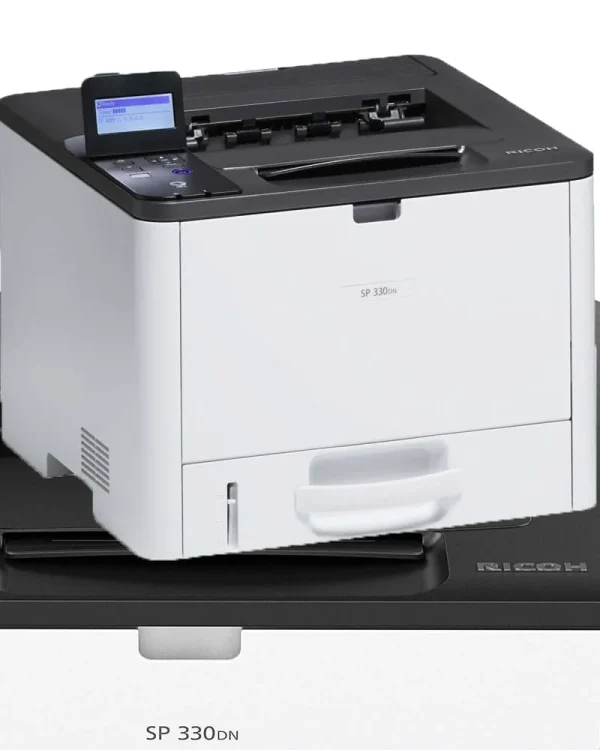
تعريف الطباعة غير تعريف الاسكانر؛ الأول يرسل أوامر الطباعة من الكمبيوتر إلى ماكينة Ricoh MP 3350، والثاني يفتح مسار المسح الضوئي داخل برامج المسح. في الشغل الميداني، كثير من الأعطال التي تبدو كأنها عطل في الماكينة تكون في الحقيقة تعريف Ricoh MP 3350 غير مضبوط أو عنوان IP تغير بعد انقطاع الكهرباء. لذلك المهم هنا ليس التحميل فقط، بل اختيار التعريف الصحيح وطريقة تركيبه حتى لا تظهر مشكلة الطباعة أو الاسكانر أو حالة Offline من جديد.
في هذه الصفحة نركّز على التعريفات المتاحة لهذا الموديل نفسه ضمن مجموعة Aficio MP 2550/2550B/3350/3350B، وبالتحديد تعريف الطباعة PCL 6 وتعريف الاسكانر Network TWAIN. هذا التقسيم مهم لأن كل وظيفة لها إعداداتها الخاصة، وأي خلط بينهما يضيع الوقت عند العميل ويجعل الجهاز يبدو وكأنه لا يستجيب.
تعريف Ricoh MP 3350: ماذا تحتاج قبل أن تبدأ
قبل التثبيت، حدد أولًا نظام التشغيل على الكمبيوتر ومعماريته. نحن هنا نتعامل مع Windows 11 64-bit، وWindows 10 بنسختيه 64-bit و32-bit، وWindows 7 بنسختيه أيضًا. اختيار نسخة غير مناسبة هو السبب الأكثر شيوعًا حين يثبت العميل ملفًا ثم لا تظهر الطابعة أو لا يفتح برنامج الاسكانر.
أول نقطة أراجعها في الموقع هي صفحة إعدادات الماكينة نفسها. إذا كان الجهاز موصولًا بالشبكة، اطبع صفحة الإعدادات أو راجع شاشة الحالة لمعرفة عنوان IP الحالي. هذا مهم لأن العنوان قد يتغير بعد فصل الكهرباء أو إعادة تشغيل الراوتر، وعندها يبقى تعريف Ricoh MP 3350 على العنوان القديم ويظهر الجهاز Offline رغم أنه يعمل طبيعيًا.
تمييز نسخة الويندوز والمعمارية
إذا كان النظام 64-bit فثبّت تعريف 64-bit، وإذا كان 32-bit فثبّت تعريف 32-bit. هذا التفصيل بسيط لكنه يمنع كثيرًا من مشاكل التثبيت الصامت أو ظهور رسالة فشل أثناء الإضافة. وفي الأجهزة التي تعمل ببيئة شركة، الأفضل تنفيذ الملف كمسؤول حتى لا يمنعه قيود الصلاحيات على حساب المستخدم.
خطوات تثبيت الطباعة PCL 6 على Ricoh MP 3350
تعريف الطباعة PCL 6 هو الذي تحتاجه عندما تكون المشكلة أن الجهاز لا يطبع أصلًا أو يطبع إلى طابعة أخرى بالاسم نفسه. في أغلب الحالات، نضيفه يدويًا عبر العنوان الشبكي بدل الاعتماد على البحث التلقائي، لأن ذلك يعطي نتيجة أوضح عند استقرار الشبكة.
- تأكد من عنوان IP الخاص بالماكينة من صفحة الإعدادات أو من شاشة الجهاز.
- افصل أي تعريف قديم بنفس الاسم من قائمة الطابعات، وإذا لزم الأمر احذفه من Print Management حتى لا يتعارض مع النسخة الجديدة.
- شغّل ملف تعريف Ricoh MP 3350 المناسب لنظام التشغيل كمسؤول.
- اختر إضافة طابعة عبر Standard TCP/IP، ثم أدخل عنوان IP الخاص بالماكينة.
- عند طلب نوع التعريف، اختر PCL 6 فقط، ثم أكمل التثبيت.
- بعد الانتهاء، اطبع Test Page للتأكد أن الإرسال وصل إلى الماكينة وأن الاسم ظهر بشكل صحيح.
لو كانت الصفحة التجريبية لا تخرج، فغالبًا السبب ليس في الماكينة نفسها بل في أن الكمبيوتر أضافها على منفذ خاطئ أو على IP قديم. هنا أعيد التحقق من العنوان، ثم أختبر الطباعة مرة أخرى قبل تغيير أي إعداد آخر.
متى أفضّل إعادة الإضافة بدل الإصلاح السريع
إذا كان هناك تعريف سابق باسم الجهاز نفسه، أو إذا كان العميل جرّب أكثر من نسخة، فالحذف الكامل ثم الإضافة من جديد يكون أسرع من محاولة ترقيع المشكلة. هذه الخطوة تختصر وقتًا كبيرًا مع تعريف Ricoh MP 3350 خصوصًا عندما يظن المستخدم أن الماكينة بها عطل وهي في الحقيقة متعلقة بتعارض التعريف.
Network TWAIN في Ricoh MP 3350: إعداد الاسكانر بطريقة سليمة
تعريف الاسكانر Network TWAIN هو الجزء الذي يحتاجه العميل عندما يريد المسح من الكمبيوتر إلى برنامج متوافق مع TWAIN. هنا لا يكفي تثبيت التعريف فقط، بل يجب إدخال IP الماكينة داخل إعدادات برنامج الاسكانر نفسه، وإلا سيبقى البرنامج يبحث عن جهاز غير موجود.
- ثبّت Network TWAIN الخاص بالنظام نفسه، ثم افتح برنامج المسح المستخدم على الكمبيوتر.
- من إعدادات المصدر أو الجهاز، أدخل عنوان IP الحالي للماكينة.
- تأكد أن اسم الجهاز داخل البرنامج يطابق IP الفعلي وليس عنوانًا قديمًا.
- إذا كان الجدار الناري نشطًا بقوة في الشبكة، اسمح لبرنامج الاسكانر بالوصول لأن بعض البيئات تمنعه من التواصل مع الماكينة.
- نفّذ مسحًا تجريبيًا صفحة واحدة للتأكد من وصول الصورة بشكل سليم.
في أكثر من موقع، صادفت حالة تكون فيها الطباعة سليمة بينما الاسكانر لا يعمل. السبب المعتاد هنا أن تعريف الطباعة مضبوط، لكن Network TWAIN لم يُدخل له IP الصحيح، أو أن الجهاز تغيّر عنوانه بعد إعادة تشغيل الشبكة. لذلك أتعامل مع الطباعة والاسكانر كمسارين منفصلين، حتى لو كانا على نفس الماكينة.
لماذا تظهر طابعة Ricoh MP 3350 Offline رغم أن الماكينة تعمل
حالة Offline غالبًا لا تعني أن الجهاز متعطل. أحيانًا يكون العنوان الشبكي تغير، أو أن الكمبيوتر حفظ المنفذ القديم، أو أن Windows اختار العمل دون الاعتماد على الطابعة الحقيقية. أول خطوة عملية هي مراجعة عنوان IP الحالي ثم مطابقة المنفذ في إعدادات الطابعة.
إذا وجدت أن الماكينة تعمل على العنوان الجديد، احذف التعريف القديم وأعد إضافته عبر Standard TCP/IP. هذه الخطوة تحل المشكلة في كثير من الحالات أكثر من أي تعديل آخر. أما إذا كان الجهاز يطبع من جهاز آخر على الشبكة، فتأكد من عدم وجود نسخة مكررة من تعريف Ricoh MP 3350 باسم قريب جدًا يسبب التباسًا للمستخدم.
أخطاء التثبيت التي نراها كثيرًا مع هذا الموديل
التعريف لا يثبت من الأساس
السبب الشائع هو اختيار نسخة لا تناسب معمارية النظام، أو تشغيل الملف بصلاحيات محدودة. الحل المباشر هو مطابقة 32-bit مع 32-bit و64-bit مع 64-bit، ثم إعادة التشغيل كمسؤول. إذا استمر الفشل، احذف أي نسخة قديمة من التعريف قبل المحاولة من جديد.
الطباعة تعمل لكن صفحة الاختبار لا تصل
غالبًا السبب منفذ قديم أو IP تغير بعد انقطاع الكهرباء. الحل هو طباعة صفحة إعدادات الماكينة، ثم تعديل المنفذ أو إعادة الإضافة بعنوان TCP/IP الصحيح. في الشبكات الصغيرة، هذه الحركة وحدها تحل أغلب الشكاوى اليومية.
الاسكانر لا يظهر داخل البرنامج
السبب عادة أن Network TWAIN لم يُثبت على النسخة المطابقة للنظام، أو أن عنوان الماكينة لم يُكتب داخل البرنامج. الحل هو إعادة مراجعة التثبيت ثم إدخال IP الحالي يدويًا، مع التأكد من عدم منع الجدار الناري للتواصل.
العميل يثبت نسخة 32-bit على ويندوز 64-bit
هذا الخطأ يتكرر أكثر مما يتوقع البعض، خصوصًا عند نقل ملف قديم من جهاز إلى آخر. الحل ليس تعديلًا داخل الماكينة، بل تحميل التعريف المناسب لمعمارية Windows نفسها ثم إعادة التثبيت من البداية.
بعد التثبيت: ملاحظات تحافظ على استقرار Ricoh MP 3350
بعد أن ينجح تعريف Ricoh MP 3350 في الطباعة والمسح، أنصح دائمًا بحفظ عنوان IP الحالي في ورقة داخل قسم الـ IT أو على ملصق صغير بجوار الجهاز. هذا يختصر وقت الدعم لاحقًا، خصوصًا إذا انقطع التيار أو أُعيد ضبط الراوتر.
كذلك لا تترك أكثر من تعريف بنفس الاسم على نفس الكمبيوتر. التكرار يسبب ارتباكًا عند المستخدم، وقد يجعل الطباعة تخرج على نسخة قديمة لا يعرفها أحد. ومع أي تحديث للشبكة، أعد التحقق من المنفذ واسم الجهاز قبل افتراض وجود عطل في الماكينة.
بهذه الخطوات يبقى تعريف Ricoh MP 3350 مضبوطًا للطباعة والاسكانر، وتقل حالات Offline والتثبيت الخاطئ بشكل واضح عند الاستخدام اليومي.
أسئلة شائعة عن تعريف Aficio MP 2550/2550B/3350/3350B
هل أحتاج تعريفًا واحدًا للطباعة والاسكانر في Ricoh MP 3350؟
لا، الطباعة لها تعريف PCL 6 مستقل، والاسكانر له Network TWAIN مستقل. كل واحد منهما يُثبت ويُضبط بشكل منفصل حتى يعمل الجهاز كاملًا بشكل صحيح.
لماذا تظهر الماكينة Offline بعد انقطاع الكهرباء؟
غالبًا لأن عنوان IP تغيّر أو لأن الكمبيوتر ما زال يستخدم المنفذ القديم. راجع عنوان الماكينة الحالي ثم أعد إضافة الطابعة عبر Standard TCP/IP.
هل يعمل تعريف ويندوز 10 على ويندوز 7 لهذا الموديل؟
نعم، Ricoh لا تضع حزمة منفصلة لويندوز 7 لهذا الموديل، لكن تعريف ويندوز 10 نفسه يعمل على ويندوز 7 إذا كانت المعمارية متطابقة 32-bit أو 64-bit. هذه نقطة مهمة وتختصر البحث على الأجهزة القديمة.
ماذا أفعل إذا لم يظهر الاسكانر داخل البرنامج بعد التثبيت؟
تأكد أولًا من إدخال IP الماكينة الحالي داخل إعدادات Network TWAIN. إذا كان العنوان صحيحًا وما زالت المشكلة موجودة، راجع الجدار الناري أو أعد تثبيت التعريف على النسخة المطابقة للنظام.