

المدونة
تعريف ريكو MP 2550 – طباعة PCL 6 وسكانر لويندوز 11 و10 و7

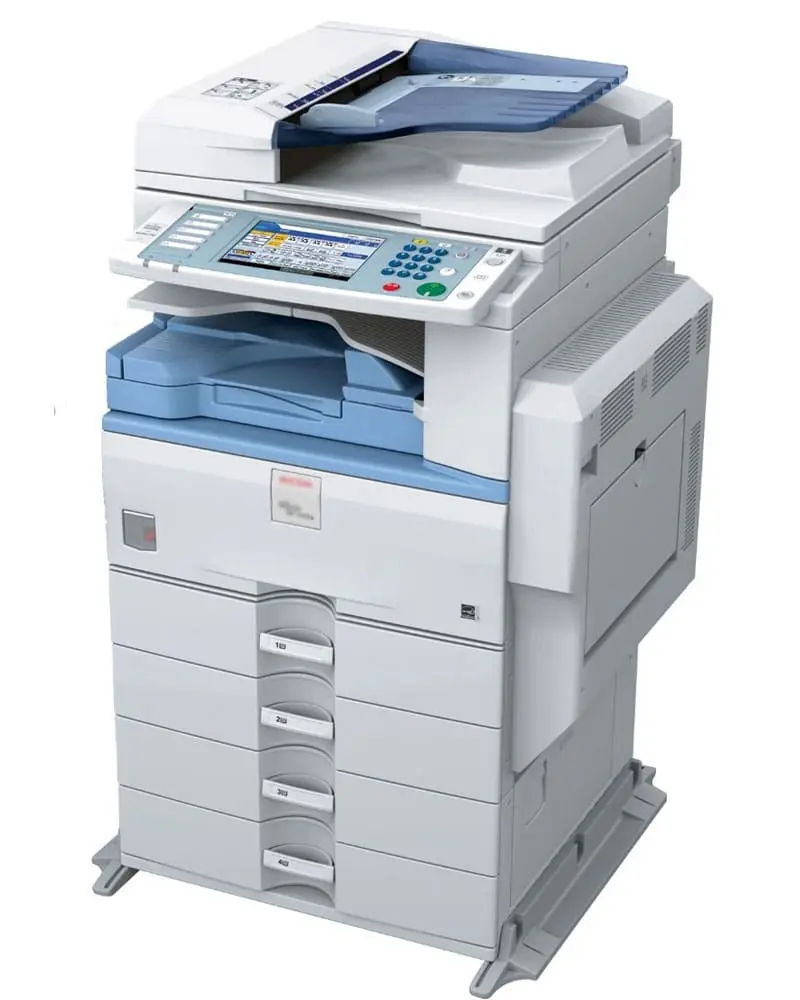
الجهاز: Aficio MP 2550/2550B/3350/3350B
روابط التحميل مأخوذة من صفحة Ricoh الرسمية، وملفات التعريف نفسها مستضافة لدى Ricoh.
تحميل تعريف Aficio MP 2550/2550B/3350/3350B — Windows 11 64-bit
| النوع | التعريف | الإصدار | تاريخ الإصدار | الحجم | التحميل |
|---|---|---|---|---|---|
| النوعالطباعة | التعريفPCL 6 Driver | الإصدار1.7.0.0 | تاريخ الإصدار17/03/2014 | الحجم2,268 KB | التحميلتحميل التعريف |
| النوعالاسكانر | التعريفNetwork TWAIN Driver | الإصدار4.28.03 | تاريخ الإصدار12/02/2013 | الحجم7,823 KB | التحميلتحميل التعريف |
تحميل تعريف Aficio MP 2550/2550B/3350/3350B — Windows 10 64-bit
| النوع | التعريف | الإصدار | تاريخ الإصدار | الحجم | التحميل |
|---|---|---|---|---|---|
| النوعالطباعة | التعريفPCL 6 Driver | الإصدار1.7.0.0 | تاريخ الإصدار17/03/2014 | الحجم2,268 KB | التحميلتحميل التعريف |
| النوعالاسكانر | التعريفNetwork TWAIN Driver | الإصدار4.28.03 | تاريخ الإصدار12/02/2013 | الحجم7,823 KB | التحميلتحميل التعريف |
تحميل تعريف Aficio MP 2550/2550B/3350/3350B — Windows 10 32-bit
| النوع | التعريف | الإصدار | تاريخ الإصدار | الحجم | التحميل |
|---|---|---|---|---|---|
| النوعالطباعة | التعريفPCL 6 Driver | الإصدار1.7.0.0 | تاريخ الإصدار17/03/2014 | الحجم2,104 KB | التحميلتحميل التعريف |
| النوعالاسكانر | التعريفNetwork TWAIN Driver | الإصدار4.28.03 | تاريخ الإصدار12/02/2013 | الحجم7,823 KB | التحميلتحميل التعريف |
تحميل تعريف Aficio MP 2550/2550B/3350/3350B — Windows 7 64-bit
| النوع | التعريف | الإصدار | تاريخ الإصدار | الحجم | التحميل |
|---|---|---|---|---|---|
| النوعالطباعة | التعريفPCL 6 Driver | الإصدار1.7.0.0 | تاريخ الإصدار17/03/2014 | الحجم2,268 KB | التحميلتحميل التعريف |
| النوعالاسكانر | التعريفNetwork TWAIN Driver | الإصدار4.28.03 | تاريخ الإصدار12/02/2013 | الحجم7,823 KB | التحميلتحميل التعريف |
تحميل تعريف Aficio MP 2550/2550B/3350/3350B — Windows 7 32-bit
| النوع | التعريف | الإصدار | تاريخ الإصدار | الحجم | التحميل |
|---|---|---|---|---|---|
| النوعالطباعة | التعريفPCL 6 Driver | الإصدار1.7.0.0 | تاريخ الإصدار17/03/2014 | الحجم2,104 KB | التحميلتحميل التعريف |
| النوعالاسكانر | التعريفNetwork TWAIN Driver | الإصدار4.28.03 | تاريخ الإصدار12/02/2013 | الحجم7,823 KB | التحميلتحميل التعريف |
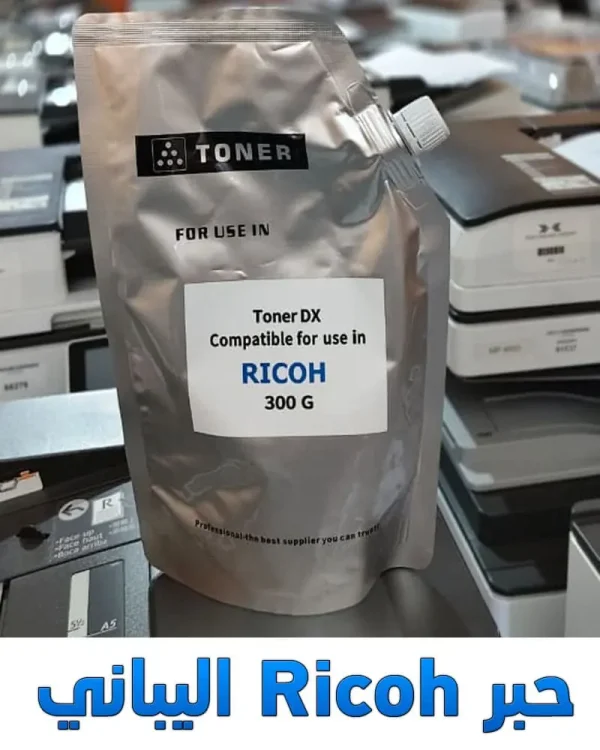
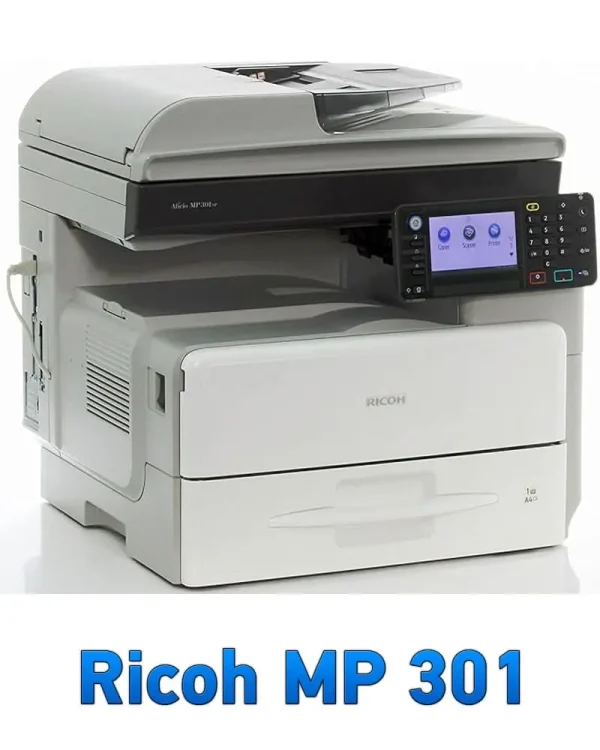
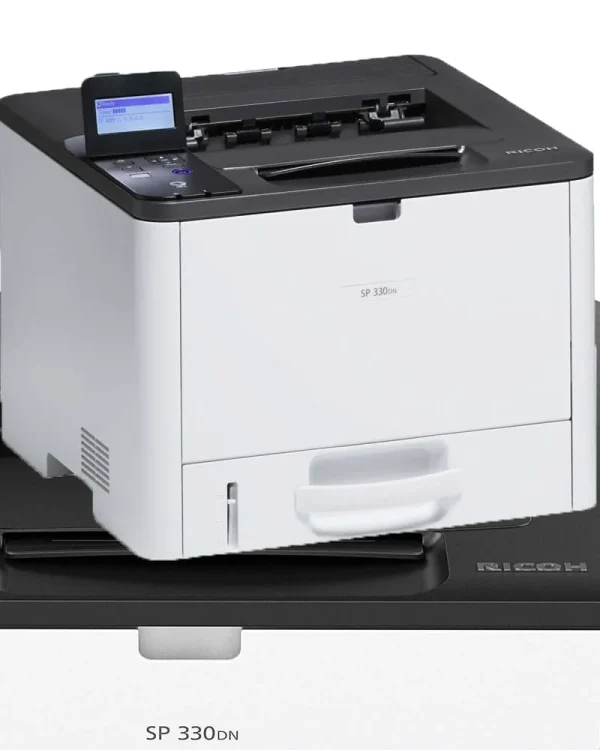
آخر حزمة رسمية من Ricoh لتعريف هذه السلسلة تأتي بإصدار ثابت وواضح: PCL 6 بإصدار 1.7.0.0 مع تاريخ 17/03/2014. وعند تركيب ريكو (Ricoh) MP 2550 في موقع العميل، أبدأ دائمًا بتحديد نوع الاستخدام: هل المطلوب طباعة فقط أم طباعة ومسح ضوئي معًا، لأن اختيار التعريف الصحيح من البداية يوفر وقتًا كبيرًا ويمنع التعريف الخاطئ من البداية. هذه الصفحة مخصصة لـ تعريف ماكينة ريكو MP 2550 بالنسخة المناسبة لويندوز، مع شرح عملي لما يحدث إذا ظهرت الطابعة Offline أو رفض الجهاز التثبيت.
تعريف ماكينة ريكو MP 2550: أي حزمة تحتاج ولماذا
المتاح لهذا الموديل حزمتان فقط على الصفحة: تعريف الطباعة PCL 6، وتعريف الاسكانر Network TWAIN. إذا كان العميل يطبع فقط من البرامج المكتبية، فتعريف الطباعة هو الأساس. أما إذا كان يحتاج سحب الاسكانر من الماكينة إلى الكمبيوتر عبر برنامج المسح، فلابد من تثبيت Network TWAIN أيضًا وإدخال عنوان IP الصحيح للماكينة أثناء الإعداد.
في كثير من المواقع، تظهر المشكلة لأن الجهاز يعمل على شبكة داخلية لكن المستخدم ثبّت تعريفًا عامًا أو ترك التعريف القديم موجودًا من قبل. هنا يبدأ الخلل: الطباعة تتأخر، أو لا تصل، أو تظهر الماكينة كأنها غير متصلة. لذلك أتعامل مع تعريف ماكينة ريكو MP 2550 كحل كامل يبدأ من اختيار الحزمة المناسبة وينتهي بالتجربة النهائية على الجهاز نفسه.
متى أكتفي بتعريف الطباعة ومتى أضيف السكانر
إذا كانت الماكينة ستستخدم كطابعة على أكثر من جهاز، فتعريف PCL 6 يكفي لكل جهاز يحتاج الطباعة فقط. وإذا كان هناك مكتب أرشفة أو قسم موارد بشرية أو أي مكان يعتمد على تصوير المستندات إلى الكمبيوتر، فلابد من تثبيت Network TWAIN على الجهاز الذي سيستقبل الصور فقط، وليس على كل أجهزة الشبكة.
اختيار ويندوز والمعمارية قبل تثبيت تعريف ماكينة ريكو MP 2550
قبل البدء، تأكد من نسخة الويندوز: Windows 11 64-bit، Windows 10 64-bit، Windows 10 32-bit، Windows 7 64-bit، أو Windows 7 32-bit. أهم نقطة هنا هي المعمارية؛ فلا يصح تثبيت ملف 32-bit على جهاز 64-bit أو العكس إذا كانت الحزمة غير المطابقة هي التي تم تحميلها. أحيانًا أجد المستخدم متأكدًا أن المشكلة من الماكينة، بينما السبب الحقيقي أنه اختار ملفًا لا يناسب نظامه.
ملاحظة مهمة لويندوز 7: Ricoh لا تضع حزمة منفصلة لويندوز 7، لكن تعريف ويندوز 10 نفسه يعمل على ويندوز 7 بنفس المعمارية، سواء 32-bit أو 64-bit. هذه نقطة عملية تختصر البحث على صاحب الجهاز القديم وتمنعه من تحميل ملفات غير مناسبة.
كيف تعرف المعمارية من الجهاز نفسه
من خصائص النظام أو من معلومات الجهاز في ويندوز تستطيع معرفة إن كان 32-bit أو 64-bit. هذه الخطوة بسيطة لكنها تحسم نصف مشاكل التثبيت، خصوصًا عندما يكون على نفس المكتب أكثر من كمبيوتر قديم وجديد. وعند الشك، أفضّل مراجعة النظام قبل تشغيل ملف التعريف حتى لا يدخل المستخدم في إعادة تثبيت غير ضرورية.
تثبيت تعريف ماكينة ريكو MP 2550 للطباعة PCL 6 خطوة بخطوة
تعريف الطباعة هو أول ملف أركّبه في الموقع، لأن نجاحه يثبت أن الماكينة والتوصيل والشبكة يعملون بشكل سليم. عند إضافة الطابعة بعنوان IP عبر Standard TCP/IP، تكون الصورة أوضح بكثير من التثبيت العشوائي على USB أو عبر تعريف غير متوافق.
- افتح ملف تعريف الطباعة PCL 6 المناسب لويندوزك.
- شغّل الملف كمسؤول حتى لا يتعطل أثناء النسخ أو التسجيل.
- اختر إضافة طابعة جديدة عبر عنوان الشبكة Standard TCP/IP.
- أدخل IP الماكينة كما هو ظاهر في صفحة الإعدادات المطبوعة من الجهاز.
- إذا طلب النظام منفذًا أو تعريفًا يدويًا، أكمل بنفس الحزمة الخاصة بالموديل.
- بعد الانتهاء، اطبع صفحة اختبار للتأكد من أن الإرسال وصل دون خطأ.
إذا كانت الطباعة لا تعمل بعد التثبيت، أول ما أراجعه هو عنوان IP. كثيرًا ما يتغير عنوان الماكينة بعد انقطاع الكهرباء أو إعادة تشغيل الراوتر، فيظل الكمبيوتر يرسل إلى عنوان قديم. هنا تظهر الطابعة Offline رغم أن الجهاز يعمل طبيعيًا على الشبكة.
إعداد Network TWAIN للمسح الضوئي من الماكينة إلى الكمبيوتر
تعريف الاسكانر في هذا الموديل يعتمد على Network TWAIN، وهو التعريف الذي يسمح للبرنامج على الكمبيوتر بالتواصل مع الماكينة عبر الشبكة. المهم هنا أن الإعداد لا يكتمل بمجرد التثبيت؛ بل يحتاج إلى إدخال IP الصحيح للماكينة وضبط الوصول من الجهاز والبرنامج معًا.
- ثبّت Network TWAIN على الجهاز الذي سيستخدم المسح الضوئي.
- شغّل الملف بصفة مسؤول لتفادي فشل التسجيل.
- أدخل عنوان IP الخاص بالماكينة داخل إعدادات التعريف.
- تأكد من أن الكمبيوتر والماكينة على نفس الشبكة الداخلية.
- إذا كان الجدار الناري نشطًا ومسببًا للمنع، اسمح للتطبيق بالاتصال داخل الشبكة.
- افتح برنامج المسح وجرب عملية Scan تجريبية على ملف واحد بسيط.
في بعض المواقع، يتصل التعريف لكن الصورة لا تظهر داخل البرنامج. هنا أراجع أولًا IP، ثم أراجع الجدار الناري، ثم أتأكد أن العميل لم يثبت نسخة غير مناسبة من النظام أو أبقى على تعريف قديم كان يعمل مع موديل مختلف.
لماذا تظهر الماكينة Offline أو لا تطبع بعد التثبيت
هذه أكثر مشكلة أسمعها عند التسليم: التعريف موجود، والماكينة على الشبكة، ومع ذلك لا تطبع. السبب في الغالب ليس في الملف نفسه، بل في بقايا تعريف قديم أو منفذ خاطئ أو عنوان IP تغيّر بعد إعادة تشغيل الشبكة.
مشكلة 1: الطابعة Offline
السبب: الكمبيوتر يرسل إلى IP قديم أو إلى منفذ غير صحيح.
الحل: اطبع صفحة الإعدادات من الماكينة وخذ منها عنوان IP الحالي، ثم عدّل منفذ الطابعة إلى Standard TCP/IP الصحيح. إذا لزم الأمر، احذف الطابعة القديمة وأعد إضافتها من جديد.
مشكلة 2: التعريف لا يُثبت
السبب: ملف غير مناسب لمعمارية الويندوز أو تثبيت بدون صلاحيات كافية.
الحل: تأكد من 32-bit أو 64-bit، ثم شغّل الملف كمسؤول. إذا بقيت المشكلة، احذف أي تعريف قديم من Print Management قبل إعادة المحاولة.
مشكلة 3: الطباعة تعمل لكن السكانر لا يظهر
السبب: لم يتم إدخال IP داخل إعداد Network TWAIN أو أن الجدار الناري يمنع الاتصال.
الحل: افتح إعدادات TWAIN وأدخل IP الماكينة يدويًا، ثم راجع السماح للتطبيق داخل الشبكة. جرّب المسح من برنامج مختلف للتأكد أن المشكلة ليست من البرنامج نفسه.
مشكلة 4: الطباعة تتوقف بعد فصل الكهرباء
السبب: الماكينة حصلت على IP جديد من الراوتر.
الحل: أعد فحص العنوان من صفحة الإعدادات وثبّت منفذ الطابعة على العنوان الجديد. هذه من أكثر الملاحظات التي أراها في المكاتب الصغيرة بعد انقطاع الكهرباء.
نصائح ما بعد التركيب حتى يبقى التعريف ثابتًا
بعد نجاح التثبيت، لا أترك العميل قبل مراجعة صفحتين مهمتين: صفحة اختبار الطباعة، وتجربة Scan واحدة على ملف صغير. هذا يؤكد أن تعريف ماكينة ريكو MP 2550 استقر، وأن الشبكة تتعامل مع الماكينة بشكل صحيح. كما أنصح بعدم تثبيت أكثر من تعريف لنفس الطابعة على نفس الجهاز، لأن التكرار يسبب ارتباكًا في المنفذ ويعود بالمشكلة من جديد.
إذا كان المكتب يعمل على أكثر من كمبيوتر، فالأفضل تثبيت الطباعة على كل جهاز بعنوان IP ثابت أو عنوان معروف، مع الاحتفاظ بصفحة الإعدادات مطبوعة قرب الماكينة. وعند أي تغيير في الشبكة، أعد مراجعة العنوان أولًا قبل التفكير في استبدال التعريف.
عندما يكون تعريف ماكينة ريكو MP 2550 مضبوطًا من البداية، تصبح الطباعة والمسح الضوئي أبسط بكثير، وتقل الأعطال التي تظهر بعد الانقطاع أو بعد تبديل جهاز من أجهزة المكتب.
أسئلة شائعة عن تعريف Aficio MP 2550/2550B/3350/3350B
هل أحتاج إلى تعريف الطباعة فقط أم تعريف السكانر أيضًا في Ricoh MP 2550؟
إذا كان استخدامك للطباعة فقط فتعريف PCL 6 يكفي. أما إذا كنت تريد المسح الضوئي من الجهاز إلى الكمبيوتر، فلابد من تثبيت Network TWAIN أيضًا وإدخال IP الماكينة.
لماذا تظهر الماكينة Offline بعد التثبيت رغم أن الشبكة تعمل؟
غالبًا السبب أن عنوان IP تغيّر بعد إعادة تشغيل الراوتر أو انقطاع الكهرباء. راجع صفحة الإعدادات في الماكينة ثم حدّث منفذ الطابعة إلى العنوان الصحيح.
هل يعمل تعريف ويندوز 10 على ويندوز 7 لهذا الموديل؟
نعم، Ricoh لا تضع حزمة منفصلة لويندوز 7 لهذا الموديل، لكن تعريف ويندوز 10 يعمل على ويندوز 7 بنفس المعمارية. المهم أن تختار 32-bit أو 64-bit بشكل مطابق لنظام الجهاز.
ماذا أفعل إذا لم يظهر الاسكانر داخل البرنامج بعد التثبيت؟
تأكد أولًا من إدخال IP الصحيح داخل Network TWAIN، ثم راجع الجدار الناري في الكمبيوتر. إذا استمرت المشكلة، أعد تشغيل الماكينة والكمبيوتر وجرب المسح من جديد.