

المدونة
تعريف ريكو MP 2501 – طباعة PCL 6 وسكانر لويندوز 11 و10 و7

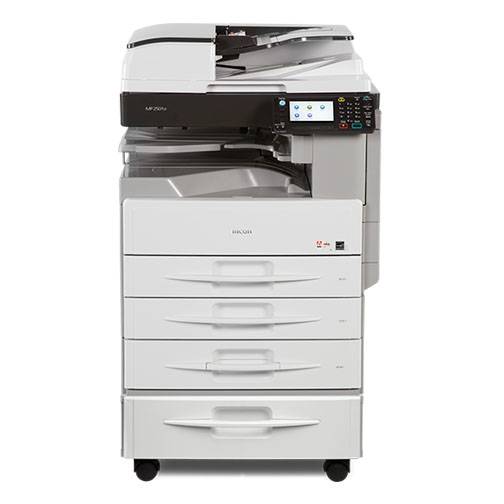
الجهاز: MP 2501SP
روابط التحميل مأخوذة من صفحة Ricoh الرسمية، وملفات التعريف نفسها مستضافة لدى Ricoh.
تحميل تعريف MP 2501SP — Windows 11 64-bit
| النوع | التعريف | الإصدار | تاريخ الإصدار | الحجم | التحميل |
|---|---|---|---|---|---|
| النوعالطباعة | التعريفPCL 6 Driver | الإصدار3.1.0.0 | تاريخ الإصدار01/19/2026 | الحجم46,359 KB | التحميلتحميل التعريف |
| النوعالاسكانر | التعريفNetwork TWAIN Driver | الإصدار4.45.03 | تاريخ الإصدار02/08/2016 | الحجم18,580 KB | التحميلتحميل التعريف |
تحميل تعريف MP 2501SP — Windows 10 64-bit
| النوع | التعريف | الإصدار | تاريخ الإصدار | الحجم | التحميل |
|---|---|---|---|---|---|
| النوعالطباعة | التعريفPCL 6 Driver | الإصدار3.1.0.0 | تاريخ الإصدار01/19/2026 | الحجم46,359 KB | التحميلتحميل التعريف |
| النوعالاسكانر | التعريفNetwork TWAIN Driver | الإصدار4.45.03 | تاريخ الإصدار02/08/2016 | الحجم18,580 KB | التحميلتحميل التعريف |
تحميل تعريف MP 2501SP — Windows 10 32-bit
| النوع | التعريف | الإصدار | تاريخ الإصدار | الحجم | التحميل |
|---|---|---|---|---|---|
| النوعالطباعة | التعريفPCL 6 Driver | الإصدار3.1.0.0 | تاريخ الإصدار01/19/2026 | الحجم41,781 KB | التحميلتحميل التعريف |
| النوعالاسكانر | التعريفNetwork TWAIN Driver | الإصدار4.45.03 | تاريخ الإصدار02/08/2016 | الحجم18,580 KB | التحميلتحميل التعريف |
تحميل تعريف MP 2501SP — Windows 7 64-bit
| النوع | التعريف | الإصدار | تاريخ الإصدار | الحجم | التحميل |
|---|---|---|---|---|---|
| النوعالطباعة | التعريفPCL 6 Driver | الإصدار3.1.0.0 | تاريخ الإصدار01/19/2026 | الحجم46,359 KB | التحميلتحميل التعريف |
| النوعالاسكانر | التعريفNetwork TWAIN Driver | الإصدار4.45.03 | تاريخ الإصدار02/08/2016 | الحجم18,580 KB | التحميلتحميل التعريف |
تحميل تعريف MP 2501SP — Windows 7 32-bit
| النوع | التعريف | الإصدار | تاريخ الإصدار | الحجم | التحميل |
|---|---|---|---|---|---|
| النوعالطباعة | التعريفPCL 6 Driver | الإصدار3.1.0.0 | تاريخ الإصدار01/19/2026 | الحجم41,781 KB | التحميلتحميل التعريف |
| النوعالاسكانر | التعريفNetwork TWAIN Driver | الإصدار4.45.03 | تاريخ الإصدار02/08/2016 | الحجم18,580 KB | التحميلتحميل التعريف |

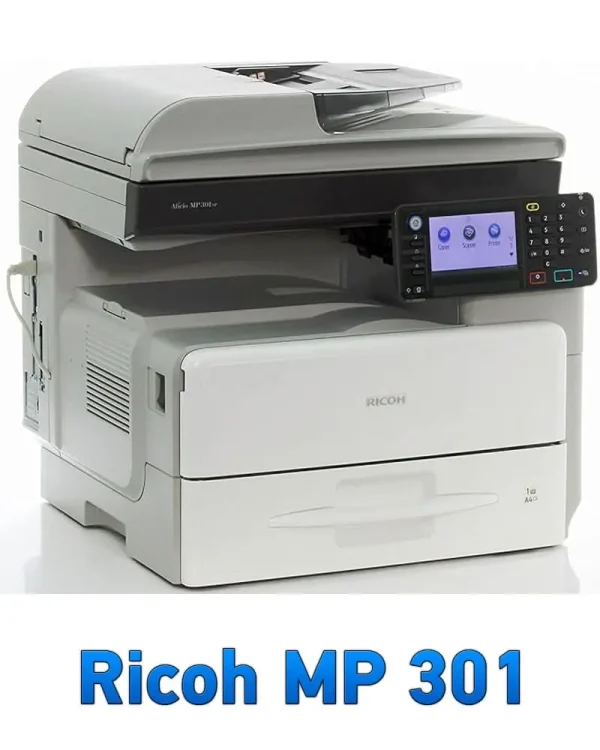
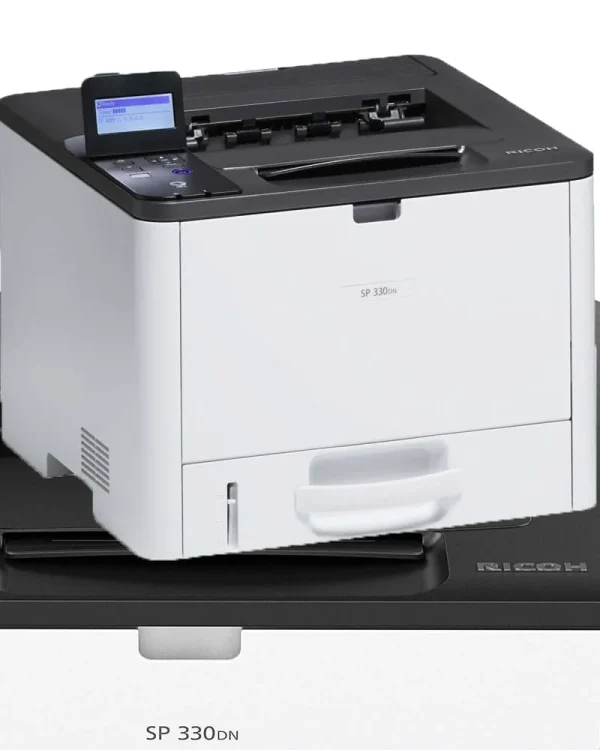
أكثر خطأ أراه أثناء تركيب تعريف ماكينة ريكو MP 2501 هو أن العميل يختار ملفًا قديمًا أو يثبت التعريف قبل التأكد من نظام ويندوز ومعماريته، ثم يتفاجأ بأن الطابعة لا تطبع أو تظهر Offline. على هذه الماكينة بالذات، التثبيت الصحيح يبدأ من معرفة نسخة النظام أولًا، ثم إضافة الطباعة بعنوان IP، ثم ضبط الاسكانر على الشبكة. ريكو (Ricoh) MP 2501 ليست معقدة، لكن تجاهل ترتيب الخطوات هو ما يصنع أغلب الأعطال الوهمية.
تعريف ماكينة ريكو MP 2501: ما الذي تحتاجه فعلًا على الجهاز
هذه الصفحة مخصّصة لـ تعريف ماكينة ريكو MP 2501 فقط، والموجود للتنزيل هنا نوعان واضحان: تعريف الطباعة PCL 6، وتعريف الاسكانر Network TWAIN. لو كان المطلوب طباعة فقط، فتعريف PCL 6 هو الأساس. ولو كان المطلوب سحب صور الماسح من برامج المسح أو من البيئات التي تعتمد TWAIN، فتعريف Network TWAIN هو الذي يربط الكمبيوتر بالاسكانر عبر الشبكة.
في العمل الميداني، كثير من المشاكل تبدأ عندما يثبت المستخدم التعريف الصحيح لكن على منفذ غير صحيح، أو يركّب تعريفًا قديمًا ثم يحاول إضافة الماكينة الجديدة فوقه. لذلك من الأفضل أن يكون لديك تصور واضح: الطباعة لها تعريفها، والمسح له تعريفه، ولكل واحد إعداد مختلف.
اختيار نسخة ويندوز والمعمارية قبل تنزيل التعريف
قبل أي تثبيت، افتح خصائص النظام وتأكد هل الجهاز 32-bit أم 64-bit. هذا الفارق مهم جدًا لأن ملف التعريف يجب أن يطابق المعمارية نفسها، وإلا قد يكتمل التثبيت شكليًا ثم لا تعمل الطباعة أو لا يظهر الاسكانر كما ينبغي.
المتاح هنا يعمل على Windows 11 64-bit، وWindows 10 64-bit، وWindows 10 32-bit، وWindows 7 64-bit، وWindows 7 32-bit. ومع أجهزة ويندوز 7، هناك نقطة مهمة أشرحها دائمًا للعملاء: Ricoh لا تضع حزمة منفصلة لويندوز 7، لكن تعريف ويندوز 10 نفسه يعمل على ويندوز 7 بنفس المعمارية، سواء 32-bit أو 64-bit. هذه ميزة تختصر وقت البحث على من لا يزال يعمل بجهاز قديم.
إذا كان عندك أكثر من جهاز في المكتب، لا تعتمد على اسم الويندوز فقط. بعض الأجهزة تكون 64-bit وتُشغّل برامج قديمة، لكن ذلك لا يعني أنها تحتاج تعريف 32-bit. التعريف يتبع المعمارية الحقيقية للنظام، لا نوع البرامج المثبتة عليه.
تثبيت الطباعة PCL 6 على Ricoh MP 2501 من غير أخطاء منفذ
تعريف الطباعة PCL 6 هو أول خطوة عملية، لأن أغلب المستخدمين يشتكون من الطباعة قبل الاسكانر. لو كانت الطابعة تعمل على الشبكة، فإضافة المنفذ بعنوان IP عبر Standard TCP/IP هي الطريقة الأكثر استقرارًا عندنا في الصيانة اليومية.
- تأكد من عنوان IP الحالي للماكينة من صفحة الإعدادات المطبوعة أو من شاشة الشبكة في الجهاز.
- احذف أي تعريف قديم لنفس الموديل من Print Management أو من قائمة الطابعات إذا كان موجودًا.
- شغّل ملف تعريف الطباعة كمسؤول حتى لا يتوقف التثبيت عند صلاحيات النظام.
- أضف الطابعة عبر Add Printer ثم اختر منفذ Standard TCP/IP وأدخل عنوان IP الصحيح.
- اختر تعريف PCL 6 الخاص بنسخة ويندوز المطابقة لجهازك، ثم أكمل التثبيت.
- اطبع Test Page فورًا للتأكد من أن المنفذ والاسم والتعريف كلها تعمل معًا.
لو ظهرت الطابعة Offline بعد التثبيت، لا تبدأ بإعادة التثبيت مباشرة. أول شيء أتحقق منه هو عنوان IP، لأن الماكينة قد تغيّر عنوانها بعد انقطاع الكهرباء أو بعد إعادة تشغيل الراوتر. عندها يبدو التعريف صحيحًا، لكن الطابعة تتحدث إلى عنوان قديم.
إعداد Network TWAIN للاسكانر على نفس الشبكة
تعريف Network TWAIN هو المسؤول عن المسح الشبكي، ويحتاج أن تدخل عنوان IP الخاص بالماكينة داخل إعداداته أو داخل البرنامج الذي سيستقبل المسح. هنا أيضًا، الخطأ الشائع أن العميل يثبت التعريف ثم يفتح برنامج المسح دون ضبط العنوان، فيجد أن الجهاز غير ظاهر.
خطوات الإعداد الصحيحة
- ثبّت Network TWAIN المطابق لنظام التشغيل والمعمارية.
- تأكد أن الكمبيوتر والماكينة على نفس الشبكة المحلية.
- أدخل عنوان IP الحالي للماكينة داخل إعدادات الاسكانر أو داخل البرنامج الذي سيستخدم TWAIN.
- إذا كان الجدار الناري في ويندوز يمنع الاتصال، اسمح للبرنامج أو جرّب على شبكة موثوقة أثناء الاختبار.
- نفّذ مسحًا تجريبيًا إلى المجلد أو البرنامج المطلوب للتأكد من أن الاتصال استقر.
في بعض المواقع، يشتغل الاسكانر على جهاز معيّن ثم يتوقف على جهاز آخر لأن عنوان IP تغيّر في الماكينة أو لأن البرنامج يخزن العنوان القديم. لذلك أراجع دائمًا العنوان نفسه قبل أن أراجع التعريف.
لماذا تظهر الماكينة Offline رغم أن التعريف مثبت
الـ Offline لا تعني دائمًا أن التعريف تالف. أحيانًا المشكلة تكون في المنفذ، أو في عنوان IP متغير، أو في جهاز الكمبيوتر نفسه ما زال يحتفظ بإعداد قديم. على Ricoh MP 2501، هذه المشكلة تظهر كثيرًا بعد انقطاع الكهرباء أو إعادة ضبط الراوتر.
الحل العملي الذي أنصح به: تأكد أولًا من أن الطابعة ترد على عنوانها الحالي، ثم افتح خصائص الطابعة على الكمبيوتر وتحقق من المنفذ، ثم أعد الطباعة. لو كان لديك تعريف قديم مثبت فوق الجديد، احذفه بالكامل ثم أعد الإضافة من البداية. هذا الترتيب أوفر من محاولة إصلاح كل شيء في مرة واحدة.
أعطال شائعة بعد التثبيت وكيف نحلها في الموقع
الطابعة لا تطبع بعد اكتمال التثبيت
السبب المختصر: منفذ خاطئ أو IP قديم أو تعريف مركّب على جهاز آخر باسم مشابه. الحل: احذف الطابعة، أعد إضافتها عبر Standard TCP/IP، ثم اطبع صفحة اختبار بعد التأكد من عنوان IP الحالي.
التعريف لا يثبت أو يتوقف في منتصف التثبيت
السبب المختصر: ملف غير مطابق لمعمارية ويندوز أو تشغيله من حساب غير مناسب. الحل: تأكد من 32-bit أو 64-bit، ثم شغّل الملف كمسؤول، وابتعد عن أي نسخة لا تناسب نظامك.
الاسكانر لا يظهر في برامج المسح
السبب المختصر: Network TWAIN مثبت لكن لم يُضبط عليه عنوان الماكينة، أو الجدار الناري يمنع الوصول. الحل: أدخل IP الصحيح، واختبر على نفس الشبكة، ثم راجع الإذن داخل ويندوز أو داخل البرنامج المستخدم.
الطابعة تعمل ثم تتوقف بعد إعادة التشغيل
السبب المختصر: الماكينة أخذت عنوان IP جديدًا أو الجهاز يعتمد عنوانًا محفوظًا قديمًا. الحل: ثبّت عنوان الشبكة للماكينة إن كان ذلك متاحًا في بيئة العميل، أو راقب العنوان بعد كل إعادة تشغيل وأعد ربط المنفذ عند الحاجة.
بعد التثبيت: ما الذي أفعله حتى لا يعود العميل للمشكلة نفسها
بعد نجاح التثبيت، أنصح دائمًا بحفظ عنوان IP الخاص بالماكينة في مكان واضح داخل المكتب، لأن أغلب الأعطال التي تبدو “عطل تعريف” تكون في الحقيقة تبدلًا في الشبكة. كذلك من المفيد عدم ترك أكثر من تعريف لنفس الجهاز على نفس الكمبيوتر، لأن هذا يربك المستخدم ويجعله يختار الطابعة الخطأ من قائمة الطباعة.
إذا كان هناك أكثر من جهاز في المكتب، ثبّت التعريف بنفس الأسلوب على كل جهاز، ولا تغيّر اسم الطابعة من دون سبب. الثبات في الاسم والمنفذ والعنوان يقلل كثيرًا من مكالمات الدعم. ومع تعريف ماكينة ريكو MP 2501، فإن التثبيت المنظم يختصر عليك الطباعة المتوقفة، وOffline، ومشاكل الاسكانر التي تتكرر عندما تُهمَل تفاصيل الشبكة.
أسئلة شائعة عن تعريف MP 2501SP
هل يكفي تثبيت تعريف الطباعة فقط على Ricoh MP 2501؟
يكفي إذا كان المطلوب هو الطباعة فقط. أما إذا كنت تحتاج المسح عبر الشبكة، فلابد من تثبيت Network TWAIN أيضًا وضبط عنوان IP الخاص بالماكينة.
لماذا تظهر الطابعة Offline بعد التثبيت مباشرة؟
غالبًا يكون السبب أن الماكينة غيّرت عنوان IP أو أن المنفذ يشير إلى عنوان قديم. أعد التأكد من IP الحالي ثم أعد ربط الطابعة عبر Standard TCP/IP.
هل يعمل تعريف Windows 10 على Windows 7 لهذا الموديل؟
نعم، إذا كانت المعمارية نفسها متطابقة. Ricoh لا تضع حزمة منفصلة لويندوز 7، لكن تعريف ويندوز 10 يعمل على ويندوز 7 بنفس النسخة 32-bit أو 64-bit.
ماذا أفعل إذا لم يظهر الاسكانر في برنامج المسح؟
تأكد من تثبيت Network TWAIN ثم أدخل عنوان IP الصحيح داخل إعدادات المسح. إذا استمرت المشكلة، راجع الجدار الناري واتصال الجهازين على نفس الشبكة.