

المدونة
تعريف ريكو IM C300 – طباعة PCL 6 وسكانر لويندوز 11 و10 و7

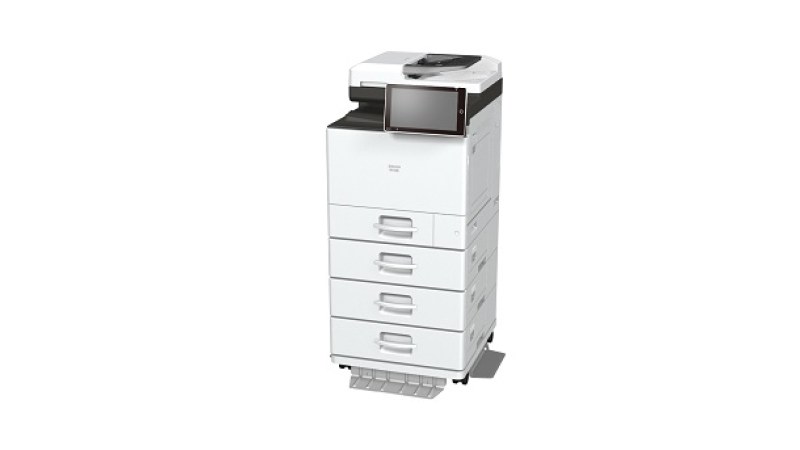
الجهاز: IM C300/C300F/C400F
روابط التحميل مأخوذة من صفحة Ricoh الرسمية، وملفات التعريف نفسها مستضافة لدى Ricoh.
تحميل تعريف IM C300/C300F/C400F — Windows 11 64-bit
| النوع | التعريف | الإصدار | تاريخ الإصدار | الحجم | التحميل |
|---|---|---|---|---|---|
| النوعالطباعة | التعريفPCL 6 Driver | الإصدار3.2.0.0 | تاريخ الإصدار06/11/2025 | الحجم40,797 KB | التحميلتحميل التعريف |
| النوعالاسكانر | التعريفNetwork TWAIN Driver | الإصدار5.83.00 | تاريخ الإصدار17/08/2026 | الحجم34,946 KB | التحميلتحميل التعريف |
تحميل تعريف IM C300/C300F/C400F — Windows 10 64-bit
| النوع | التعريف | الإصدار | تاريخ الإصدار | الحجم | التحميل |
|---|---|---|---|---|---|
| النوعالطباعة | التعريفPCL 6 Driver | الإصدار3.2.0.0 | تاريخ الإصدار06/11/2025 | الحجم40,797 KB | التحميلتحميل التعريف |
| النوعالاسكانر | التعريفNetwork TWAIN Driver | الإصدار5.83.00 | تاريخ الإصدار17/08/2026 | الحجم34,946 KB | التحميلتحميل التعريف |
تحميل تعريف IM C300/C300F/C400F — Windows 10 32-bit
| النوع | التعريف | الإصدار | تاريخ الإصدار | الحجم | التحميل |
|---|---|---|---|---|---|
| النوعالطباعة | التعريفPCL 6 Driver | الإصدار3.2.0.0 | تاريخ الإصدار06/11/2025 | الحجم36,057 KB | التحميلتحميل التعريف |
| النوعالاسكانر | التعريفNetwork TWAIN Driver | الإصدار5.83.00 | تاريخ الإصدار17/08/2026 | الحجم34,946 KB | التحميلتحميل التعريف |
تحميل تعريف IM C300/C300F/C400F — Windows 7 64-bit
| النوع | التعريف | الإصدار | تاريخ الإصدار | الحجم | التحميل |
|---|---|---|---|---|---|
| النوعالطباعة | التعريفPCL 6 Driver | الإصدار3.2.0.0 | تاريخ الإصدار06/11/2025 | الحجم40,797 KB | التحميلتحميل التعريف |
| النوعالاسكانر | التعريفNetwork TWAIN Driver | الإصدار5.83.00 | تاريخ الإصدار17/08/2026 | الحجم34,946 KB | التحميلتحميل التعريف |
تحميل تعريف IM C300/C300F/C400F — Windows 7 32-bit
| النوع | التعريف | الإصدار | تاريخ الإصدار | الحجم | التحميل |
|---|---|---|---|---|---|
| النوعالطباعة | التعريفPCL 6 Driver | الإصدار3.2.0.0 | تاريخ الإصدار06/11/2025 | الحجم36,057 KB | التحميلتحميل التعريف |
| النوعالاسكانر | التعريفNetwork TWAIN Driver | الإصدار5.83.00 | تاريخ الإصدار17/08/2026 | الحجم34,946 KB | التحميلتحميل التعريف |
تعريف الطباعة يجهّز الجهاز ليظهر كطابعة داخل ويندوز ويستقبل أوامر الطباعة بشكل صحيح، أما تعريف الاسكانر فيربط البرنامج بواجهة المسح حتى يصل الملف من الماكينة إلى الكمبيوتر. في Ricoh IM C300، الفرق بينهما مهم جدًا عند التجهيز في المكتب؛ لأن تعريف ماكينة ريكو IM C300 ليس ملفًا واحدًا لكل الاستخدامات، بل تعريف طباعة PCL 6 وتعريف Network TWAIN للاسكانر، وكل واحد يؤدي دورًا مختلفًا عند العميل.
في العمل الميداني أرى أن كثيرًا من المشاكل تبدأ من اختيار التعريف الخطأ أو الاعتماد على التعريف التلقائي فقط. أحيانًا تكفي الويندوزات الحديثة في التعرف على الطابعة للطباعة الأساسية، لكن عندما يحتاج المستخدم جودة استقرار أفضل، أو إعدادات أوضح داخل برامج العمل، أو مسحًا شبكيًا مباشرًا، فهنا تظهر أهمية التعريف الرسمي من Ricoh. ومع تعريف ماكينة ريكو IM C300 نضبط الطباعة والمسح بطريقة أنظف، خصوصًا في بيئات الشركات التي يتغير فيها IP أو يعاد تشغيل الشبكة كثيرًا.
تعريف ماكينة ريكو IM C300: متى يكفي تعريف ويندوز ومتى نثبت Ricoh الرسمي
أبسط قاعدة ألتزم بها عند التركيب هي: إن كانت الطباعة المطلوبة سريعة وبسيطة، ويمكنك أن ترى الماكينة على الشبكة ويعمل الإرسال من أول مرة، فقد يبدأ ويندوز بالتعريف التلقائي. لكن هذا لا يعني أن الوضع هو الأفضل دائمًا. التعريف التلقائي قد ينجح في إظهار الجهاز، لكنه لا يمنحك دائمًا الثبات نفسه الذي يعطيه تعريف PCL 6 الرسمي من Ricoh، ولا يهيئ المسار الصحيح لعمل Network TWAIN في برامج المسح.
أما متى أصرّ على التعريف الرسمي؟ عندما أجد العميل يستخدم أكثر من جهاز، أو عندما يشتكي من تغيّر اسم الطابعة، أو من أن المسح لا يظهر في البرنامج، أو عندما يكون الجهاز قد انتقل من شبكة إلى أخرى. في هذه الحالات، تعريف ماكينة ريكو IM C300 الرسمي يختصر وقت التجربة والخطأ، ويجعل التثبيت أوضح عند الرجوع بعد انقطاع الكهرباء أو تبديل الراوتر أو تغيير IP الماكينة.
ماذا يضيف PCL 6 عمليًا في الطباعة
PCL 6 هنا ليس مجرد اسم تعريف؛ هو ما يجعل الطابعة مفهومة لويندوز وبرامج المكتب بشكل أفضل من الاعتماد على التعرف العام. عمليًا، هذا يساعد في ثبات الإعدادات داخل الطباعة اليومية، ويقلل المفاجآت عند إخراج التقارير أو النماذج التي تحتاج تنسيقًا واضحًا. وعند التشغيل في شركة بها أكثر من مستخدم، يصبح تثبيت PCL 6 الرسمي هو الطريق الأنظف بدل الاكتفاء بما يختاره ويندوز وحده.
اختيار نسخة ويندوز والمعمارية قبل تثبيت تعريف ماكينة ريكو IM C300
قبل أي شيء، أنظر إلى نسخة ويندوز والمعمارية. Ricoh وفّرت لهذا الموديل تعريفات لويندوز 11 و10 و7، وبنسختي 32-bit و64-bit حسب النظام. وإذا كان الجهاز يعمل على ويندوز 10 أو 11 بمعمارية 64-bit، فاختيار الحزمة المطابقة هو الأساس. أما لو كان النظام 32-bit، فلا يجوز تثبيت ملف 64-bit ثم انتظار نتيجة سليمة.
في الأجهزة التي أتعامل معها يوميًا، أحيانًا يثبت العميل نسخة 32-bit على جهاز حديث بنظام 64-bit من باب العادة، ثم يظن أن المشكلة من الماكينة. الحقيقة أن أول خطوة صحيحة هي معرفة المعمارية من النظام نفسه، ثم تنزيل ملف PCL 6 أو Network TWAIN المناسب تمامًا. هذا التفصيل الصغير يوفر وقتًا كبيرًا، ويمنع تكرار حذف التعريف وإعادة تثبيته أكثر من مرة.
ملاحظة مهمة لويندوز 7: Ricoh لا تضع حزمة منفصلة لويندوز 7، لكن تعريف ويندوز 10 نفسه يعمل على ويندوز 7 بنفس المعمارية، سواء 32-bit أو 64-bit، وهذه ميزة تختصر على صاحب الجهاز القديم البحث وتبقي التثبيت عمليًا دون تعقيد.
تثبيت تعريف الطباعة PCL 6 على الشبكة بخطوات واضحة
عند تجهيز الطباعة، أفضل طريقة عملية هي إضافة الماكينة بعنوان IP ثابت أو معروف على الشبكة باستخدام Standard TCP/IP. هذه الطريقة تمنحك تعريفًا أكثر استقرارًا من إضافة عشوائية بالاسم فقط، خصوصًا إذا كان IP الماكينة قد تغيّر بعد انقطاع الكهرباء أو بعد إعادة تشغيل الراوتر.
- تأكد من عنوان IP الحالي من صفحة الإعدادات المطبوعة من الماكينة.
- افتح إضافة طابعة جديدة في ويندوز واختر الإضافة عبر عنوان TCP/IP قياسي.
- أدخل IP الماكينة كما هو، وانتظر حتى يتعرف النظام عليها.
- اختر تعريف Ricoh الرسمي الخاص بـ PCL 6 المطابق لنظامك.
- أكمل التثبيت باسم واضح للطابعة حتى لا تختلط مع جهاز آخر إن وجد أكثر من Ricoh في المكان.
- نفّذ Test Page للتأكد من أن الطباعة خرجت من الجهاز الصحيح.
إذا لم يظهر الجهاز من أول مرة، فلا أبدأ بإعادة التثبيت مباشرة. أراجع أولًا هل الـ IP ما زال ثابتًا، وهل الطابعة على نفس الشبكة، وهل تعريف قديم ما زال موجودًا ويمنع الويندوز من اختيار المسار الصحيح. في بعض المواقع، حذف النسخة القديمة من Print Management قبل التثبيت الجديد يوفر نصف الطريق.
إعداد Network TWAIN للاسكانر على Ricoh IM C300
تعريف Network TWAIN هو الجزء الذي تحتاجه عندما يكون المسح من البرامج المباشرة، أو عندما يريد المستخدم أن يرى الماكينة داخل برنامج الاسكانر نفسه. هذا التعريف لا يعتمد على التخمين؛ يجب إدخال IP الماكينة في الإعدادات حتى يتواصل الكمبيوتر مع الجهاز بدقة.
خطوات الإعداد التي أستخدمها في الموقع
- تأكد من أن الكمبيوتر يرى الماكينة على الشبكة نفسها.
- ثبّت Network TWAIN المطابق لنظام ويندوز ومعماريته.
- افتح برنامج المسح الذي يعتمد على TWAIN وأدخل IP الماكينة داخل إعدادات الجهاز.
- إذا لم يظهر الاتصال، راجع الجدار الناري في الكمبيوتر أو الشبكة المحلية.
- جرب مسحًا تجريبيًا صغيرًا للتأكد من وصول الصورة أو الملف إلى البرنامج.
في بعض الأحيان تكون المشكلة بسيطة جدًا: المستخدم غيّر IP الماكينة أو أعاد تشغيلها، فصار البرنامج يبحث عن عنوان قديم. وأحيانًا يكون السبب أن التعريف مثبت لكن البرنامج نفسه ما زال يشير إلى عنوان سابق. لذلك أفضّل دائمًا ربط التعريف بالعنوان الصحيح من البداية، ثم حفظ الإعدادات بعد نجاح أول مسح.
الأخطاء الأكثر شيوعًا عند تعريف Ricoh IM C300 وكيف أعالجها
المشكلة الأولى: الطابعة تظهر لكن لا تطبع. السبب غالبًا أن ويندوز أضافها على منفذ غير مناسب أو أن IP تغيّر بعد فصل الكهرباء. الحل هو مراجعة منفذ Standard TCP/IP والتأكد من إدخال العنوان الحالي، ثم حذف أي تعريف قديم متعارض إن لزم الأمر.
المشكلة الثانية: المسح لا يعمل رغم تثبيت Network TWAIN. السبب عادة أن البرنامج لا يعرف عنوان الماكينة الصحيح أو أن الجدار الناري يمنع الاتصال. الحل هو إعادة إدخال IP داخل إعدادات TWAIN، ثم اختبار الاتصال من نفس الشبكة والتأكد من السماح للتطبيق بالوصول.
المشكلة الثالثة: التثبيت ينجح على جهاز، ويفشل على آخر. السبب كثيرًا ما يكون اختلاف المعمارية أو تثبيت ملف 32-bit على نظام 64-bit أو العكس. الحل هو مراجعة نسخة الويندوز أولًا، ثم تنزيل الحزمة المناسبة فقط.
المشكلة الرابعة: اسم الطابعة القديم يظل ظاهرًا بعد التحديث. السبب عادة بقايا تعريف سابق في Print Management. الحل هو إزالة النسخة القديمة بالكامل ثم إعادة التثبيت من جديد باسم واضح.
ما أنصح به بعد التثبيت حتى يبقى الجهاز ثابتًا
بعد الانتهاء من تعريف ماكينة ريكو IM C300، أوصي دائمًا بحفظ IP الماكينة في مكان معروف عند مسؤول الشبكة، لأن تغيّره هو أكثر سبب يكرر الاتصالات المقطوعة. كما أفضّل تسمية الطابعة باسمها الحقيقي داخل المكتب حتى لا يختار المستخدم جهازًا آخر بالخطأ، خصوصًا إذا كانت هناك أكثر من ماكينة Ricoh في نفس المكان.
إذا احتاج العميل إلى الطباعة فقط، فتعريف PCL 6 وحده كافٍ. وإذا كان يريد المسح من الكمبيوتر، فلابد من Network TWAIN أيضًا. وعندما أُسلّم الماكينة بعد التركيب، أختبر الطباعة أولًا ثم المسح، لأن النجاح في أحدهما لا يضمن أن الآخر مضبوط. بهذه الخطوات يبقى تعريف ماكينة ريكو IM C300 واضحًا وثابتًا، وتقل العودة المتكررة بسبب تغيّر الشبكة أو اختيار ملف غير مناسب.
أسئلة شائعة عن تعريف IM C300/C300F/C400F
هل يكفي تعريف ويندوز التلقائي مع Ricoh IM C300؟
قد يكفي للطباعة الأساسية في بعض الحالات، لكنه ليس الاختيار الأفضل إذا كنت تريد ثباتًا أو إعدادًا أنظف. في العمل اليومي أو عند وجود أكثر من جهاز على الشبكة، يكون تعريف Ricoh PCL 6 أوضح وأكثر استقرارًا.
متى أستخدم Network TWAIN بدل الاكتفاء بتعريف الطباعة؟
تستخدم Network TWAIN عندما تريد المسح من الكمبيوتر أو من برنامج يعتمد على واجهة TWAIN. أما إذا كانت حاجتك طباعة فقط، فتعريف PCL 6 وحده يكفي.
لماذا لا تظهر الطابعة بعد انقطاع الكهرباء؟
غالبًا لأن عنوان IP تغيّر أو لأن الكمبيوتر ما زال يبحث عن العنوان القديم. اطبع صفحة الإعدادات من الماكينة، ثم أعد إضافة الطابعة على Standard TCP/IP بالعنوان الصحيح.
هل يعمل تعريف ويندوز 10 على ويندوز 7 في هذه الصفحة؟
نعم، وهذا صحيح فقط إذا كانت المعمارية نفسها متطابقة، 32-bit مع 32-bit أو 64-bit مع 64-bit. هذا التوافق يختصر الوقت على الأجهزة القديمة ويجعل التثبيت أسهل.