

المدونة
تعريف ريكو SP C352DN – طباعة PCL 6 لويندوز 11 و10 و7

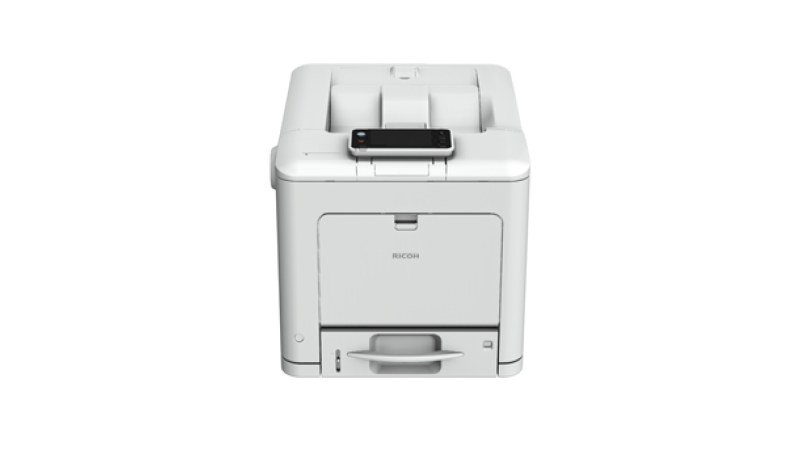
الجهاز: SP C352DN
روابط التحميل مأخوذة من صفحة Ricoh الرسمية، وملفات التعريف نفسها مستضافة لدى Ricoh.
تحميل تعريف SP C352DN — Windows 11 64-bit
| النوع | التعريف | الإصدار | تاريخ الإصدار | الحجم | التحميل |
|---|---|---|---|---|---|
| النوعالطباعة | التعريفPCL 6 Driver | الإصدار3.2.0.0 | تاريخ الإصدار09/04/2026 | الحجم69,710 KB | التحميلتحميل التعريف |
تحميل تعريف SP C352DN — Windows 10 64-bit
| النوع | التعريف | الإصدار | تاريخ الإصدار | الحجم | التحميل |
|---|---|---|---|---|---|
| النوعالطباعة | التعريفPCL 6 Driver | الإصدار3.2.0.0 | تاريخ الإصدار09/04/2026 | الحجم69,710 KB | التحميلتحميل التعريف |
تحميل تعريف SP C352DN — Windows 10 32-bit
| النوع | التعريف | الإصدار | تاريخ الإصدار | الحجم | التحميل |
|---|---|---|---|---|---|
| النوعالطباعة | التعريفPCL 6 Driver | الإصدار3.2.0.0 | تاريخ الإصدار09/04/2026 | الحجم62,692 KB | التحميلتحميل التعريف |
تحميل تعريف SP C352DN — Windows 7 64-bit
| النوع | التعريف | الإصدار | تاريخ الإصدار | الحجم | التحميل |
|---|---|---|---|---|---|
| النوعالطباعة | التعريفPCL 6 Driver | الإصدار3.2.0.0 | تاريخ الإصدار09/04/2026 | الحجم69,710 KB | التحميلتحميل التعريف |
تحميل تعريف SP C352DN — Windows 7 32-bit
| النوع | التعريف | الإصدار | تاريخ الإصدار | الحجم | التحميل |
|---|---|---|---|---|---|
| النوعالطباعة | التعريفPCL 6 Driver | الإصدار3.2.0.0 | تاريخ الإصدار09/04/2026 | الحجم62,692 KB | التحميلتحميل التعريف |
ما الذي يسبب تعطل الطباعة بعد تثبيت تعريف Ricoh SP C352DN في بعض الشركات؟ في أغلب الحالات لا تكون المشكلة في الماكينة نفسها، بل في اختيار نسخة ويندوز غير مناسبة، أو تثبيت التعريف على منفذ خاطئ، أو بقاء تعريف قديم يربك النظام. هذه الملاحظات أراها كثيرًا عند زيارة العملاء، خصوصًا عندما تتغير إعدادات الشبكة أو يُعاد تشغيل الراوتر أو تنقطع الكهرباء فتتبدل قيمة الـ IP. في هذا الموديل، صفحة التعريفات الخاصة به واضحة: المتاح هنا هو تعريف الطباعة PCL 6 فقط، لذلك التثبيت الصحيح يختصر وقتًا كثيرًا ويمنع العودة لنقطة البداية.
تعريف Ricoh SP C352DN الذي تحتاجه بالفعل في هذا الموديل
في صفحة هذا الجهاز لا نبحث عن أكثر من التعريف المطلوب للطباعة. تعريف Ricoh SP C352DN المتاح هو PCL 6 فقط، وهذا هو الخيار الذي نعتمد عليه عند تجهيز الماكينة للعمل مع أجهزة الموظفين أو جهاز الاستقبال أو قسم الحسابات. أما إن كان العميل يسأل عن تعريف سكانر مستقل، فلا يوجد Network TWAIN لهذا الموديل في صفحة Ricoh، وبالتالي لا نعده جزءًا من إعداداته هنا. هذه نقطة مهمة لأن بعض المستخدمين يظنون أن أي ماكينة Ricoh يجب أن يكون لها تعريف سكانر منفصل، بينما الواقع يختلف من موديل إلى آخر.
لماذا لا أبدأ بالتجربة العشوائية
أحيانًا يثبت المستخدم أكثر من نسخة ثم تبدأ الطابعة في الظهور باسم واحد وتختفي من برنامج آخر، أو تطبع على جهاز وتفشل على جهاز ثانٍ. لذلك أفضل دائمًا أن نبدأ بالتعريف الصحيح ثم نثبت منفذ الشبكة، بدلًا من ترك ويندوز يختار التعريف وحده. هذا الأسلوب يقلل أخطاء الكيو ويجعل الماكينة أكثر استقرارًا في بيئة العمل.
اختيار نسخة ويندوز والمعمارية قبل تنزيل تعريف Ricoh SP C352DN
قبل أي تثبيت، أنظر أولًا إلى نوع النظام: Windows 11 أو Windows 10 أو Windows 7، ثم أتحقق هل هو 32-bit أم 64-bit. هذه الخطوة تبدو بسيطة، لكنها سبب مباشر في فشل التثبيت عند كثير من العملاء. أرى أحيانًا من يحمل نسخة 32-bit على جهاز يعمل بنظام 64-bit، ثم يتفاجأ بأن الملف لا يكتمل أو أن الطابعة لا تضيف نفسها كما يجب. لذلك لا بد من مطابقة المعمارية قبل بدء التثبيت، خاصة في الأجهزة القديمة أو الأجهزة المكتبية التي لم يحدد صاحبها مواصفاتها بدقة.
وفي ويندوز 7 توجد ملاحظة مهمة نطبقها كثيرًا في المواقع: Ricoh لا تضع حزمة منفصلة لويندوز 7، لكن تعريف ويندوز 10 نفسه يعمل على ويندوز 7 بنفس المعمارية، سواء 32-bit أو 64-bit. هذه ميزة عملية جدًا، لأنها تختصر على صاحب الجهاز القديم البحث بين ملفات مختلفة، وتسمح لنا بإنهاء التعريف من أول مرة بدلًا من التجربة المتكررة.
خطوات تثبيت تعريف الطباعة PCL 6 على SP C352DN
عند تعريف الجهاز عند العميل، أمشي بخطوات ثابتة حتى لا يقع التعريف على منفذ عشوائي أو يتكرر اسم الطابعة أكثر من مرة. وهذه الخطوات هي الأسهل في بيئة الشركات:
- أطبع صفحة الإعدادات من الماكينة أو أراجع إعدادات الشبكة لمعرفة عنوان الـ IP الحالي.
- إذا كان هناك تعريف قديم، أحذفه من Print Management أو من قائمة الطابعات قبل البدء من جديد.
- أشغل ملف التعريف كمسؤول حتى لا يمنع ويندوز كتابة الملفات اللازمة.
- أضيف الطابعة بعنوان IP عبر Standard TCP/IP، وأتأكد أن المنفذ يشير إلى العنوان الصحيح.
- أختار تعريف Ricoh SP C352DN من قائمة التعاريف المتاحة، ثم أُكمل التثبيت.
- أطبع Test Page بعد الإنهاء مباشرة للتأكد من أن التعريف والمنفذ يعملان معًا.
لو كانت الطابعة تعمل في مكتب به أكثر من جهاز، أفضّل تثبيتًا نظيفًا على الجهاز الرئيسي أولًا، ثم أكرر نفس الإعدادات على الأجهزة الأخرى. بهذه الطريقة يتضح إن كانت المشكلة من التعريف نفسه أم من الشبكة أو من عنوان الـ IP.
أخطاء التعريف التي أواجهها في الشركات مع هذا الموديل
أكثر خطأ يتكرر عند العملاء هو أن عنوان IP يتغير بعد انقطاع الكهرباء أو بعد إعادة تشغيل الراوتر، فيبقى تعريف الطابعة مرتبطًا بعنوان قديم. هنا تظهر الطابعة كأنها غير متصلة، بينما الحقيقة أن المنفذ فقط لم يعد يشير إلى العنوان الصحيح. الحل بسيط: نراجع العنوان الحالي من الماكينة، ثم نعدله في خصائص المنفذ أو نعيد إضافة الطابعة من جديد.
عندما يختار النظام تعريفًا عامًا بدل التعريف الصحيح
أحيانًا يترك المستخدم التثبيت التلقائي لويندوز، فيلتقط النظام تعريفًا عامًا أو اسمًا غير واضح، ثم يشتكي من نقص الخيارات أو اختلاف السلوك في الطباعة. الحل هو حذف التعريف القديم بالكامل، ثم تثبيت تعريف Ricoh SP C352DN يدويًا وربطه بعنوان IP محدد. هذا يزيل الالتباس ويمنع تداخل الإعدادات.
عندما يثبت العميل نسخة لا تناسب النظام
في بعض الزيارات أجد الجهاز يعمل على Windows 64-bit بينما تم تنزيل حزمة 32-bit، أو العكس. النتيجة قد تكون فشلًا في الإضافة أو ظهور سلوك غير مستقر بعد التثبيت. الحل هنا ليس إعادة المحاولة العشوائية، بل مراجعة نوع النظام أولًا ثم اختيار الحزمة المطابقة له بالضبط.
عندما يمنع الجدار الناري الوصول على الشبكة
إذا كانت الطابعة تعمل على جهاز ولا تعمل على آخر، أراجع الشبكة والجدار الناري قبل أن ألوم التعريف. أحيانًا يكون الجهاز نفسه على الشبكة، لكن الحظر المحلي يمنع التواصل معه. في هذه الحالة أتحقق من الوصول إلى الـ IP وأعيد الاختبار بعد ضبط الإعدادات المناسبة في بيئة العميل.
ماذا أفعل بعد التثبيت حتى لا أعود لنقطة الصفر
بعد نجاح التثبيت لا أكتفي بطباعة صفحة واحدة فقط، بل أراجع اسم الطابعة الظاهر في النظام وأتأكد أن المنفذ مضبوط على عنوان الـ IP الصحيح. لو كانت هناك أجهزة أخرى في الشركة ستطبع على نفس الماكينة، أفضّل توحيد الاسم والصياغة حتى لا يختلط الأمر على المستخدمين. كذلك أنصح بحفظ عنوان الـ IP الحالي لدى مسؤول الشبكة أو مسؤول القسم، لأن تغييره لاحقًا يسبب انقطاعًا مفاجئًا في الطباعة ويعيدنا لمرحلة البحث عن السبب.
وفي الحالات التي يعود فيها العطل بعد فترة قصيرة، يكون السبب غالبًا تعريفًا قديمًا ما زال موجودًا أو تثبيتًا متكررًا بأسماء مختلفة. لذلك أنظف البيئة أولًا ثم أعيد الإعداد من البداية. هذا الأسلوب مع تعريف Ricoh SP C352DN ينجح أكثر من الاعتماد على الإصلاح السريع المؤقت.
كيف أتعامل مع طلبات العملاء حين يسألون عن السكانر أو السطر المفقود
أحيانًا يسأل العميل عن مسح ضوئي شبكي أو عن ملف تعريف سكانر، ثم يتفاجأ عندما نوضح أن صفحة هذا الموديل لا تعرض Network TWAIN. هنا أشرح له ببساطة أن صفحة الموديل الحالية مخصصة لتعريف الطباعة PCL 6 فقط، وأن التثبيت يجب أن يتركز على الطباعة الشبكية لا أكثر. هذا الوضوح مهم حتى لا يضيع وقت المستخدم بين ملفات لا تخص جهازه، أو يخلط بين موديلات Ricoh مختلفة في نفس الشركة.
ومن واقع العمل، أفضل دائمًا أن يكون التثبيت مبنيًا على ما هو متاح رسميًا لهذا الموديل وحده. بهذه الطريقة يبقى الجهاز ثابتًا، ويعرف المستخدم ما الذي تم تثبيته فعلًا، ويصبح الرجوع إلى الدعم أقل لأن الخطوات كانت واضحة من البداية. عند الحاجة، أراجع العنوان، وأتأكد من المعمارية، ثم أُعيد اختبار الطباعة حتى يستقر تعريف Ricoh SP C352DN على الجهاز المطلوب.
في النهاية، النجاح مع تعريف Ricoh SP C352DN لا يعتمد على خطوة واحدة، بل على اختيار النسخة الصحيحة، وتثبيت المنفذ الصحيح، ومراجعة عنوان IP بعد أي تغيير في الشبكة، ثم اختبار الطباعة فورًا. هذه هي الطريقة التي توفر وقت العميل وتمنع تكرار المشكلة.
أسئلة شائعة عن تعريف SP C352DN
هل يوجد تعريف سكانر Network TWAIN لهذا الموديل؟
لا، صفحة هذا الموديل تعرض تعريف الطباعة PCL 6 فقط. لذلك لا نعتبر Network TWAIN جزءًا من إعداداته هنا، ويجب التركيز على الطباعة الشبكية فقط.
هل يمكن تثبيت التعريف على ويندوز 7؟
نعم، ويمكن استخدام تعريف ويندوز 10 على ويندوز 7 إذا كانت المعمارية نفسها متطابقة، سواء 32-bit أو 64-bit. هذه نقطة مفيدة جدًا للأجهزة القديمة لأنها تختصر البحث عن حزمة منفصلة.
لماذا تظهر الطابعة كغير متصلة بعد انقطاع الكهرباء؟
غالبًا لأن عنوان الـ IP تغيّر بعد إعادة تشغيل الشبكة أو الراوتر. الحل هو معرفة العنوان الحالي من صفحة إعدادات الماكينة ثم تحديث المنفذ أو إعادة إضافة الطابعة بعنوانها الجديد.
ما أفضل طريقة لتثبيت تعريف Ricoh SP C352DN على أكثر من جهاز؟
ابدأ بجهاز واحد بعد التأكد من نسخة ويندوز ومعمارية النظام، ثم ثبت الطابعة عبر Standard TCP/IP على نفس عنوان الـ IP. بعد نجاح Test Page، كرر الإعداد على الأجهزة الأخرى مع مراجعة العنوان في كل جهاز.