

المدونة
تعريف ريكو P 501 – طباعة PCL 6 لويندوز 11 و10 و7

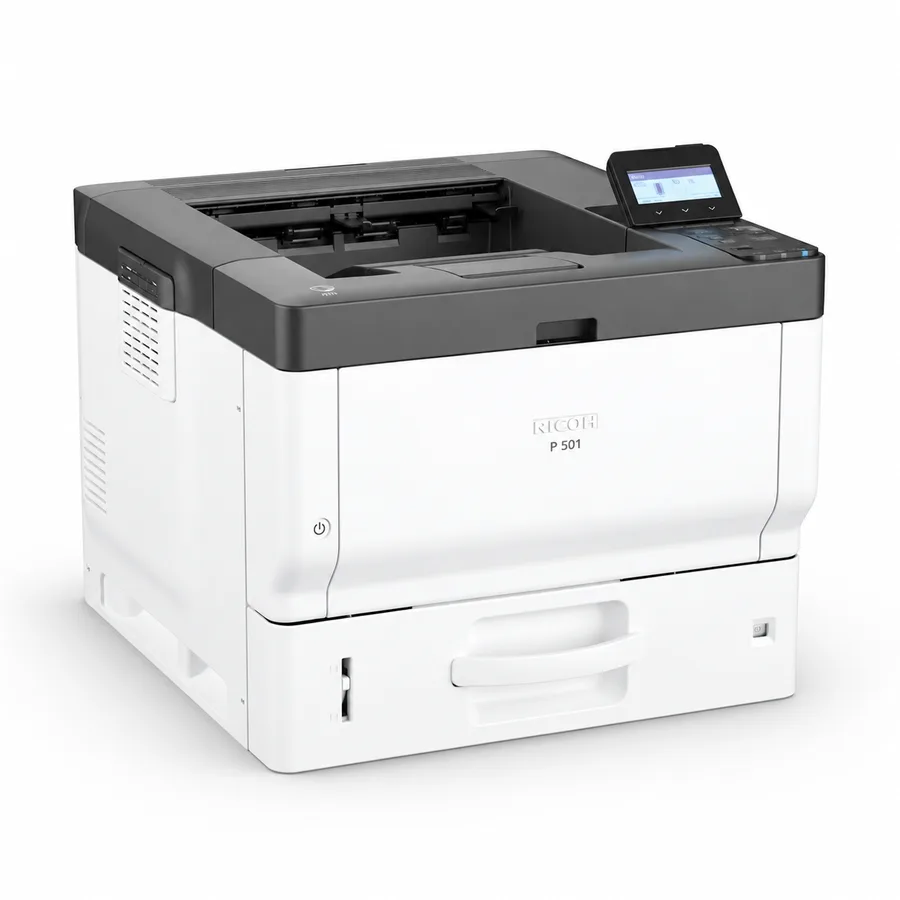
الجهاز: P 501/502
روابط التحميل مأخوذة من صفحة Ricoh الرسمية، وملفات التعريف نفسها مستضافة لدى Ricoh.
تحميل تعريف P 501/502 — Windows 11 64-bit
| النوع | التعريف | الإصدار | تاريخ الإصدار | الحجم | التحميل |
|---|---|---|---|---|---|
| النوعالطباعة | التعريفPCL 6 Driver | الإصدار3.3.0.0 | تاريخ الإصدار04/08/2026 | الحجم56,758 KB | التحميلتحميل التعريف |
تحميل تعريف P 501/502 — Windows 10 64-bit
| النوع | التعريف | الإصدار | تاريخ الإصدار | الحجم | التحميل |
|---|---|---|---|---|---|
| النوعالطباعة | التعريفPCL 6 Driver | الإصدار3.3.0.0 | تاريخ الإصدار04/08/2026 | الحجم56,758 KB | التحميلتحميل التعريف |
تحميل تعريف P 501/502 — Windows 10 32-bit
| النوع | التعريف | الإصدار | تاريخ الإصدار | الحجم | التحميل |
|---|---|---|---|---|---|
| النوعالطباعة | التعريفPCL 6 Driver | الإصدار3.3.0.0 | تاريخ الإصدار04/08/2026 | الحجم51,072 KB | التحميلتحميل التعريف |
تحميل تعريف P 501/502 — Windows 7 64-bit
| النوع | التعريف | الإصدار | تاريخ الإصدار | الحجم | التحميل |
|---|---|---|---|---|---|
| النوعالطباعة | التعريفPCL 6 Driver | الإصدار3.3.0.0 | تاريخ الإصدار04/08/2026 | الحجم56,758 KB | التحميلتحميل التعريف |
تحميل تعريف P 501/502 — Windows 7 32-bit
| النوع | التعريف | الإصدار | تاريخ الإصدار | الحجم | التحميل |
|---|---|---|---|---|---|
| النوعالطباعة | التعريفPCL 6 Driver | الإصدار3.3.0.0 | تاريخ الإصدار04/08/2026 | الحجم51,072 KB | التحميلتحميل التعريف |

هل تحتاج إلى تشغيل الطباعة على ريكو (Ricoh) P 501 داخل مكتب صغير فيه أكثر من جهاز؟ المطلوب هنا أبسط مما يبدو: تعريف الطباعة المناسب، عنوان IP ثابت أو معروف، ثم اختيار النسخة الصحيحة حسب نظام ويندوز ومعماريته. في هذا الموديل، صفحة التحميل المتاحة تحتوي على تعريف الطباعة PCL 6 فقط، لذلك الأفضل أن تبدأ من الطباعة أولًا، ثم تتأكد من إعداد الشبكة حتى لا تضيع وقتك مع تعريفات غير موجودة لهذا الجهاز.
تحميل تعريف Ricoh P 501 المناسب قبل أي إعداد داخل المكتب
عند تجهيز هذا الجهاز في سنتر تصوير أو مكتب صغير، أول خطوة هي تحميل تعريف Ricoh P 501 الصحيح حسب نسخة الويندوز. صفحة Ricoh الخاصة بهذا الموديل تجمع P 501 وP 502، لكن الملفات المتاحة هنا تخص الطباعة عبر PCL 6 فقط، ولا يظهر معها تعريف Network TWAIN لهذا الموديل على صفحة Ricoh. لذلك لا تبحث عن حزمة سكانر هنا؛ ركّز على تعريف الطباعة ثم اختبر الشبكة.
الاختيار الصحيح يبدأ من سؤالين: هل الجهاز يعمل بويندوز 32-bit أم 64-bit؟ وهل النظام ويندوز 11 أو ويندوز 10 أو ويندوز 7؟ نفس الموديل قد يعمل جيدًا على أكثر من جهاز في المكان، لكن الخطأ الشائع أن يثبت المستخدم نسخة غير مطابقة، ثم يندهش لأن التثبيت يمر ولا تظهر الطابعة أو تتوقف الأوامر بعد دقائق.
كيف تختار نسخة الويندوز والمعمارية بدون ارتباك
في البيئات التي أركب فيها هذه الماكينات، أكثر خطأ أراه هو تثبيت نسخة 32-bit على جهاز 64-bit لمجرد أن اسم الملف يبدو مناسبًا. الأفضل أن تفتح خصائص النظام وتعرف المعمارية أولًا، ثم تختار ملف التعريف الموافق لها. هذا يختصر الوقت، ويمنع إعادة التثبيت من البداية عند ظهور خطأ في الاتصال أو عند فشل الطابعة في الاستجابة.
بيانات Ricoh الرسمية لهذا الموديل واضحة: ويندوز 11 64-bit، ويندوز 10 64-bit، ويندوز 10 32-bit، ويندوز 7 64-bit، ويندوز 7 32-bit، وكلها تعتمد على PCL 6 Driver بنفس الإصدار الرسمي. ولأجهزة المكتب المشترك، هذا مهم لأن أكثر من مستخدم قد يضيف نفس الطابعة من جهاز مختلف، فإذا اختلفت المعمارية أو بقي تعريف قديم في النظام ستظهر لك نسخة مكررة أو طابعة تحمل اسمًا غريبًا بعد التثبيت.
ملاحظة مهمة لويندوز 7
Ricoh لا تضع حزمة منفصلة لويندوز 7 لهذا الجهاز، لكن تعريف ويندوز 10 نفسه يعمل على ويندوز 7 بنفس المعمارية، سواء 32-bit أو 64-bit. وهذه نقطة عملية جدًا مع الأجهزة القديمة في المكاتب، لأنها تختصر على صاحب الجهاز البحث عن ملف مختلف، وتجعله يستخدم نفس تعريف ويندوز 10 المناسب لمعمارية جهازه.
تحميل تعريف Ricoh P 501 ثم تثبيت PCL 6 على الشبكة
عند تثبيت الطباعة في مكتب صغير، أنصح دائمًا بإضافة الطابعة بعنوان IP عبر Standard TCP/IP بدلًا من الاعتماد على الاكتشاف التلقائي. الاكتشاف قد ينجح اليوم ويفشل غدًا إذا تغير عنوان الماكينة بعد انقطاع الكهرباء أو إعادة تشغيل الراوتر. أما الإضافة اليدوية فتجعل التعريف ثابتًا، خاصة إذا كانت الطابعة مشتركة بين أكثر من جهاز وتُستخدم طوال اليوم.
- شغّل ملف تعريف PCL 6 كمسؤول حتى لا يتوقف التثبيت عند صلاحيات ويندوز.
- افتح إضافة طابعة جديدة، ثم اختر الإضافة اليدوية عبر Standard TCP/IP.
- أدخل عنوان IP الخاص بالماكينة كما يظهر في صفحة الإعدادات المطبوعة من الجهاز.
- عند طلب نوع التعريف، اختر Ricoh PCL 6 المناسب لنظامك.
- أكمل التثبيت، ثم اطبع صفحة اختبار للتأكد من أن المسار والشبكة صحيحان.
إذا كان المكتب فيه أكثر من كمبيوتر، ثبّت الطابعة على جهاز واحد أولًا واطبع منه اختبارًا واضحًا. بعد ذلك انقل نفس عنوان IP إلى بقية الأجهزة، ولا تترك لكل جهاز اكتشافه الخاص، لأن هذا يزيد احتمالات الخطأ عندما يتغير العنوان أو يعاد ضبط الراوتر.
ماذا تفعل عندما لا يظهر الجهاز أو لا تكتمل الطباعة
من الطبيعي أن يظهر خلل بسيط عند أول تشغيل، خصوصًا إذا كان الجهاز جديدًا على الشبكة أو إذا كانت الطابعة قد حصلت على عنوان IP مختلف بعد فصل الكهرباء. في هذه الحالة، لا تبدأ بإعادة التثبيت مباشرة. افحص أولًا هل العنوان الذي كتبته ما زال هو نفسه، ثم جرّب الطباعة على صفحة الإعدادات من الجهاز نفسه، لأن هذه الصفحة توفر لك عنوان IP الصحيح وتمنع التخمين.
إذا كنت في مكتب به جهاز راوتر بسيط، فالجدار الناري أو مشاركة الملفات قد يؤثران أحيانًا على الوصول إلى الطابعة. الحل العملي هو التأكد من أن الجهازين على نفس الشبكة، ثم إعادة إضافة الطابعة بعنوانها الصحيح. وعندما تشك في وجود تعريف قديم، افتح Print Management واحذف النسخة السابقة قبل إعادة التثبيت، لأن بقاء تعريف قديم هو أحد الأسباب التي تجعل الطباعة تعمل من جهاز وتفشل من آخر.
أشهر مشكلات التعريف في هذا الموديل وحلولها العملية
الطابعة لا تستجيب بعد انقطاع الكهرباء
السبب: عنوان IP تغير بعد إعادة التشغيل أو بعد عودة الكهرباء.
الحل: اطبع صفحة الإعدادات من الجهاز، خذ عنوان IP الحالي، ثم أعد إضافة الطابعة بعنوان Standard TCP/IP بدل الاعتماد على الاسم القديم.
التثبيت ينجح لكن الطباعة لا تبدأ
السبب: اختيار تعريف غير مطابق لمعمارية الويندوز أو بقاء تعريف قديم في النظام.
الحل: احذف النسخة السابقة من Print Management، ثم أعد تثبيت النسخة المطابقة 32-bit أو 64-bit، وشغّل الملف كمسؤول.
الطابعة تظهر على الكمبيوتر ولا تظهر على جهاز آخر
السبب: كل جهاز حفظ عنوانًا مختلفًا أو تم الاعتماد على اكتشاف الشبكة بدل الإدخال اليدوي.
الحل: ثبّت نفس عنوان IP على الأجهزة كلها، وراجع إعدادات الشبكة في الراوتر إن كان هناك تبديل تلقائي للعناوين.
صفحة الاختبار تخرج ناقصة أو لا تخرج
السبب: الجدار الناري أو الاتصال بين الكمبيوتر والطابعة غير مستقر.
الحل: جرّب الطباعة على جهاز آخر، ثم افحص الاتصال مباشرة بعنوان IP، وأعد تشغيل الطابعة والكمبيوتر بعد التأكد من الشبكة.
بعد التثبيت: كيف تحافظ على ثبات الطباعة في اليومي
بعد انتهاء التثبيت، لا تترك الإعدادات كما هي دون مراجعة. من الأفضل أن تحفظ عنوان IP الخاص بالطابعة في مكان واضح داخل المكتب، لأن تغييره هو السبب الأكثر شيوعًا في انقطاع الطباعة. وإذا كان عندك أكثر من جهاز يطبع على نفس الماكينة، فالأفضل أن تعتمد نفس المسار في كل جهاز حتى لا تتراكم نسخ مختلفة من نفس الطابعة.
أما عند إضافة جهاز جديد للمكتب، فابدأ أولًا بطباعة صفحة اختبار من جهاز واحد فقط، ثم انقل الإعداد لباقي الأجهزة بعد التأكد من أن التعريف يعمل بثبات. هذا الأسلوب يوفر وقتك، ويجعل الصيانة أسهل إذا عاد العميل بعد أيام وقال إن الطباعة توقفت فجأة. في الغالب لن يكون السبب من الماكينة نفسها، بل من عنوان IP أو تعريف قديم لم يُحذف. لذلك أتعامل دائمًا مع تحميل تعريف Ricoh P 501 كخطوة أساسية لبداية صحيحة، لا كملف يُثبَّت مرة ويُنسى.
وعند الحاجة إلى إعداد جديد على نفس المكتب، راقب أن النسخة المختارة توافق الجهاز الذي أمامك، ثم ابدأ بالطباعة عبر PCL 6 فقط، فهذه هي الحزمة المتاحة لهذا الموديل على صفحة Ricoh. بهذه الطريقة تضمن أن تحميل تعريف Ricoh P 501 تم بصورة صحيحة، وأن الطباعة ستبقى مستقرة مع الاستخدام اليومي في المكتب الصغير.
أسئلة شائعة عن تعريف P 501/502
هل أحتاج إلى أكثر من تعريف لتشغيل Ricoh P 501؟
لا، المتاح على صفحة هذا الموديل هو تعريف الطباعة PCL 6 فقط. إذا كان هدفك الطباعة على الشبكة، فهذا هو الملف الذي تبدأ به، مع إضافة الطابعة بعنوان IP صحيح.
ماذا أفعل إذا كان ويندوز 7 هو نظام المكتب القديم؟
يمكنك استخدام تعريف ويندوز 10 نفسه على ويندوز 7 بشرط تطابق المعمارية 32-bit أو 64-bit. هذه نقطة عملية تختصر البحث عن حزمة منفصلة.
لماذا لا تظهر الطابعة بعد تثبيت التعريف؟
غالبًا السبب هو عنوان IP غير صحيح أو تغيّر بعد انقطاع الكهرباء. افحص صفحة الإعدادات من الجهاز ثم أعد الإضافة يدويًا عبر Standard TCP/IP.
هل يوجد Network TWAIN لهذا الموديل على صفحة Ricoh؟
لا، الصفحة المتاحة لهذا الموديل لا تعرض Network TWAIN. الموجود هنا هو تعريف الطباعة PCL 6 فقط، لذلك لا تنتظر حزمة سكانر ضمن هذه الصفحة.