

المدونة
تعريف ريكو SP 3500SF – طباعة PCL 6 وسكانر لويندوز 11 و10 و7

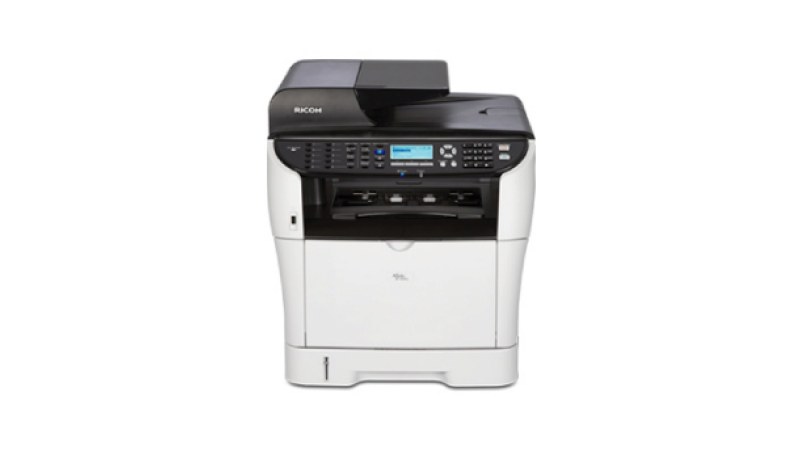
الجهاز: Aficio SP 3500SF/3510SF
روابط التحميل مأخوذة من صفحة Ricoh الرسمية، وملفات التعريف نفسها مستضافة لدى Ricoh.
تحميل تعريف Aficio SP 3500SF/3510SF — Windows 11 64-bit
| النوع | التعريف | الإصدار | تاريخ الإصدار | الحجم | التحميل |
|---|---|---|---|---|---|
| النوعالطباعة | التعريفPCL 6 Driver | الإصدار1.04 | تاريخ الإصدار19/09/2020 | الحجم1,270 KB | التحميلتحميل التعريف |
| النوعالاسكانر | التعريفNetwork TWAIN Driver | الإصدار1.05 | تاريخ الإصدار04/11/2020 | الحجم13,746 KB | التحميلتحميل التعريف |
تحميل تعريف Aficio SP 3500SF/3510SF — Windows 10 64-bit
| النوع | التعريف | الإصدار | تاريخ الإصدار | الحجم | التحميل |
|---|---|---|---|---|---|
| النوعالطباعة | التعريفPCL 6 Driver | الإصدار1.04 | تاريخ الإصدار19/09/2020 | الحجم1,270 KB | التحميلتحميل التعريف |
| النوعالاسكانر | التعريفNetwork TWAIN Driver | الإصدار1.05 | تاريخ الإصدار04/11/2020 | الحجم13,746 KB | التحميلتحميل التعريف |
تحميل تعريف Aficio SP 3500SF/3510SF — Windows 10 32-bit
| النوع | التعريف | الإصدار | تاريخ الإصدار | الحجم | التحميل |
|---|---|---|---|---|---|
| النوعالطباعة | التعريفPCL 6 Driver | الإصدار1.04 | تاريخ الإصدار19/09/2020 | الحجم1,466 KB | التحميلتحميل التعريف |
| النوعالاسكانر | التعريفNetwork TWAIN Driver | الإصدار1.05 | تاريخ الإصدار14/12/2020 | الحجم13,746 KB | التحميلتحميل التعريف |
تحميل تعريف Aficio SP 3500SF/3510SF — Windows 7 64-bit
| النوع | التعريف | الإصدار | تاريخ الإصدار | الحجم | التحميل |
|---|---|---|---|---|---|
| النوعالطباعة | التعريفPCL 6 Driver | الإصدار1.04 | تاريخ الإصدار19/09/2020 | الحجم1,270 KB | التحميلتحميل التعريف |
| النوعالاسكانر | التعريفNetwork TWAIN Driver | الإصدار1.05 | تاريخ الإصدار04/11/2020 | الحجم13,746 KB | التحميلتحميل التعريف |
تحميل تعريف Aficio SP 3500SF/3510SF — Windows 7 32-bit
| النوع | التعريف | الإصدار | تاريخ الإصدار | الحجم | التحميل |
|---|---|---|---|---|---|
| النوعالطباعة | التعريفPCL 6 Driver | الإصدار1.04 | تاريخ الإصدار19/09/2020 | الحجم1,466 KB | التحميلتحميل التعريف |
| النوعالاسكانر | التعريفNetwork TWAIN Driver | الإصدار1.05 | تاريخ الإصدار14/12/2020 | الحجم13,746 KB | التحميلتحميل التعريف |
ما التعريف الذي أحتاجه لآلة Ricoh SP 3500SF حتى تعمل طباعة ومسحًا ضوئيًا من أول مرة؟ تحتاج إلى تعريف Ricoh SP 3500SF الخاص بالطباعة PCL 6، ومعه تعريف Network TWAIN إذا كان الاستخدام يشمل المسح من الكمبيوتر. في الموقع ستجد أن صفحة الموديلات المشمولة تأتي تحت Aficio SP 3500SF/3510SF، لكن العميل عادةً لا يهمه الاسم التجاري بقدر ما يهمه أن يطبع ويمسح دون تعطل. من واقع التركيب عند العملاء، أكثر ما يربك المستخدم هو اختيار نسخة ويندوز غير مناسبة أو تثبيت الطابعة قبل تجهيز عنوان IP الصحيح.
تعريف Ricoh SP 3500SF: ما الذي تثبته أولًا ولماذا
البدء الصحيح هنا بسيط: إن كانت الحاجة طباعة فقط، فالتثبيت يكون عبر PCL 6. وإن كان الجهاز سيستخدم أيضًا في المسح الضوئي من البرامج، فلابد من تثبيت Network TWAIN كذلك. هذا الفصل مهم لأن كثيرًا من العملاء يظنون أن تعريف الطباعة وحده يكفي للجهاز كله، ثم يكتشفون أن برنامج المسح لا يرى الماكينة.
في العادة أبدأ مع العميل من نقطة واحدة: هل المطلوب إخراج مستندات من الكمبيوتر فقط، أم سحب صور ومراسلات من الماسح أيضًا؟ الإجابة هي التي تحدد إن كنا سنكتفي بتعريف واحد أو نثبت التعريفين معًا. وهذه هي أفضل طريقة للتعامل مع تعريف Ricoh SP 3500SF دون تضييع وقت في التجربة العشوائية.
اختيار نسخة ويندوز والمعمارية قبل تنزيل التعريف
قبل أي تثبيت، يجب معرفة هل النظام 32-bit أم 64-bit. هذا ليس تفصيلًا جانبيًا؛ بل هو السبب الأكثر شيوعًا لفشل التثبيت في الزيارات الميدانية. أحيانًا يكون الجهاز على ويندوز 64-bit، لكن المستخدم ينزل ملف 32-bit لأن الاسم متشابه، ثم تظهر رسالة خطأ أو يثبت جزء من التعريف فقط.
النسخ المتاحة لهذا الموديل تعمل على Windows 11 64-bit، Windows 10 64-bit، Windows 10 32-bit، Windows 7 64-bit، وWindows 7 32-bit. وفي ويندوز 7 توجد ملاحظة مهمة: Ricoh لا تضع حزمة منفصلة لويندوز 7، لكن تعريف ويندوز 10 نفسه يعمل على ويندوز 7 بنفس المعمارية، سواء 32-bit أو 64-bit. هذه نقطة تختصر على صاحب الجهاز القديم البحث الكثير، خصوصًا حين تكون الماكينة متصلة بشبكة مكتب ما زال يعمل على ويندوز 7.
تثبيت الطباعة PCL 6 على الجهاز المكتبي خطوة بخطوة
عند التركيب في الشركات، أفضل أسلوب للطباعة الشبكية هو إضافة الطابعة بعنوان IP عبر Standard TCP/IP. هذا يثبت الاتصال بشكل أوضح من الاعتماد على البحث التلقائي في الشبكة، خاصة إذا كانت الشبكة فيها أكثر من جهاز Ricoh.
- اطبع صفحة الإعدادات من الماكينة لمعرفة عنوان IP الحالي.
- تأكد من أن الكمبيوتر على نفس الشبكة الفرعية الخاصة بالطابعة.
- شغّل ملف تعريف الطباعة كمسؤول.
- اختر PCL 6 ثم أكمل التثبيت.
- أضف الطابعة يدويًا بعنوان IP من خلال Standard TCP/IP.
- نفّذ اختبار طباعة بعد الانتهاء.
إذا كانت الطابعة قد انقطعت عنها الكهرباء أو أُعيد تشغيل الراوتر، فقد يتغير عنوان IP في بعض البيئات. هنا تظهر المشكلة المعتادة: التعريف نفسه سليم، لكن الويندوز يرسل إلى عنوان قديم. في هذه الحالة لا أبدأ بإعادة التثبيت، بل أراجع العنوان أولًا من صفحة الإعدادات، ثم أعدل منفذ الطباعة أو أعيد إضافة الطابعة بالعنوان الجديد. بهذا نصل إلى حل مباشر دون تعقيد.
إعداد Network TWAIN للمسح الضوئي بدون ارتباك
تعريف المسح الشبكي Network TWAIN يحتاج خطوة إضافية بسيطة: إدخال عنوان IP الخاص بالماكينة داخل إعدادات برنامج الاسكانر أو داخل إعدادات TWAIN نفسها بحسب البرنامج المستخدم. إذا تُرك العنوان فارغًا، فغالبًا لن يرى البرنامج الجهاز حتى لو كانت الطباعة تعمل بشكل طبيعي.
- ثبّت Network TWAIN المناسب لنظام التشغيل والمعمارية.
- افتح البرنامج الذي سيستخدم المسح الضوئي.
- أدخل عنوان IP الخاص بالماكينة كما هو في صفحة الإعدادات.
- احفظ الإعدادات ثم جرّب أمر المسح.
- إذا لم تظهر الماكينة، راجع الجدار الناري على الكمبيوتر والشبكة.
من الملاحظات المتكررة عند العملاء أن الطباعة تعمل بينما المسح لا يعمل، والسبب يكون أن برنامج TWAIN لا يصل إلى العنوان الصحيح أو أن الجدار الناري يمنع الاتصال. كذلك إذا غيّر العميل الراوتر أو أعاد ضبط الشبكة، قد يظل البرنامج محتفظًا بعنوان قديم. عندها يكفي تحديث IP في الإعدادات دون المساس بالتعريف نفسه.
أخطاء شائعة تظهر مع هذا الموديل وكيف نعالجها
الطابعة لا تظهر بعد التثبيت
السبب المعتاد هو اختيار منفذ غير صحيح أو إضافة الطابعة تلقائيًا بدل Standard TCP/IP. الحل: احذف الإضافة الخاطئة، ثم أعد إدخال عنوان IP الصحيح من جديد. إن وُجد تعريف قديم في النظام، فإزالته من Print Management تساعد على بدء نظيف.
المسح الضوئي لا يعمل رغم أن الطباعة سليمة
السبب غالبًا أن Network TWAIN لم يُضبط بعنوان IP الصحيح أو أن البرنامج المستخدم لا يقرأ الإعداد الحالي. الحل: راجع IP، ثم أعد حفظه داخل برنامج المسح، واختبر مرة أخرى. إذا استمر الحجب، افحص الجدار الناري.
التعريف يثبت ثم تظهر رسالة عدم توافق
السبب في الغالب هو تحميل نسخة 32-bit على نظام 64-bit أو العكس. الحل: تحقق من معمارية الويندوز أولًا، ثم نزّل النسخة المطابقة تمامًا. هذه من أكثر الحالات التي أراها في الأجهزة القديمة عندما يسرع المستخدم قبل التحقق من النظام.
الطباعة تعمل على جهاز وتفشل على جهاز آخر
السبب يكون عادةً في اختلاف إعدادات الشبكة أو استخدام عنوان IP مختلف في كل جهاز. الحل: ثبّت نفس عنوان الماكينة في كل جهاز يدوياً، ويفضّل مراجعة العنوان بعد أي انقطاع كهربائي أو إعادة تشغيل للشبكة.
بعد التثبيت: كيف تحافظ على عمل الجهاز بثبات
بعد اكتمال التثبيت، لا تكتفِ بأن الصفحة خرجت مرة واحدة. اطبع صفحة اختبار، ثم جرّب ملفًا حقيقيًا من برنامج العمل نفسه. في المسح، جرّب ورقة واحدة أولًا قبل الاعتماد على دفعة كبيرة، لأن الخطأ الصغير يظهر بسرعة في الاختبار القصير.
من الأفضل أيضًا حفظ عنوان IP في مكان واضح داخل قسم تقنية المعلومات أو عند المستخدم المسؤول عن الجهاز. وإذا لاحظت أن العنوان تغيّر بعد انقطاع الكهرباء، فلا تعيد التثبيت من البداية؛ راجع المنفذ أولًا، ثم حدّث الإعداد. كذلك إذا كانت هناك نسخة قديمة من التعريف تسبب تداخلًا، احذفها من Print Management ثم أعد تثبيت تعريف Ricoh SP 3500SF بالنسخة المطابقة للنظام.
بهذه الخطوات يكون تعريف Ricoh SP 3500SF جاهزًا للطباعة والمسح على ويندوز 11 و10 و7، من دون حشو أو خطوات زائدة، ومع أقل احتمال للمفاجآت عند تغيير IP أو تبديل الجهاز بين أكثر من كمبيوتر.
أسئلة شائعة عن تعريف Aficio SP 3500SF/3510SF
هل يكفي تثبيت تعريف الطباعة فقط على Ricoh SP 3500SF؟
يكفي إذا كان المطلوب الطباعة فقط. أما إذا كان المستخدم يحتاج المسح الضوئي من الكمبيوتر، فلابد من تثبيت Network TWAIN أيضًا حتى يظهر الجهاز داخل برنامج الاسكانر.
ماذا أفعل إذا تغيّر عنوان IP بعد انقطاع الكهرباء؟
اطبع صفحة الإعدادات من الماكينة وخذ العنوان الجديد كما هو. ثم عدّل منفذ الطابعة أو أعد إضافتها بعنوان IP الصحيح، ولا حاجة لإعادة تثبيت التعريف من البداية إلا إذا كان هناك خطأ آخر.
هل يعمل تعريف ويندوز 10 على ويندوز 7 لهذا الموديل؟
نعم، Ricoh تعتمد نفس الحزمة لويندوز 7 بنفس المعمارية. المهم أن تختار 32-bit أو 64-bit بما يطابق النظام الموجود على الجهاز.
لماذا لا يقرأ برنامج المسح الماكينة رغم أن الطباعة تعمل؟
غالبًا لأن Network TWAIN لم يُدخل له عنوان IP الصحيح أو لأن الجدار الناري يمنع الاتصال. راجع العنوان داخل البرنامج ثم جرّب مرة أخرى.