

المدونة
تعريف ريكو IM C4500 – طباعة PCL 6 وسكانر لويندوز 11 و10 و7

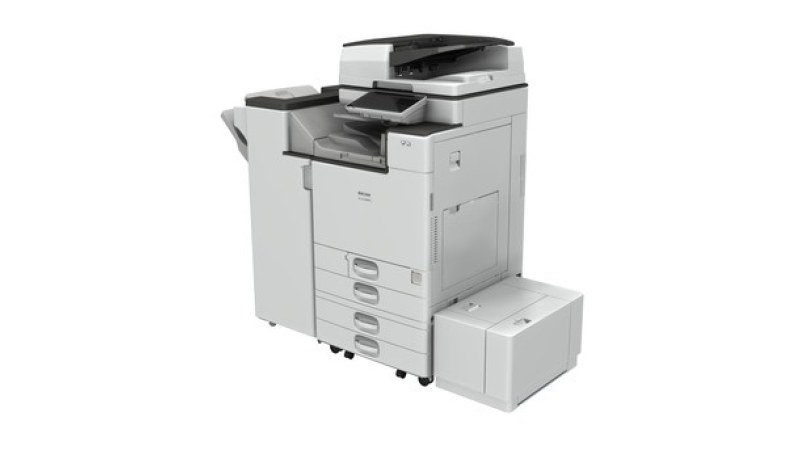
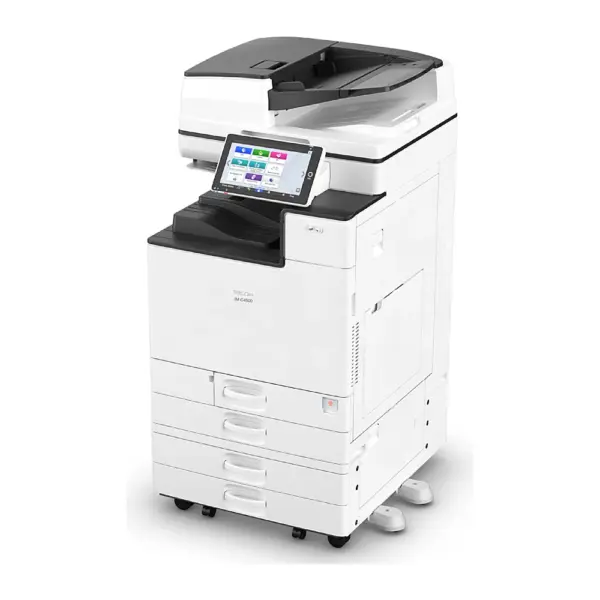
الجهاز: IM C4500/C6000
روابط التحميل مأخوذة من صفحة Ricoh الرسمية، وملفات التعريف نفسها مستضافة لدى Ricoh.
تحميل تعريف IM C4500/C6000 — Windows 11 64-bit
| النوع | التعريف | الإصدار | تاريخ الإصدار | الحجم | التحميل |
|---|---|---|---|---|---|
| النوعالطباعة | التعريفPCL 6 Driver | الإصدار3.4.0.0 | تاريخ الإصدار04/09/2026 | الحجم80,682 KB | التحميلتحميل التعريف |
| النوعالاسكانر | التعريفNetwork TWAIN Driver | الإصدار5.83.00 | تاريخ الإصدار08/17/2026 | الحجم34,946 KB | التحميلتحميل التعريف |
تحميل تعريف IM C4500/C6000 — Windows 10 64-bit
| النوع | التعريف | الإصدار | تاريخ الإصدار | الحجم | التحميل |
|---|---|---|---|---|---|
| النوعالطباعة | التعريفPCL 6 Driver | الإصدار3.4.0.0 | تاريخ الإصدار04/09/2026 | الحجم80,682 KB | التحميلتحميل التعريف |
| النوعالاسكانر | التعريفNetwork TWAIN Driver | الإصدار5.83.00 | تاريخ الإصدار08/17/2026 | الحجم34,946 KB | التحميلتحميل التعريف |
تحميل تعريف IM C4500/C6000 — Windows 10 32-bit
| النوع | التعريف | الإصدار | تاريخ الإصدار | الحجم | التحميل |
|---|---|---|---|---|---|
| النوعالطباعة | التعريفPCL 6 Driver | الإصدار3.4.0.0 | تاريخ الإصدار04/09/2026 | الحجم72,263 KB | التحميلتحميل التعريف |
| النوعالاسكانر | التعريفNetwork TWAIN Driver | الإصدار5.83.00 | تاريخ الإصدار08/17/2026 | الحجم34,946 KB | التحميلتحميل التعريف |
تحميل تعريف IM C4500/C6000 — Windows 7 64-bit
| النوع | التعريف | الإصدار | تاريخ الإصدار | الحجم | التحميل |
|---|---|---|---|---|---|
| النوعالطباعة | التعريفPCL 6 Driver | الإصدار3.4.0.0 | تاريخ الإصدار04/09/2026 | الحجم80,682 KB | التحميلتحميل التعريف |
| النوعالاسكانر | التعريفNetwork TWAIN Driver | الإصدار5.83.00 | تاريخ الإصدار08/17/2026 | الحجم34,946 KB | التحميلتحميل التعريف |
تحميل تعريف IM C4500/C6000 — Windows 7 32-bit
| النوع | التعريف | الإصدار | تاريخ الإصدار | الحجم | التحميل |
|---|---|---|---|---|---|
| النوعالطباعة | التعريفPCL 6 Driver | الإصدار3.4.0.0 | تاريخ الإصدار04/09/2026 | الحجم72,263 KB | التحميلتحميل التعريف |
| النوعالاسكانر | التعريفNetwork TWAIN Driver | الإصدار5.83.00 | تاريخ الإصدار08/17/2026 | الحجم34,946 KB | التحميلتحميل التعريف |
أشهر غلطة بنشوفها مع Ricoh IM C4500
أكثر خطأ بيتكرر مع Ricoh IM C4500 إن العميل يثبت أي تعريف يلاقيه وخلاص، وبعدها يشتكي إن الطباعة شغالة لكن السكانر لا يظهر، أو إن الجهاز يظهر Offline، أو إن الكمبيوتر يربط على عنوان قديم. من شغلنا اليومي مع ماكينات Ricoh IM C4500، الحل يبدأ من اختيار الملف الصحيح قبل التثبيت، ثم التأكد من عنوان IP، وبعدها اختبار الطباعة والسكانر بشكل منفصل.
الموديل ده من فئة ألوان مقاس A3 متعددة الوظائف من جيل IM، وصفحة Ricoh الرسمية تغطي IM C4500 وIM C6000 معًا. يعني أنت هنا أمام ماكينة شبكة، والأهم إنك تختار التعريف على حسب شغلك الفعلي: طباعة فقط، أو طباعة مع سكانر عبر الشبكة.
أي ملف تحمّل لأي احتياج
لو هدفك الطباعة فقط، فاختيارك يكون PCL 6 Driver. ولو محتاج سكانر على الكمبيوتر من خلال برنامج المسح، فاختيارك يكون Network TWAIN Driver. التعريفين المهمين في هذه الصفحة هما الطباعة والسكانر فقط.
النسخ المتاحة في جدول التحميل الرسمي فوق المقال تغطي Windows 11 وWindows 10 وWindows 7، مع 32 بت و64 بت حسب النظام. لنفس نسخة الويندوز، اختر المعمارية المطابقة لجهازك: 64 بت لجهاز 64 بت، و32 بت لجهاز 32 بت.
لو أنت غير متأكد من نوع ويندوز، افتح Settings ثم System ثم About، أو افتح نافذة Run واكتب msinfo32. ابحث عن System type: إذا ظهر x64 فهذا جهاز 64 بت، وإذا ظهر x86 فهذا جهاز 32 بت. وبعدها تختار الملف المناسب من الجدول.
ماذا عن Windows 7؟
Ricoh لا يذكر Windows 7 في صفحته، لكن في شغلنا العملي بنعتمد نسخة Windows 10 بنفس المعمارية 32 أو 64 بت، ودي بتشتغل عليه. وده مفيد جدًا في المواقع القديمة اللي مازالت تعمل بويندوز 7.
إضافة ريكو IM C4500 على ويندوز بعنوان IP
في أغلب الحالات، تثبيت Ricoh IM C4500 يكون على الشبكة بعنوان IP. قبل ما تبدأ على الكمبيوتر، لازم تعرف العنوان من الماكينة نفسها أو من صفحة الإعدادات المطبوعة.
على لوحة Smart Operation Panel ذات شاشة اللمس الكبيرة، صفحة الإعدادات غالبًا تظهر من تطبيق Printer أو Printer (Classic) ثم List/Test Print ثم Configuration Page. وأحيانًا يظهر عنوان IP أيضًا من Settings ثم System Settings ثم Interface Settings، حسب إصدار السوفتوير. لذلك نراجع المسار بحذر ولا نفترض شكلًا واحدًا لكل الأجهزة.
بعد معرفة الـ IP، نضيف الطابعة على نفس الشبكة، ثم نختبر الطباعة. لو الجهاز يطبع من نفس العنوان لكن يظهر Offline على كمبيوتر دون آخر، فغالبًا المشكلة من إعدادات الشبكة أو بقايا تعريف قديم على الجهاز نفسه.
توصيل ريكو IM C4500 من غير وجع دماغ
الشبكة هي الاختيار الطبيعي مع Ricoh IM C4500، خصوصًا لو عندك أكثر من جهاز أو أكثر من مستخدم. أما USB فيكون حلًا مؤقتًا أو في الحالات المحدودة جدًا التي لا تحتاج مشاركة عبر الشبكة.
لو هدفك Network TWAIN، فاعرف أن هذا التعريف يعمل على الشبكة فقط، وليس عبر USB. لذلك لو هتستخدم برنامج سكانر على الكمبيوتر، لازم يكون الجهاز والماكينة على نفس الشبكة، وعنوان IP مضبوط وصحيح.
في المكاتب العملية، الشبكة أفضل لأنك تقدر تحافظ على عنوان ثابت، وتثبت نفس الإعدادات على أكثر من جهاز، وتقلل مشاكل إعادة التعريف كل مرة.
سكان من ريكو IM C4500 للكمبيوتر: TWAIN وبدائله
بعد تثبيت Network TWAIN Driver على الجهاز، شغّل برنامج المسح ثم أضف الماكينة بعنوان IP الصحيح. لو البرنامج لا يجد الجهاز، راجع أولًا العنوان، ثم تأكد أن الجدار الناري أو إعدادات الشبكة لا تمنع الاتصال.
من ناحية التشغيل، الأفضل يكون عندك عنوان ثابت للماكينة أو حجز IP من الراوتر أو السيرفر؛ لأن تغيّر العنوان مع DHCP هو سبب شائع جدًا لفشل السكانر. لو العنوان اتغير، التعريف نفسه قد يظل موجودًا، لكن الجهاز لن يظهر في برنامج المسح.
ولو عندك مكتب يريد حلًا عمليًا وسريعًا بعيدًا عن إعدادات البرامج، فـ Scan to Folder (SMB) أو Scan to Email ممكن يكونا بديلين ممتازين، حسب بيئة العمل. لكن لو المطلوب سكانر من الكمبيوتر مباشرة، فالمسار يكون عبر Network TWAIN فقط.
أشهر المشاكل التي تظهر مع التعريف وحلها
أكثر مشكلة نراها هي Offline. هنا أول شيء نفعله هو مراجعة عنوان الـ IP، ثم حذف التعريف القديم وإعادة التثبيت بالنسخة الصحيحة. لو الـ IP اتغير بسبب DHCP، الحل العملي هو حجز IP ثابت للماكينة.
مشكلة أخرى شائعة: الكمبيوتر لا يرى الماكينة رغم أن الماكينة تعمل. هنا نراجع نفس الشبكة، ونختبر الوصول إلى الـ IP، ونراجع إن كانت الماكينة على كارت الشبكة الصحيح. أحيانًا تكون المشكلة من تعريف قديم أو من بقايا اسم طابعة سابق.
أما في ويندوز 11، فمشاكل Print Spooler تظهر أحيانًا بعد تحديثات أو بعد تثبيتات متكررة. في هذه الحالة نعيد تشغيل خدمة الـ Spooler، ثم نحذف الطابعة والتعريف، وبعدها نثبت النسخة الصحيحة من جديد. هذا الأسلوب يختصر وقت كبير بدل تدوير المشكلة.
جدول تشخيص سريع قبل إعادة التثبيت
| العَرَض | السبب الأرجح | الحل |
|---|---|---|
| الطابعة تظهر Offline | عنوان IP تغيّر أو تعريف قديم | تأكد من الـ IP ثم أعد التثبيت واحجز عنوانًا ثابتًا |
| الكمبيوتر لا يشاهد الماكينة | الطابعة على شبكة مختلفة أو IP غير صحيح | راجع الشبكة واختبر الوصول للعنوان من المتصفح أو Ping |
| TWAIN لا يجد الجهاز | البرنامج لا يستخدم IP الصحيح أو الماكينة غير متاحة على الشبكة | أعد إدخال العنوان الصحيح وتأكد من اتصال الشبكة |
| السكانر كان يعمل ثم توقف | DHCP غيّر عنوان الماكينة | ثبّت IP ثابت أو احجزه من الراوتر/السيرفر |
| فشل الطباعة بعد التثبيت على ويندوز 11 | مشكلـة في Print Spooler أو بقايا تعريف | أعد تشغيل Spooler واحذف التعريف ثم ثبّت من جديد |
| الطباعة تعمل والسكانر لا يعمل | تم تثبيت PCL 6 فقط بدون Network TWAIN | أضف تعريف Network TWAIN على نفس الجهاز |
لو مشيت بالترتيب ده، هتتعامل مع Ricoh IM C4500 بطريقة مستقرة: تختار الملف الصح، تعرف نوع ويندوز، تضبط IP، ثم تختبر الطباعة وبعدها السكانر. وهذا هو الأساس الذي نشتغل به يوميًا في التعريف والتركيب.
أسئلة شائعة عن تعريف IM C4500/C6000
أحتاج طباعة فقط على Ricoh IM C4500، أحمّل أي ملف؟
لو المطلوب طباعة فقط، فاختيارك هو PCL 6 Driver. أما لو تحتاج سكانر من الكمبيوتر أيضًا، فستحتاج Network TWAIN Driver بجانب تعريف الطباعة. كل واحد له استخدامه، ولا يغني أحدهما عن الآخر.
كيف أعرف نوع ويندوز قبل ما أختار الملف؟
افتح Settings ثم System ثم About، أو استخدم msinfo32. إذا كان System type x64 فاختَر نسخة 64 بت، وإذا كان x86 فاختَر نسخة 32 بت. هذا يضمن أن التعريف يركب بشكل صحيح.
كيف أطلع عنوان IP أو صفحة الإعدادات من الماكينة؟
من لوحة Smart Operation Panel غالبًا ستجد Printer أو Printer (Classic) ثم List/Test Print ثم Configuration Page. وأحيانًا يظهر عنوان IP من Settings ثم System Settings ثم Interface Settings حسب إصدار السوفتوير. لو ظهر المسار مختلف قليلًا فهذا طبيعي.
لماذا Network TWAIN لا يجد الجهاز رغم أن الطباعة تعمل؟
غالبًا السبب أن عنوان IP تغير أو أن البرنامج لا يشير إلى العنوان الصحيح. Network TWAIN يعمل على الشبكة فقط، لذلك نراجع الاتصال ونثبت IP ثابتًا أو نحجزه حتى لا يتغير.
نبذة عن ماكينة Ricoh IM C4500
Ricoh IM C4500 ماكينة تصوير متعددة الوظائف ألوان (طباعة وتصوير وسكانر) من سلسلة IM الحديثة من ريكو (أجهزة متعددة الوظائف بلوحة تحكم ذكية)، تدعم ورق حتى مقاس A3 بسرعة حوالي 45 صفحة في الدقيقة، ومناسبة للشركات ومراكز التصوير وأحمال الطباعة الكبيرة. تعريف PCL 6 هنا بيشغّل الطباعة بالألوان والأبيض والأسود، ومن خصائص الطابعة في ويندوز تقدر تختار وضع الألوان.