

المدونة
تعريف ريكو IM C3500 – طباعة PCL 6 وسكانر لويندوز 11 و10 و7

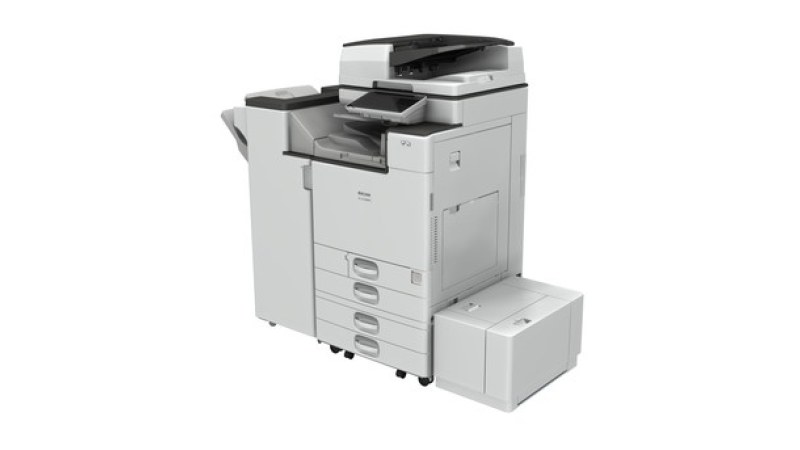
الجهاز: IM C3000/C3500
روابط التحميل مأخوذة من صفحة Ricoh الرسمية، وملفات التعريف نفسها مستضافة لدى Ricoh.
تحميل تعريف IM C3000/C3500 — Windows 11 64-bit
| النوع | التعريف | الإصدار | تاريخ الإصدار | الحجم | التحميل |
|---|---|---|---|---|---|
| النوعالطباعة | التعريفPCL 6 Driver | الإصدار3.4.0.0 | تاريخ الإصدار09/04/2026 | الحجم80,682 KB | التحميلتحميل التعريف |
| النوعالاسكانر | التعريفNetwork TWAIN Driver | الإصدار5.83.00 | تاريخ الإصدار17/08/2026 | الحجم34,946 KB | التحميلتحميل التعريف |
تحميل تعريف IM C3000/C3500 — Windows 10 64-bit
| النوع | التعريف | الإصدار | تاريخ الإصدار | الحجم | التحميل |
|---|---|---|---|---|---|
| النوعالطباعة | التعريفPCL 6 Driver | الإصدار3.4.0.0 | تاريخ الإصدار09/04/2026 | الحجم80,682 KB | التحميلتحميل التعريف |
| النوعالاسكانر | التعريفNetwork TWAIN Driver | الإصدار5.83.00 | تاريخ الإصدار17/08/2026 | الحجم34,946 KB | التحميلتحميل التعريف |
تحميل تعريف IM C3000/C3500 — Windows 10 32-bit
| النوع | التعريف | الإصدار | تاريخ الإصدار | الحجم | التحميل |
|---|---|---|---|---|---|
| النوعالطباعة | التعريفPCL 6 Driver | الإصدار3.4.0.0 | تاريخ الإصدار09/04/2026 | الحجم72,263 KB | التحميلتحميل التعريف |
| النوعالاسكانر | التعريفNetwork TWAIN Driver | الإصدار5.83.00 | تاريخ الإصدار17/08/2026 | الحجم34,946 KB | التحميلتحميل التعريف |
تحميل تعريف IM C3000/C3500 — Windows 7 64-bit
| النوع | التعريف | الإصدار | تاريخ الإصدار | الحجم | التحميل |
|---|---|---|---|---|---|
| النوعالطباعة | التعريفPCL 6 Driver | الإصدار3.4.0.0 | تاريخ الإصدار09/04/2026 | الحجم80,682 KB | التحميلتحميل التعريف |
| النوعالاسكانر | التعريفNetwork TWAIN Driver | الإصدار5.83.00 | تاريخ الإصدار17/08/2026 | الحجم34,946 KB | التحميلتحميل التعريف |
تحميل تعريف IM C3000/C3500 — Windows 7 32-bit
| النوع | التعريف | الإصدار | تاريخ الإصدار | الحجم | التحميل |
|---|---|---|---|---|---|
| النوعالطباعة | التعريفPCL 6 Driver | الإصدار3.4.0.0 | تاريخ الإصدار09/04/2026 | الحجم72,263 KB | التحميلتحميل التعريف |
| النوعالاسكانر | التعريفNetwork TWAIN Driver | الإصدار5.83.00 | تاريخ الإصدار17/08/2026 | الحجم34,946 KB | التحميلتحميل التعريف |
قبل ما تبدأ التحميل، ثبّت الماكينة على عنوان IP واحد ثابت. من شغلنا اليومي مع ماكينات Ricoh IM C3500، ده الاختيار اللي بيريّحك بعدين في الطباعة والسكانر، خصوصًا لو الماكينة شغالة مع أكتر من جهاز في نفس المكتب.
صفحة Ricoh الرسمية الخاصة بالسلسلة بتغطي IM C3000 وIM C3500، والموديل اللي عندنا هنا هو ماكينة ألوان مقاس A3 متعددة الوظائف من جيل IM. وعلى الجهاز نفسه هتتعامل غالبًا من خلال لوحة Smart Operation Panel، وهي شاشة لمس كبيرة بشكل تطبيقات، وده بيسهّل الوصول للإعدادات من نفس الماكينة.
أي ملف تختار حسب شغلك ونوع الويندوز
لو هدفك الطباعة، خُد PCL 6 Driver. لو هدفك المسح الضوئي من البرامج اللي بتعتمد على التعريف الشبكي، خُد Network TWAIN Driver. في Ricoh IM C3500، دول التعريفين المهمين اللي بنعتمد عليهم عمليًا، ومش محتاج تدخل نفسك في ملفات زيادة لو شغلك عادي على المكتب.
الاختيار بين 32 بت و64 بت لازم يبقى مطابق لنظام التشغيل. لو الجهاز عندك ويندوز 11 أو 10 أو 7، ابص على خصائص النظام أو من Settings > System > About، أو من خصائص الكمبيوتر، وشوف هل النظام 32 بت ولا 64 بت. بعد كده اختار نفس المعمارية من الجدول الرسمي اللي فوق.
ولو عندك ويندوز 7، فالتجربة العملية عندنا بتقول إن نسخة ويندوز 10 بنفس المعمارية هي اللي بتخدمه بشكل جيد مع IM C3500، وده متوفر عندنا في الجدول كخيار واضح بدل ما تدور على شيء غير مذكور في صفحة الشركة.
- PCL 6: للطباعة اليومية من أي برنامج مكتبي.
- Network TWAIN: للسكانر من البرامج اللي بتتعامل مع المسح الضوئي على الشبكة.
- 32/64 بت: لازم يطابق نسخة الويندوز عندك.
التثبيت على الشبكة بعنوان IP ومعرفة بيانات الماكينة من اللوحة
أفضل طريقة مع Ricoh IM C3500 هي التثبيت على الشبكة بعنوان IP. تدي الماكينة عنوان ثابت، وبكده الطباعة والسكانر يفضلوا شغالين من غير ما السستم يدوّخك كل مرة بعد إعادة تشغيل الراوتر أو الماكينة.
لو محتاج تطبع صفحة الإعدادات أو تعرف عنوان IP من الماكينة نفسها، فغالبًا هتدخل من لوحة Smart Operation Panel إلى تطبيق Printer أو Printer (Classic)، ثم List/Test Print ثم Configuration Page. وفي بعض الإصدارات، عنوان IP ممكن تلاقيه كمان من Settings ثم System Settings ثم Interface Settings. أسماء القوائم ممكن تختلف شوية حسب إصدار السوفتوير، فبنقول غالبًا أو حسب إصدار السوفتوير.
بعد ما تعرف الـ IP، ثبّت الطابعة أو السكانر على نفس العنوان، ويفضل تثبيت ثابت من الراوتر أو من إعدادات الشبكة عند العميل. ده بيحل مشاكل كتير قبل ما تبدأ أصلًا.
USB ولا الشبكة: إمتى تختار كل طريقة
في المكاتب، الشبكة هي الاختيار الطبيعي مع Ricoh IM C3500. لأنها بتخدم أكثر من جهاز، وبتخلي الطباعة والسكانر أسهل في الإدارة. أما USB فبيكون مفيد لو عندك جهاز واحد فقط، أو عندك اختبار سريع في مكان مؤقت، أو عايز تتأكد إن الطابعة نفسها شغالة قبل ما تدخل على إعدادات الشبكة.
لكن في نقطة مهمة: Network TWAIN يشتغل على الشبكة فقط، مش على USB. يعني لو هتعمل سكانر من البرامج، لازم يكون تعريف الشبكة متثبت، والماكينة متعرفة بعنوان IP صحيح.
من واقعنا في التركيب، لو المكتب فيه أكتر من كمبيوتر، التثبيت على الشبكة من أول مرة بيوفر وقت كبير، وبيخلي Ricoh IM C3500 مستقرة في الاستخدام اليومي.
سكانر ريكو IM C3500: إعداد سريع وبدائل
بعد ما تثبت Network TWAIN، تأكد إن البرنامج اللي بيستخدم السكانر شايف عنوان الماكينة الصح. لو العنوان اتغيّر بسبب DHCP، هتلاقي الاسكانر اختفى حتى لو الطباعة لسه شغالة أحيانًا. هنا يرجع الحل لنفس النقطة: IP ثابت.
ولو المكتب محتاج بديل عملي بعيد عن برامج المسح، فـ Scan to Folder عبر SMB أو Scan to Email بيكونوا حل ممتاز. دول مش بديل عن Network TWAIN في كل الحالات، لكنهم عمليين جدًا لو الهدف توصيل الملف مباشرة لمجلد أو بريد إلكتروني بدل فتح برنامج سكانر على كل جهاز.
في Ricoh IM C3500، بنبدأ دائمًا من البنية الصح: IP ثابت، تعريف الشبكة مضبوط، وبعدها نختبر السكانر. لو ظهرت مشكلة، غالبًا السبب بيكون في عنوان الجهاز أو إعدادات الشبكة قبل ما يكون في التعريف نفسه.
أخطاء التعريف اللي بنقابلها عمليًا وحلها
أشهر مشكلة بنشوفها هي إن الجهاز يظهر Offline. غالبًا السبب يكون إن عنوان الـ IP اتغير، أو التعريف متثبت على عنوان قديم، أو الجهاز نفسه محتاج إعادة تعريف على نفس الشبكة. الحل العملي: ثبّت IP ثابت ثم أعد ربط الطابعة.
مشكلة تانية إن الكمبيوتر لا يرى الماكينة. هنا نراجع الكابل، الشبكة، والـ IP، ونتأكد إن الكمبيوتر والماكينة على نفس النطاق. أحيانًا المشكلة تكون في الـ Print Spooler على ويندوز 11، وساعتها إعادة تشغيل الخدمة أو تنظيفها يحل الوضع بسرعة.
أما لو TWAIN مش لاقي الجهاز، فغالبًا السبب واحد من ثلاثة: العنوان غلط، الجهاز مش على الشبكة الصحيحة، أو التعريف الشبكي متثبت على IP قديم. ودي من الحاجات اللي بنشوفها كثير مع Ricoh IM C3500 لما يكون فيه أكثر من جهاز في المكتب.
| العَرَض | السبب الأرجح | الحل |
|---|---|---|
| الطابعة تظهر Offline | تغيّر عنوان IP أو ربط قديم | تثبيت IP ثابت ثم إعادة إضافة الطابعة |
| الكمبيوتر لا يرى الماكينة | الشبكة أو العنوان غير صحيح | مراجعة نفس الشبكة ومطابقة الـ IP |
| TWAIN لا يجد الجهاز | العنوان تغير أو التعريف على IP قديم | تعديل العنوان داخل التعريف وإعادة الاختبار |
| المسح لا يبدأ على ويندوز 11 | مشكلة في خدمة Print Spooler أو تعريف غير مستقر | إعادة تشغيل الخدمة ثم إعادة التثبيت |
| الطباعة تعمل والسكانر لا يعمل | شبكة السكانر غير موجهة صح | مراجعة Network TWAIN وعنوان الماكينة |
ترتيب عملي للمكتب فيه أكثر من كمبيوتر
لو هتجهز مكتب كامل على Ricoh IM C3500، امشِ بالترتيب ده: أولًا ثبّت الماكينة على IP ثابت. ثانيًا حمّل PCL 6 للطباعة على كل جهاز محتاج يطبع. ثالثًا حمّل Network TWAIN فقط على الأجهزة اللي هتسحب سكانر. رابعًا اختبر صفحة إعدادات من الماكينة نفسها وتأكد إن العنوان ثابت ومكتوب صح.
الطريقة دي بتخلي التعريف ثابت ومفهوم، وتقلل الرجوع لنا بعد التركيب. ومع Ricoh IM C3500، ده بالذات بيفرق جدًا في مكتب فيه أكثر من كمبيوتر، لأنك بدل ما كل جهاز يبقى له عنوان أو إعداد مختلف، بتشتغل على أساس واحد واضح.
ولو احتجت تتأكد من الإعدادات، ارجع للوحة Smart Operation Panel وراجع قائمة الطباعة أو إعدادات النظام حسب إصدار السوفتوير، واشتغل على نفس العنوان من أول يوم. كده تكون جهزت الطباعة والسكانر بشكل منظم وعملي.
أسئلة شائعة عن تعريف IM C3000/C3500
هل أستخدم PCL 6 أم Network TWAIN مع Ricoh IM C3500؟
لو هدفك الطباعة فاختيارك هو PCL 6 Driver. لو هدفك المسح الضوئي من البرامج اللي تعتمد على تعريف السكانر على الشبكة فاختيارك هو Network TWAIN Driver. دول التعريفين المهمين في الاستخدام اليومي مع Ricoh IM C3500.
إزاي أعرف عنوان IP من الماكينة نفسها قبل التثبيت؟
من لوحة Smart Operation Panel غالبًا تدخل على Printer أو Printer (Classic) ثم List/Test Print ثم Configuration Page. وفي بعض الإصدارات تقدر تلاقي العنوان من Settings ثم System Settings ثم Interface Settings. أسماء القوائم ممكن تختلف حسب إصدار السوفتوير.
هل ينفع أستخدم تعريف ويندوز 10 على ويندوز 7 مع Ricoh IM C3500؟
نعم، وبناءً على التجربة العملية عندنا مع Ricoh IM C3500، نسخة ويندوز 10 بنفس المعمارية 32 بت أو 64 بت هي اللي بتشتغل مع ويندوز 7. ده مفيد لأن صفحة Ricoh الرسمية لا تذكر ويندوز 7 صراحة في هذا الموديل.
لماذا يظهر السكانر أو الطابعة Offline بعد التثبيت؟
غالبًا السبب يكون تغيّر عنوان IP بسبب DHCP أو بقاء التعريف على عنوان قديم. الحل العملي هو تثبيت IP ثابت ثم إعادة ربط الطابعة أو تحديث عنوان الجهاز داخل Network TWAIN.
نبذة عن ماكينة Ricoh IM C3500
Ricoh IM C3500 ماكينة تصوير متعددة الوظائف ألوان (طباعة وتصوير وسكانر) من سلسلة IM الحديثة من ريكو (أجهزة متعددة الوظائف بلوحة تحكم ذكية)، تدعم ورق حتى مقاس A3 بسرعة حوالي 35 صفحة في الدقيقة، ومناسبة للمكاتب المتوسطة وأحمال الطباعة اليومية. تعريف PCL 6 هنا بيشغّل الطباعة بالألوان والأبيض والأسود، ومن خصائص الطابعة في ويندوز تقدر تختار وضع الألوان.