

المدونة
تحميل تعريف Ricoh IM C3000 لويندوز تثبيت الطباعة PCL 6 والاسكانر Network TWAIN خطوة بخطوة


الجهاز: IM C3000/C3500
روابط التحميل مأخوذة من صفحة Ricoh الرسمية، وملفات التعريف نفسها مستضافة لدى Ricoh.
تحميل تعريف IM C3000/C3500 — Windows 11 64-bit
| النوع | التعريف | الإصدار | تاريخ الإصدار | الحجم | التحميل |
|---|---|---|---|---|---|
| النوعالطباعة | التعريفPCL 6 Driver | الإصدار3.4.0.0 | تاريخ الإصدار09/04/2026 | الحجم80,682 KB | التحميلتحميل التعريف |
| النوعالاسكانر | التعريفNetwork TWAIN Driver | الإصدار5.83.00 | تاريخ الإصدار17/08/2026 | الحجم34,946 KB | التحميلتحميل التعريف |
تحميل تعريف IM C3000/C3500 — Windows 10 64-bit
| النوع | التعريف | الإصدار | تاريخ الإصدار | الحجم | التحميل |
|---|---|---|---|---|---|
| النوعالطباعة | التعريفPCL 6 Driver | الإصدار3.4.0.0 | تاريخ الإصدار09/04/2026 | الحجم80,682 KB | التحميلتحميل التعريف |
| النوعالاسكانر | التعريفNetwork TWAIN Driver | الإصدار5.83.00 | تاريخ الإصدار17/08/2026 | الحجم34,946 KB | التحميلتحميل التعريف |
تحميل تعريف IM C3000/C3500 — Windows 10 32-bit
| النوع | التعريف | الإصدار | تاريخ الإصدار | الحجم | التحميل |
|---|---|---|---|---|---|
| النوعالطباعة | التعريفPCL 6 Driver | الإصدار3.4.0.0 | تاريخ الإصدار09/04/2026 | الحجم72,263 KB | التحميلتحميل التعريف |
| النوعالاسكانر | التعريفNetwork TWAIN Driver | الإصدار5.83.00 | تاريخ الإصدار17/08/2026 | الحجم34,946 KB | التحميلتحميل التعريف |
تحميل تعريف IM C3000/C3500 — Windows 7 64-bit
| النوع | التعريف | الإصدار | تاريخ الإصدار | الحجم | التحميل |
|---|---|---|---|---|---|
| النوعالطباعة | التعريفPCL 6 Driver | الإصدار3.4.0.0 | تاريخ الإصدار09/04/2026 | الحجم80,682 KB | التحميلتحميل التعريف |
| النوعالاسكانر | التعريفNetwork TWAIN Driver | الإصدار5.83.00 | تاريخ الإصدار17/08/2026 | الحجم34,946 KB | التحميلتحميل التعريف |
تحميل تعريف IM C3000/C3500 — Windows 7 32-bit
| النوع | التعريف | الإصدار | تاريخ الإصدار | الحجم | التحميل |
|---|---|---|---|---|---|
| النوعالطباعة | التعريفPCL 6 Driver | الإصدار3.4.0.0 | تاريخ الإصدار09/04/2026 | الحجم72,263 KB | التحميلتحميل التعريف |
| النوعالاسكانر | التعريفNetwork TWAIN Driver | الإصدار5.83.00 | تاريخ الإصدار17/08/2026 | الحجم34,946 KB | التحميلتحميل التعريف |
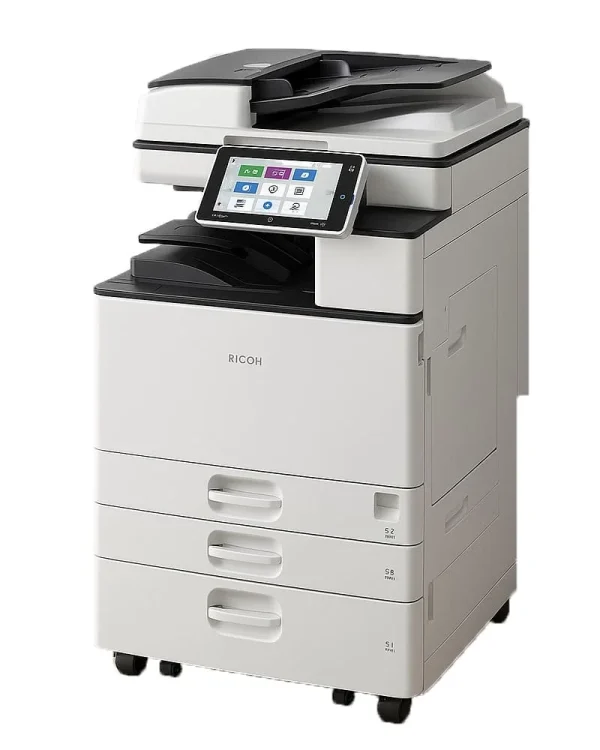









من الأخطاء الشائعة أثناء تثبيت الماكينة أن يبدأ المستخدم بتنزيل التعريف ثم يثبت أول ملف يراه دون الانتباه إلى نسخة ويندوز أو نوع التعريف المطلوب، فتظهر الطابعة لاحقًا بلا طباعة أو لا يظهر الاسكانر أصلًا. الطريقة الصحيحة هنا بسيطة: حدّد أولًا هل تحتاج الطباعة أم الاسكانر أم الاثنين معًا، ثم اختر نسخة النظام 32-bit أو 64-bit، وبعدها ثبّت التعريف المناسب لـ Ricoh IM C3000 بخطوات مرتبة. في هذا الدليل ستجد تحميل تعريف Ricoh IM C3000 بطريقة واضحة، مع شرح تثبيت PCL 6 للطباعة وNetwork TWAIN للاسكانر على ويندوز 11 و10 و7.
ما التعريف الذي تحتاجه فعلًا قبل البدء؟
الصفحة الرسمية لهذا الموديل توفر تعريفين فقط، وكل واحد له وظيفة محددة. إذا كنت تريد الطباعة من الكمبيوتر إلى Ricoh IM C3000 فالتعريف المطلوب هو PCL 6 Driver. أما إذا كنت تريد استخدام الاسكانر من خلال برنامج مسح يدعم TWAIN فستحتاج إلى Network TWAIN Driver. كثير من المستخدمين يثبتون تعريف الطباعة ثم يتفاجؤون بأن المسح الضوئي لا يعمل، والسبب ببساطة أن الاسكانر يحتاج التعريف الثاني بشكل منفصل.
إذا كان هدفك تشغيل الماكينة على لابتوب ويندوز لأول مرة، فغالبًا ستثبت التعريفين معًا: الأول للطباعة، والثاني للمسح. بهذه الطريقة تختصر وقتًا لاحقًا إذا احتجت إلى الاسكانر أو أعادت الشركة توصيل الجهاز على نفس الكمبيوتر.
اختيار نسخة ويندوز و32-bit أو 64-bit
قبل تنزيل برامج تشغيل Ricoh IM C3000، تأكد من نسخة الويندوز لديك. التعريفات المتاحة تعمل مع Windows 11 64-bit، وWindows 10 64-bit، وWindows 10 32-bit، وWindows 7 64-bit، وWindows 7 32-bit. لا تختَر الملف على أساس اسم الموديل فقط؛ المعمارية مهمة جدًا لأن ملف 32-bit لا يطابق نظام 64-bit والعكس صحيح.
إذا كنت لا تعرف نسخة النظام، راجع خصائص الجهاز في ويندوز ثم اختر الملف المطابق. ولتسهيل الأمر: نسخ 64-bit الخاصة بـ PCL 6 تأتي بحجم 80,682 KB، بينما نسخة 32-bit بحجم 72,263 KB. أما Network TWAIN فحجمه 34,946 KB في كل النسخ المتاحة.
تحميل تعريف Ricoh IM C3000 للطباعة PCL 6
تعريف الطباعة PCL 6 هو الخيار الأساسي في أغلب حالات العمل المكتبي اليومية، وهو التعريف الذي تحتاجه إذا أردت إرسال أوامر الطباعة من الكمبيوتر إلى الماكينة. الإصدارات المتاحة لهذا الموديل هي نفسها عبر الأنظمة المذكورة، وإصدار PCL 6 هو 3.4.0.0 بتاريخ 09/04/2026.
خطوات التثبيت من البداية إلى الطباعة التجريبية
- حمّل ملف PCL 6 المطابق لنظامك.
- فك الضغط عن الملف إذا كان مضغوطًا.
- شغّل ملف التثبيت كمسؤول إن لزم.
- اختر نوع الاتصال المناسب، وغالبًا يكون التوصيل عبر IP إذا كانت الماكينة على الشبكة.
- أدخل عنوان IP الخاص بالماكينة بدقة.
- اختر تعريف PCL 6 عندما يطلب منك البرنامج تحديد الدرايفر.
- اختر المنفذ الذي أنشأه المعالج أو المنفذ الشبكي المناسب.
- أكمل التثبيت ثم اطبع Test Page للتأكد من أن كل شيء يعمل.
إذا كانت الماكينة مضافة بالفعل على الكمبيوتر باسم قديم، فمن الأفضل حذف الإدخال القديم أولًا ثم إعادة الإضافة من جديد حتى لا تتكرر الطابعة أو يذهب الإرسال إلى منفذ خاطئ.
إعداد Network TWAIN للاسكانر على نفس الجهاز
تعريف Network TWAIN Driver مخصص للتواصل مع الاسكانر عبر الشبكة، وهو متاح بنفس الإصدارات لكل الأنظمة المذكورة، بإصدار 5.83.00 وتاريخ إصدار 17/08/2026. هذا التعريف لا يغني عن تعريف الطباعة، لأن وظيفته مختلفة تمامًا.
متى تثبته وكيف تستخدمه
ثبّت Network TWAIN عندما تريد المسح الضوئي من برامج تدعم TWAIN على ويندوز. بعد فك الضغط وتشغيل برنامج التثبيت، اختر التثبيت الخاص بالشبكة، ثم أدخل عنوان IP الخاص بالماكينة إذا طُلب منك ذلك. بعد الإكمال، افتح برنامج المسح الذي تستخدمه وتأكد من أن الماكينة تظهر ضمن مصادر TWAIN المتاحة.
إذا لم يظهر الاسكانر بعد التثبيت، فالسبب غالبًا أحد أمرين: عنوان IP غير صحيح، أو أن الجهاز مضاف على كمبيوتر آخر باسم مختلف بينما هذا الكمبيوتر لم يحصل على الإعداد الشبكي نفسه. في هذه الحالة أعد التثبيت بعد التحقق من العنوان.
لماذا قد تحتاج تحميل تعريف Ricoh IM C3000 مجانا من الصفحة الرسمية فقط؟
التحميل من المصدر الرسمي يضمن أن الملف مطابق للموديل IM C3000/C3500 كما هو منشور على الصفحة الرسمية، ويجنبك الخلط بين تعريفات الموديلات المتشابهة في الاسم. هذه النقطة مهمة جدًا لأن اختيار تعريف غير مطابق قد يسبب فشل التثبيت أو عمل الطابعة بشكل غير مستقر. لذلك عند البحث عن تحميل تعريف Ricoh IM C3000 مجانا، اجعل معيارك الأول هو تطابق الاسم مع نظام التشغيل، ثم اختر PCL 6 أو Network TWAIN حسب الحاجة.
مشكلات شائعة بعد التثبيت وكيف تعالجها بسرعة
الطابعة لا تظهر عند الإضافة
تحقق أولًا من أن الكمبيوتر متصل بالشبكة نفسها التي توجد عليها الماكينة. بعد ذلك راجع عنوان IP الذي أدخلته أثناء التثبيت، لأن أي خطأ بسيط يمنع ظهور الجهاز. إذا كان العنوان صحيحًا ومع ذلك لا تظهر الطابعة، أعد تشغيل المعالج واختر الإضافة عبر IP من جديد.
الطابعة تظهر Offline
غالبًا تكون المشكلة في المنفذ أو في تغيير عنوان IP بعد التثبيت. ادخل إلى إعدادات الطابعة في ويندوز وتأكد من أن المنفذ يشير إلى عنوان IP الحالي للماكينة. إذا كان العنوان تغيّر، حدّثه ثم أعد طباعة Test Page.
الاسكانر لا يُكتشف
هنا ركّز على Network TWAIN. تأكد من تثبيت هذا التعريف فعلًا، وليس PCL 6 فقط. ثم راجع عنوان IP، وافتح برنامج الاسكانر واختر مصدر TWAIN الصحيح. إذا كان البرنامج لا يعرض الماكينة، احذف التعريف وأعد تثبيته بعد التحقق من الشبكة.
الطابعة مضافة أكثر من مرة
هذا يحدث عندما يثبت المستخدم الجهاز أكثر من مرة أو يغيّر المنفذ دون حذف الإدخال القديم. احذف النسخة المكررة من قائمة الطابعات في ويندوز، ثم احتفظ بإدخال واحد فقط مرتبط بالمنفذ الصحيح.
نصائح بعد إنهاء تثبيت برامج تشغيل Ricoh IM C3000
بعد الانتهاء من تحميل تعريف طباعة Ricoh IM C3000 وتثبيت الاسكانر، اطبع صفحة اختبار وتأكد من أن الاسم الظاهر للطابعة هو الاسم الذي اخترته أثناء التثبيت. احتفظ بعنوان IP في مكان واضح، لأنك قد تحتاجه لاحقًا عند تغيير الشبكة أو إعادة الإعداد. وإذا لاحظت بطئًا أو فشلًا مفاجئًا بعد فترة، فابدأ بمراجعة المنفذ ونسخة التعريف قبل التفكير في إعادة التثبيت الكامل. كما أن تحديث تعريف قديم أو حذف النسخ المكررة يوفر كثيرًا من الوقت عند مواجهة مشاكل الاتصال.
باختصار: اختر نسخة ويندوز الصحيحة، ثبّت PCL 6 للطباعة، وثبّت Network TWAIN للاسكانر عند الحاجة، ثم اعتمد على عنوان IP الصحيح ومنفذ الشبكة المناسب. بهذه الخطوات ستشغل Ricoh IM C3000 على ويندوز من أول محاولة تقريبًا.
أسئلة شائعة عن تعريف IM C3000/C3500
هل يكفي تثبيت PCL 6 فقط لتشغيل Ricoh IM C3000؟
يكفي للطباعة فقط. إذا أردت استخدام الاسكانر فستحتاج أيضًا إلى Network TWAIN.
ماذا أفعل إذا تغيّر عنوان IP بعد التثبيت؟
حدّث المنفذ بعنوان IP الجديد أو أعد إضافة الطابعة من جديد، ثم جرّب Test Page.
