

المدونة
تعريف ريكو MP 6055 – طباعة PCL 6 وسكانر لويندوز 11 و10 و7

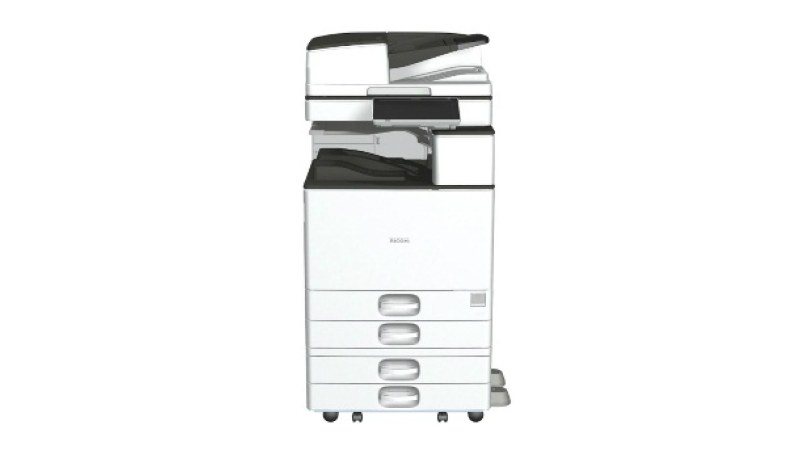
الجهاز: MP 2555/3055/3555/4055/5055/6055 series
روابط التحميل مأخوذة من صفحة Ricoh الرسمية، وملفات التعريف نفسها مستضافة لدى Ricoh.
تحميل تعريف MP 2555/3055/3555/4055/5055/6055 series — Windows 11 64-bit
| النوع | التعريف | الإصدار | تاريخ الإصدار | الحجم | التحميل |
|---|---|---|---|---|---|
| النوعالطباعة | التعريفPCL 6 Driver | الإصدار3.3.0.0 | تاريخ الإصدار04/11/2026 | الحجم56,758 KB | التحميلتحميل التعريف |
| النوعالاسكانر | التعريفNetwork TWAIN Driver | الإصدار5.83.00 | تاريخ الإصدار08/17/2026 | الحجم34,946 KB | التحميلتحميل التعريف |
تحميل تعريف MP 2555/3055/3555/4055/5055/6055 series — Windows 10 64-bit
| النوع | التعريف | الإصدار | تاريخ الإصدار | الحجم | التحميل |
|---|---|---|---|---|---|
| النوعالطباعة | التعريفPCL 6 Driver | الإصدار3.3.0.0 | تاريخ الإصدار04/11/2026 | الحجم56,758 KB | التحميلتحميل التعريف |
| النوعالاسكانر | التعريفNetwork TWAIN Driver | الإصدار5.83.00 | تاريخ الإصدار08/17/2026 | الحجم34,946 KB | التحميلتحميل التعريف |
تحميل تعريف MP 2555/3055/3555/4055/5055/6055 series — Windows 10 32-bit
| النوع | التعريف | الإصدار | تاريخ الإصدار | الحجم | التحميل |
|---|---|---|---|---|---|
| النوعالطباعة | التعريفPCL 6 Driver | الإصدار3.3.0.0 | تاريخ الإصدار04/11/2026 | الحجم51,072 KB | التحميلتحميل التعريف |
| النوعالاسكانر | التعريفNetwork TWAIN Driver | الإصدار5.83.00 | تاريخ الإصدار08/17/2026 | الحجم34,946 KB | التحميلتحميل التعريف |
تحميل تعريف MP 2555/3055/3555/4055/5055/6055 series — Windows 7 64-bit
| النوع | التعريف | الإصدار | تاريخ الإصدار | الحجم | التحميل |
|---|---|---|---|---|---|
| النوعالطباعة | التعريفPCL 6 Driver | الإصدار3.3.0.0 | تاريخ الإصدار04/11/2026 | الحجم56,758 KB | التحميلتحميل التعريف |
| النوعالاسكانر | التعريفNetwork TWAIN Driver | الإصدار5.83.00 | تاريخ الإصدار08/17/2026 | الحجم34,946 KB | التحميلتحميل التعريف |
تحميل تعريف MP 2555/3055/3555/4055/5055/6055 series — Windows 7 32-bit
| النوع | التعريف | الإصدار | تاريخ الإصدار | الحجم | التحميل |
|---|---|---|---|---|---|
| النوعالطباعة | التعريفPCL 6 Driver | الإصدار3.3.0.0 | تاريخ الإصدار04/11/2026 | الحجم51,072 KB | التحميلتحميل التعريف |
| النوعالاسكانر | التعريفNetwork TWAIN Driver | الإصدار5.83.00 | تاريخ الإصدار08/17/2026 | الحجم34,946 KB | التحميلتحميل التعريف |
لو هدفك الطباعة: حمّل PCL 6 Driver الرسمي من Ricoh المناسب لإصدار ويندوز عندك. لو هدفك السكانر على الشبكة: حمّل Network TWAIN Driver، لأنه مخصص للمسح عبر الشبكة فقط.
من شغلنا اليومي مع ماكينات Ricoh MP 6055، أهم نقطة قبل التثبيت هي اختيار الملف الصحيح حسب الاستخدام ونوع الويندوز، وبعدها تثبيت الماكينة على الشبكة بعنوان IP ثابت أو معلوم، لأن ده هو اللي يضمن استقرار الطباعة والمسح بدون لف ودوران.
أولًا: تختار أي ملف حسب احتياجك ونوع ويندوزك
صفحة Ricoh الرسمية الخاصة بهذه السلسلة تغطي: MP 2555/3055/3555/4055/5055/6055 series، والماكينة نفسها أبيض وأسود مقاس A3 متعددة الوظائف. التعريفين المهمين هنا فقط هما PCL 6 للطباعة وNetwork TWAIN للاسكانر.
- PCL 6 Driver: هذا هو ملف الطباعة الأساسي، وتستخدمه عندما تريد طباعة المستندات من الكمبيوتر على Ricoh MP 6055.
- Network TWAIN Driver: هذا هو ملف السكانر، وتستخدمه عندما تريد المسح من برنامج يدعم TWAIN عبر الشبكة.
الجدول المتاح لدينا يغطي Windows 11 64-bit وWindows 10 64-bit وWindows 10 32-bit وWindows 7 64-bit وWindows 7 32-bit. إذا لم تكن تعرف نسخة النظام، افتح Settings ثم System ثم About، أو من Control Panel ثم System، وستجد نوع النظام: 32 بت أو 64 بت.
ونقطة مهمة من التجربة: ويندوز 7 لا يظهر على صفحة Ricoh الرسمية لهذه السلسلة، لكن النسخة نفسها من تعريف ويندوز 10 بنفس المعمارية، 32 أو 64 بت، بتشتغل عليه عمليًا، وده اللي موفّرينه في الجدول عندنا.
ثانيًا: التثبيت على الشبكة بعنوان IP وقراءة عنوان الماكينة من اللوحة
أفضل طريقة مستقرة مع Ricoh MP 6055 هي التثبيت على الشبكة بعنوان IP. قبل ما تبدأ، خذ عنوان الـ IP من الماكينة نفسها أو اطبع صفحة الإعدادات، لأن ده يمنع الأخطاء وقت الإضافة على ويندوز.
على لوحة Smart Operation Panel، الشاشة الكبيرة بتظهر بشكل تطبيقات، وغالبًا تلاقي صفحة الإعدادات من تطبيق Printer أو Printer (Classic) ثم List/Test Print ثم Configuration Page. وفي بعض الإصدارات، عنوان IP ممكن يظهر كمان من Settings ثم System Settings ثم Interface Settings. أسماء القوائم قد تختلف قليلًا حسب إصدار السوفتوير، لذلك نتحرك بحذر ونراجع نفس المسار المتاح على الجهاز.
بعد معرفة الـ IP، نضيف الماكينة يدويًا على ويندوز، ثم نختار تعريف الطباعة PCL 6. لو كانت الماكينة على DHCP والـ IP بيتغير، لازم تثبيت عنوان ثابت أو حجز IP من الراوتر أو السيرفر، لأن تغيّر العنوان هو سبب شائع جدًا لمشكلة Offline أو اختفاء الماكينة من الكمبيوتر.
ثالثًا: USB أم الشبكة ومتى تختار كل طريقة
لو عندك جهاز واحد فقط ومفيش شبكة داخلية مستقرة، USB قد يكون حلًا سريعًا للطباعة المحلية. لكن في الاستخدام اليومي داخل المكاتب، الشبكة أفضل مع Ricoh MP 6055، لأنك تثبت التعريف مرة واحدة وتخدم أكثر من مستخدم، وتتابع الطباعة والمسح بشكل أوضح.
- USB: مناسب للتجربة السريعة أو جهاز منفرد.
- الشبكة: مناسبة لبيئة العمل الثابتة، وتسمح بإضافة الماكينة بعنوان IP.
- Network TWAIN: يشتغل على الشبكة فقط، ولا يعمل كتعريف سكانر عبر USB.
لو هدفك السكانر من برنامج مكتبي يدعم TWAIN، استخدم الشبكة. أما لو المطلوب مسح ملفات بشكل عملي داخل المكتب بدون تعقيد، فغالبًا Scan to Folder عبر SMB أو Scan to Email يكون أنسب في التشغيل اليومي حسب إعدادات المكان والبنية الموجودة.
رابعًا: إعداد Network TWAIN وما البدائل العملية للمسح
بعد تثبيت Network TWAIN Driver، أضف الجهاز بعنوان IP داخل برنامج المسح أو داخل التطبيق الذي يعتمد على TWAIN. المهم هنا أن يكون الكمبيوتر شايف الماكينة على نفس الشبكة، وأن عنوانها ثابت أو معروف، لأن أي تغيير في الـ IP يوقف المسح المباشر.
في الاستخدام العملي مع Ricoh MP 6055، لو TWAIN لا يخدم السيناريو المطلوب أو كان هناك أكثر من مستخدم، نلجأ أحيانًا إلى Scan to Folder (SMB) أو Scan to Email كبدائل عملية. هذه الطرق تقلل الاعتماد على تعريف المسح المباشر نفسه، وتكون مناسبة في بيئات العمل التي تحتاج وصولًا أسهل للملفات.
خامسًا: مشاكل التعريف الشائعة وحلولها من الواقع
أكثر مشكلة نراها هي أن الماكينة تظهر Offline. في العادة السبب يكون عنوان IP اتغير، أو الجهاز مضيف الماكينة على عنوان قديم. الحل: ثبّت IP، ثم احذف التعريف وأعد إضافته على العنوان الصحيح.
مشكلة ثانية متكررة هي أن الكمبيوتر لا يرى الماكينة رغم أن الطابعة شغالة. هنا نفحص أولًا نفس الشبكة، ثم الـ IP، ثم الجدار الناري، ثم نراجع أن التعريف المختار هو PCL 6 وليس ملفًا آخر غير مناسب.
أما في TWAIN، فالمشكلة الشائعة أن البرنامج لا يجد الجهاز أو لا يفتح السكانر. السبب غالبًا يكون أن Network TWAIN غير مثبّت، أو أن عنوان الماكينة تغيّر، أو أن برنامج المسح لا يشير إلى الجهاز الصحيح.
على ويندوز 11، أحيانًا تظهر مشكلة في Print Spooler أو تتوقف مهام الطباعة بعد تثبيت غير مكتمل. الحل العملي: إعادة تشغيل خدمة الـ Spooler، حذف الطابعة من الأجهزة، ثم إعادة تثبيت تعريف PCL 6 من جديد على عنوان IP الصحيح.
سادسًا: جدول سريع لتشخيص المشكلة
| العَرَض | السبب الأرجح | الحل |
|---|---|---|
| الطابعة تظهر Offline | عنوان IP تغيّر أو التعريف مربوط بعنوان قديم | ثبّت IP ثم أعد إضافة التعريف على العنوان الصحيح |
| الكمبيوتر لا يرى Ricoh MP 6055 | اختلاف الشبكة أو إدخال عنوان غير صحيح | راجع الاتصال والـ IP وجرّب الطباعة بالعنوان المباشر |
| TWAIN لا يجد الجهاز | Network TWAIN غير مثبت أو العنوان غير مطابق | أعد تثبيت Network TWAIN وحدّث عنوان الماكينة |
| الطباعة تتوقف بعد التثبيت | مشكلة في Print Spooler على ويندوز 11 | أعد تشغيل الخدمة ثم أعد تثبيت PCL 6 |
| المسح المباشر غير عملي | البيئة لا تناسب TWAIN أو يوجد أكثر من مستخدم | استخدم Scan to Folder أو Scan to Email |
لو أخذت Ricoh MP 6055 بهذا الترتيب: تعرف احتياجك، تحدد نوع الويندوز، تثبت على الشبكة بعنوان IP، ثم تختبر الطباعة والسكانر، ستوفر على نفسك أغلب المشاكل المعتادة في التعريف.
أسماء الملفات التي تعتمد عليها
- PCL 6 Driver للطباعة.
- Network TWAIN Driver للمسح عبر الشبكة.
أسئلة شائعة عن تعريف MP 2555/3055/3555/4055/5055/6055 series
لو عايز أطبع فقط على Ricoh MP 6055، أنزل أي تعريف؟
حمّل PCL 6 Driver المناسب لإصدار ويندوز عندك. هذا هو تعريف الطباعة الأساسي لهذه الماكينة، سواء كان النظام 32 بت أو 64 بت من الإصدارات المتاحة في الجدول.
لو هدفي السكانر، هل أستخدم نفس ملف الطباعة؟
لا. للسكانر استخدم Network TWAIN Driver فقط، لأنه مخصص للمسح عبر الشبكة. هذا التعريف لا يعمل عبر USB، لذلك لازم تكون الماكينة على الشبكة بعنوان IP معروف.
إزاي أعرف عنوان IP من Ricoh MP 6055 نفسها؟
من لوحة Smart Operation Panel غالبًا تروح إلى تطبيق Printer أو Printer (Classic) ثم List/Test Print ثم Configuration Page. وفي بعض الإصدارات قد تجده أيضًا من Settings ثم System Settings ثم Interface Settings.
هل تعريف ويندوز 10 ينفع مع ويندوز 7؟
في Ricoh MP 6055، ويندوز 7 لا يظهر على صفحة Ricoh الرسمية لهذه السلسلة، لكن نسخة ويندوز 10 بنفس المعمارية، 32 بت أو 64 بت، بتشتغل عليه عمليًا. لذلك نوفرها في الجدول كخيار مناسب من التجربة.
نبذة عن ماكينة Ricoh MP 6055
Ricoh MP 6055 ماكينة تصوير متعددة الوظائف أبيض وأسود (طباعة وتصوير وسكانر) من سلسلة MP الجيل 55، تدعم ورق حتى مقاس A3 بسرعة حوالي 60 صفحة في الدقيقة، ومناسبة للشركات ومراكز التصوير وأحمال الطباعة الكبيرة. بما إنها أبيض وأسود، تعريف PCL 6 كفاية للطباعة اليومية من غير إعدادات ألوان.