

المدونة
تعريف ريكو MP 6054 – طباعة PCL 6 وسكانر لويندوز 11 و10 و7

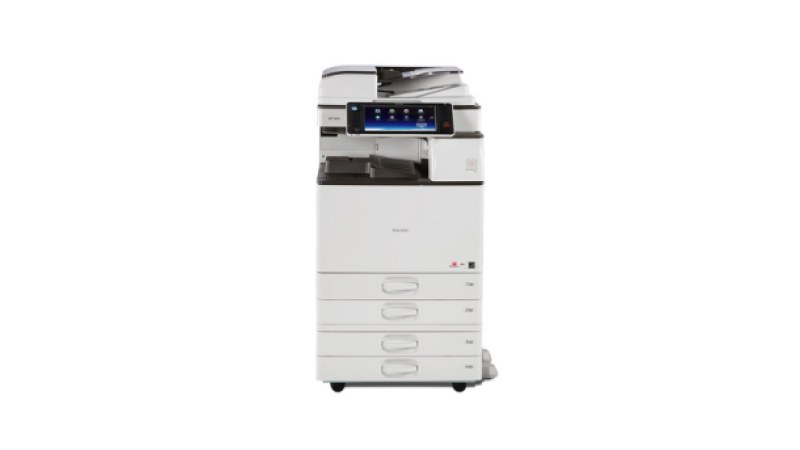
الجهاز: MP 2554/3054/3554/4054/5054/6054 series
روابط التحميل مأخوذة من صفحة Ricoh الرسمية، وملفات التعريف نفسها مستضافة لدى Ricoh.
تحميل تعريف MP 2554/3054/3554/4054/5054/6054 series — Windows 11 64-bit
| النوع | التعريف | الإصدار | تاريخ الإصدار | الحجم | التحميل |
|---|---|---|---|---|---|
| النوعالطباعة | التعريفPCL 6 Driver | الإصدار3.2.0.0 | تاريخ الإصدار09/04/2026 | الحجم69,710 KB | التحميلتحميل التعريف |
| النوعالاسكانر | التعريفNetwork TWAIN Driver | الإصدار5.83.00 | تاريخ الإصدار17/08/2026 | الحجم34,946 KB | التحميلتحميل التعريف |
تحميل تعريف MP 2554/3054/3554/4054/5054/6054 series — Windows 10 64-bit
| النوع | التعريف | الإصدار | تاريخ الإصدار | الحجم | التحميل |
|---|---|---|---|---|---|
| النوعالطباعة | التعريفPCL 6 Driver | الإصدار3.2.0.0 | تاريخ الإصدار09/04/2026 | الحجم69,710 KB | التحميلتحميل التعريف |
| النوعالاسكانر | التعريفNetwork TWAIN Driver | الإصدار5.83.00 | تاريخ الإصدار17/08/2026 | الحجم34,946 KB | التحميلتحميل التعريف |
تحميل تعريف MP 2554/3054/3554/4054/5054/6054 series — Windows 10 32-bit
| النوع | التعريف | الإصدار | تاريخ الإصدار | الحجم | التحميل |
|---|---|---|---|---|---|
| النوعالطباعة | التعريفPCL 6 Driver | الإصدار3.2.0.0 | تاريخ الإصدار09/04/2026 | الحجم62,692 KB | التحميلتحميل التعريف |
| النوعالاسكانر | التعريفNetwork TWAIN Driver | الإصدار5.83.00 | تاريخ الإصدار17/08/2026 | الحجم34,946 KB | التحميلتحميل التعريف |
تحميل تعريف MP 2554/3054/3554/4054/5054/6054 series — Windows 7 64-bit
| النوع | التعريف | الإصدار | تاريخ الإصدار | الحجم | التحميل |
|---|---|---|---|---|---|
| النوعالطباعة | التعريفPCL 6 Driver | الإصدار3.2.0.0 | تاريخ الإصدار09/04/2026 | الحجم69,710 KB | التحميلتحميل التعريف |
| النوعالاسكانر | التعريفNetwork TWAIN Driver | الإصدار5.83.00 | تاريخ الإصدار17/08/2026 | الحجم34,946 KB | التحميلتحميل التعريف |
تحميل تعريف MP 2554/3054/3554/4054/5054/6054 series — Windows 7 32-bit
| النوع | التعريف | الإصدار | تاريخ الإصدار | الحجم | التحميل |
|---|---|---|---|---|---|
| النوعالطباعة | التعريفPCL 6 Driver | الإصدار3.2.0.0 | تاريخ الإصدار09/04/2026 | الحجم62,692 KB | التحميلتحميل التعريف |
| النوعالاسكانر | التعريفNetwork TWAIN Driver | الإصدار5.83.00 | تاريخ الإصدار17/08/2026 | الحجم34,946 KB | التحميلتحميل التعريف |


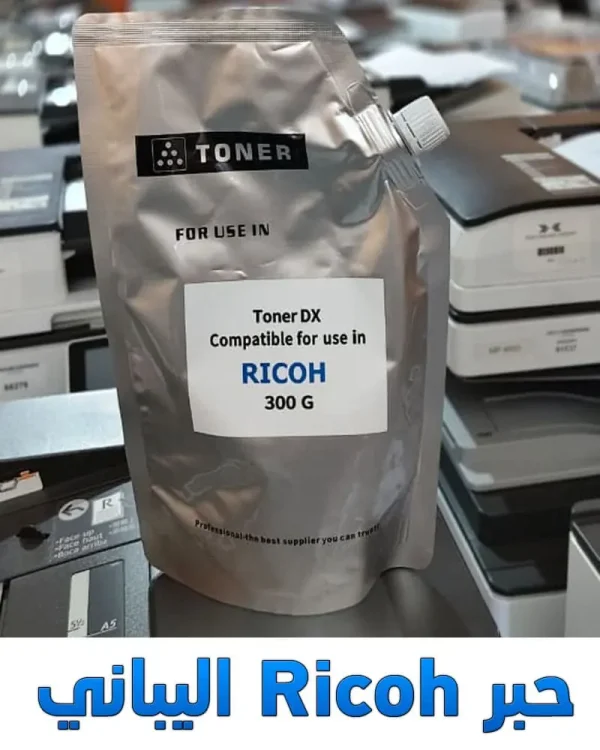
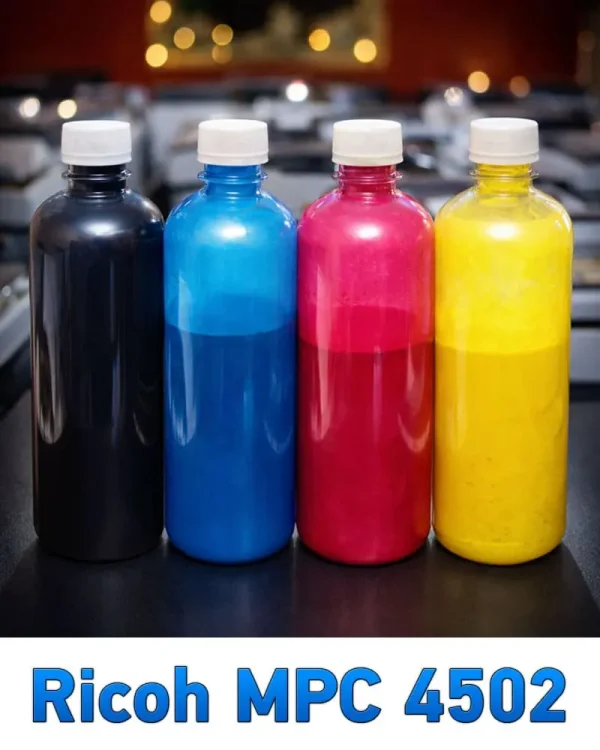
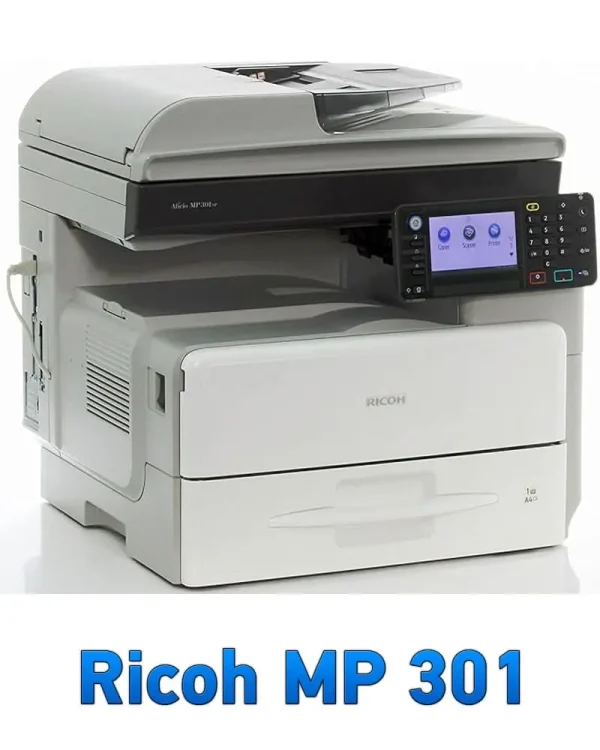

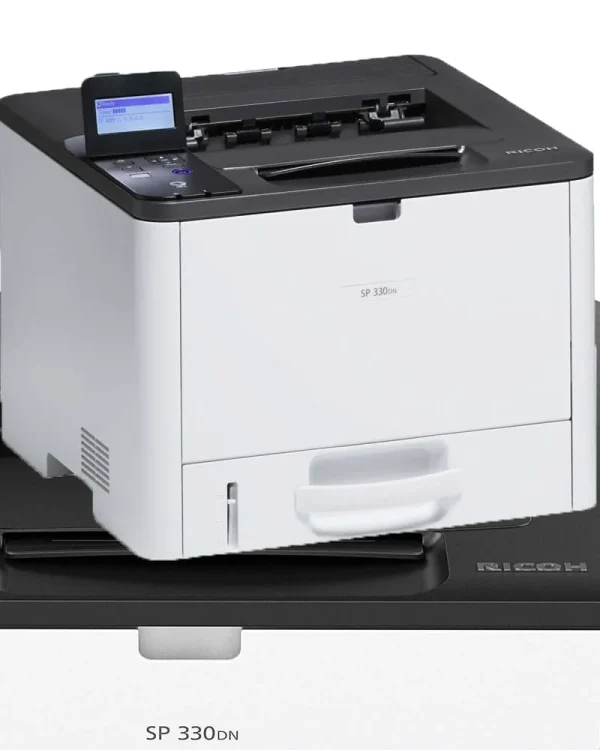
من شغلنا اليومي مع ماكينات Ricoh MP 6054، نفس الفكرة بتتكرر: التعريف الصح هو اللي يريحك في الطباعة والسكانر من أول مرة. الموديل ده ينتمي إلى سلسلة Ricoh الرسمية MP 2554/3054/3554/4054/5054/6054 series، وهو جهاز أبيض وأسود مقاس A3 متعدد الوظائف، وعشان كده أغلب مشاكل المستخدم بتكون في اختيار ملف التعريف المناسب أو ضبط الاتصال على الشبكة.
ابدأ من الاحتياج: أي ملف تختار للطباعة وأي ملف تختار للسكانر
لو هدفك الطباعة فقط، فاختيارك يكون PCL 6 Driver. أما لو عايز المسح من الكمبيوتر، فالمطلوب هو Network TWAIN Driver. في Ricoh MP 6054 لا نخلط بين الملفين: الأول للطباعة، والثاني للسكانر.
عمليًا، لو الجهاز هيطبع من أكثر من كمبيوتر، أو موجود على شبكة مكتب، فـ PCL 6 هو الأساس. ولو عندك برنامج سكانر أو احتياج لمسح مباشر من الكمبيوتر، فـ Network TWAIN هو الملف الذي تعتمد عليه. وملحوظة مهمة من التجربة: Network TWAIN يشتغل على الشبكة فقط، وليس USB.
أما عن نوع ويندوز، فالموجود في الجدول عندنا هو ويندوز 11 64 بت، وويندوز 10 64 أو 32 بت، وويندوز 7 64 أو 32 بت. لمعرفة نوع النظام في الكمبيوتر، افتح Settings ثم System ثم About، وستجد نوع المعمارية مكتوبًا بوضوح. ولو كنت على ويندوز 7، فنسخة ويندوز 10 بنفس المعمارية غالبًا هي التي نستخدمها في الجدول وتشتغل في الواقع العملي بنفس السلاسة.
التثبيت على الشبكة بعنوان IP ومعرفة عنوان الجهاز من اللوحة
في Ricoh MP 6054، أفضل طريقة تثبيت في بيئة مكتب هي التثبيت على الشبكة بعنوان IP ثابت. السبب بسيط: لو عنوان الماكينة اتغير مع DHCP، الكمبيوتر سيفقدها ويظهر لك Offline أو لن يراها أصلًا.
لو عايز تعرف عنوان IP من الماكينة نفسها، ارجع للوحة التشغيل. في النسخ الكلاسيك، المسار غالبًا يكون: User Tools ثم Printer Features ثم List/Test Print ثم Configuration Page. وفي بعض النسخ التي فيها Smart Operation Panel، ستجدها غالبًا داخل تطبيق Printer (Classic) ثم List/Test Print. أسماء القوائم قد تختلف قليلًا حسب إصدار السوفتوير، لكن الفكرة واحدة: اطبع صفحة الإعدادات واقرأ منها عنوان الـ IP.
بعد ذلك أضف الطابعة من الكمبيوتر بعنوانها الصحيح، وليس بالاسم العشوائي أو الاكتشاف التلقائي فقط. هذا يقلل مشاكل التعريف مع Ricoh MP 6054، خاصة في المكاتب التي فيها أكثر من راوتر أو أكثر من شبكة.
توصيل ريكو MP 6054 بأكتر من كمبيوتر
لو الجهاز بجانب كمبيوتر واحد فقط، أو المطلوب تركيب سريع ومؤقت، فـ USB يكون مناسبًا. لكن في الاستخدام اليومي داخل مكتب، الشبكة أفضل لأنها أوضح في الإدارة وأسهل في المشاركة بين أكثر من مستخدم.
اختيارك للشبكة يصبح ضروريًا لو عندك طباعة من أكثر من جهاز، أو لو تحتاج سكانر Network TWAIN. أما USB فمحدود أكثر، ومش مناسب لسيناريو المسح الشبكي. لذلك عندما نركب Ricoh MP 6054 لعميل عنده أكثر من مستخدم، نفضل ضبط الطباعة والسكانر على IP ثابت من البداية.
سكانر ريكو MP 6054: من التعريف لأول ملف
لو هدفك المسح من الكمبيوتر، ثبت Network TWAIN Driver ثم اربطه بعنوان IP الخاص بالماكينة. بعد التثبيت، افتح برنامج السكانر الذي تستخدمه وتأكد أن الجهاز ظهر باسم صحيح أو بعنوانه الحالي. لو لم يظهر، فغالبًا المشكلة تكون في IP تغير، أو جدار حماية، أو أن الكمبيوتر ما زال يبحث عن عنوان قديم.
وفي الاستخدام العملي، ليس كل مكتب يحتاج سكانر TWAIN فقط. أحيانًا يكون الأسهل والأثبت هو Scan to Folder (SMB) لو عندك مجلد مشاركة منظم، أو Scan to Email لو الجهاز متصل بالإيميل بشكل صحيح. هذه البدائل مفيدة عندما تريد تقليل الاعتماد على برنامج سكانر على كل كمبيوتر.
من شغلنا اليومي مع Ricoh MP 6054، كثير من مشاكل السكانر تحل بمجرد توحيد العنوان على الشبكة واختيار الطريقة المناسبة للحالة: TWAIN للمسح من الكمبيوتر، وSMB أو Email لو المطلوب إرسال الملف مباشرة.
أشهر المشاكل التي تظهر مع التعريف وحلها العملي
أكثر مشكلة نراها هي أن الطابعة تظهر Offline. هنا أول شيء نراجعه هو عنوان IP: هل تغيّر أم لا؟ لو تغيّر، الحل الصحيح هو حجز IP ثابت من الراوتر أو ضبطه يدويًا على الماكينة حسب سياسة الشبكة.
مشكلة ثانية شائعة: الكمبيوتر لا يرى الماكينة رغم أن الكابل أو الشبكة يعملان. في هذه الحالة نراجع نفس الشبكة، ثم نختبر الاتصال بالـ IP، ثم نتأكد أن التعريف المثبت هو PCL 6 وليس تعريفًا قديمًا باسم مختلف. ولو كان العطل في الطباعة فقط بعد تحديث ويندوز 11، فغالبًا نحتاج مراجعة Print Spooler وإعادة تشغيله، ثم إعادة تثبيت التعريف إن لزم.
أما لو Network TWAIN لا يجد الجهاز، فغالبًا السبب أحد ثلاثة: العنوان تغيّر، أو التعريف لم يُربط بالـ IP الصحيح، أو برنامج السكانر نفسه يبحث عن جهاز قديم. في كل الحالات، نرجع للعنوان من صفحة الإعدادات، ثم نعيد الربط من جديد.
| العَرَض | السبب الأرجح | الحل |
|---|---|---|
| الطابعة تظهر Offline | تغير عنوان IP أو انقطاع الشبكة | اطبع Configuration Page ثم اربطها بعنوان ثابت |
| الكمبيوتر لا يرى Ricoh MP 6054 | إضافة الجهاز بعنوان قديم أو على شبكة مختلفة | أعد الإضافة بالـ IP الصحيح وتأكد من نفس الشبكة |
| TWAIN لا يجد الجهاز | الربط تم على عنوان غير صحيح | راجع عنوان الماكينة وأعد ضبط Network TWAIN |
| الطباعة تتوقف بعد تحديث ويندوز 11 | مشكلة في Print Spooler أو تعريف قديم | أعد تشغيل الخدمة ثم ثبّت PCL 6 من جديد |
| المسح لا يعمل من الكمبيوتر | الاعتماد على USB بدل الشبكة | استخدم Network TWAIN على الشبكة فقط |
خطوة عملية قبل ما تطلب صيانة
قبل ما تعتبر المشكلة عطلًا في الجهاز، جرّب هذا الترتيب: اطبع صفحة الإعدادات، تأكد من عنوان IP، راجع نوع ويندوز، ثم ثبّت الملف الصحيح حسب الاحتياج. في أغلب الحالات، Ricoh MP 6054 يرجع للعمل بمجرد ضبط العنوان والتعريف بشكل سليم.
لو أنت تريد الطباعة فقط، خذ PCL 6 المناسب لمعمارية الويندوز. ولو تريد السكانر من الكمبيوتر، خذ Network TWAIN وتأكد أنه مربوط بالشبكة وليس USB. بهذه الخطوات البسيطة، تقل الأخطاء المتكررة وتبقى الماكينة مستقرة في الاستخدام اليومي.
أسئلة شائعة عن تعريف MP 2554/3054/3554/4054/5054/6054 series
أحمّل أي تعريف على Ricoh MP 6054 لو عايز طباعة فقط؟
لو هدفك الطباعة فقط، فالتعريف المناسب هو PCL 6 Driver. اختَر نسخة 32 بت أو 64 بت حسب نظام ويندوز عندك، ثم ثبّته على عنوان IP الصحيح للماكينة.
لو عايز أسكان من الكمبيوتر، أستخدم أي ملف؟
المطلوب هو Network TWAIN Driver. هذا الملف يعمل على الشبكة فقط، وبعد تثبيته لازم تربطه بعنوان IP الحالي للماكينة حتى يظهر داخل برنامج السكانر.
الماكينة ظهرت Offline بعد فترة، أعمل إيه؟
أول شيء راجع عنوان IP، لأن تغيّره هو السبب الأكثر شيوعًا. لو العنوان اتغير، اربط الماكينة بعنوان ثابت أو احجزه من الراوتر ثم أعد إضافة التعريف.
إيه الطريقة العملية لمعرفة عنوان الماكينة من Ricoh MP 6054؟
من اللوحة الكلاسيك غالبًا تدخل User Tools ثم Printer Features ثم List/Test Print ثم Configuration Page. وفي بعض النسخ ذات اللوحة الذكية تروح إلى تطبيق Printer (Classic) ثم List/Test Print، وبعدها تقرأ عنوان الـ IP من صفحة الإعدادات.
نبذة عن ماكينة Ricoh MP 6054
Ricoh MP 6054 ماكينة تصوير متعددة الوظائف أبيض وأسود (طباعة وتصوير وسكانر) من سلسلة MP الجيل 54، تدعم ورق حتى مقاس A3 بسرعة حوالي 60 صفحة في الدقيقة، ومناسبة للشركات ومراكز التصوير وأحمال الطباعة الكبيرة. بما إنها أبيض وأسود، تعريف PCL 6 كفاية للطباعة اليومية من غير إعدادات ألوان.