

المدونة
تعريف ريكو MP 5001 – طباعة PCL 6 وسكانر لويندوز 11 و10 و7

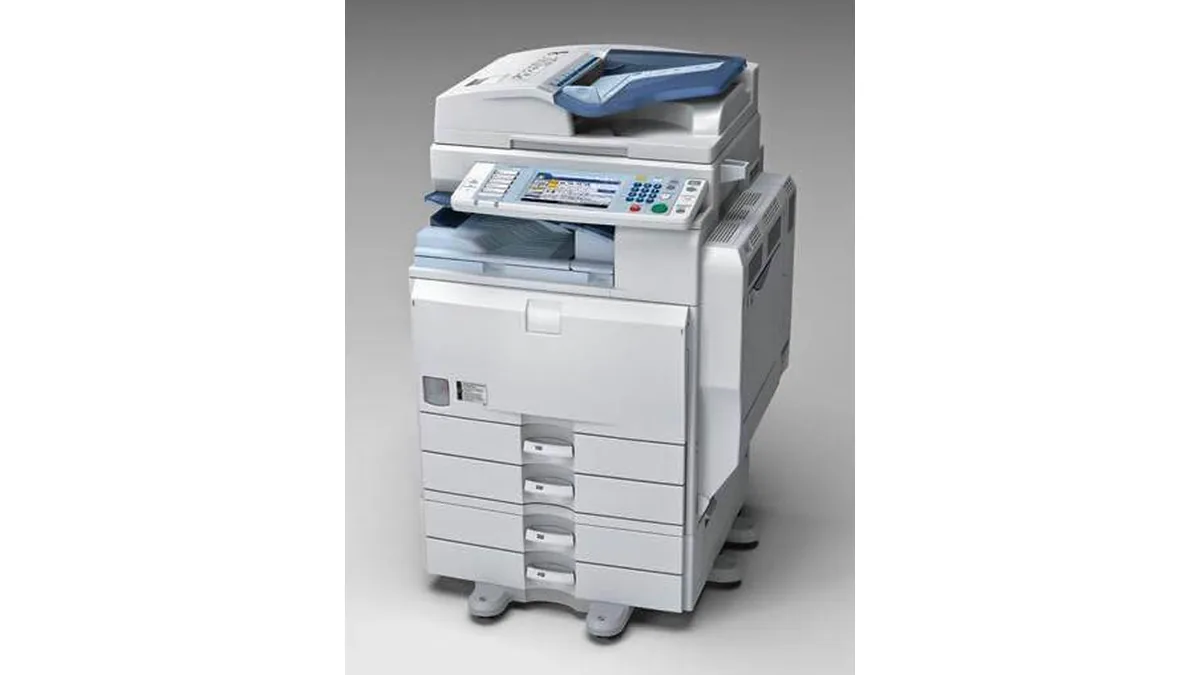
الجهاز: Aficio MP 4001/5001
روابط التحميل مأخوذة من صفحة Ricoh الرسمية، وملفات التعريف نفسها مستضافة لدى Ricoh.
تحميل تعريف Aficio MP 4001/5001 — Windows 11 64-bit
| النوع | التعريف | الإصدار | تاريخ الإصدار | الحجم | التحميل |
|---|---|---|---|---|---|
| النوعالطباعة | التعريفPCL 6 Driver | الإصدار1.6.0.0 | تاريخ الإصدار04/12/2023 | الحجم12,255 KB | التحميلتحميل التعريف |
| النوعالاسكانر | التعريفNetwork TWAIN Driver | الإصدار4.27.05 | تاريخ الإصدار27/12/2012 | الحجم6,512 KB | التحميلتحميل التعريف |
تحميل تعريف Aficio MP 4001/5001 — Windows 10 64-bit
| النوع | التعريف | الإصدار | تاريخ الإصدار | الحجم | التحميل |
|---|---|---|---|---|---|
| النوعالطباعة | التعريفPCL 6 Driver | الإصدار1.6.0.0 | تاريخ الإصدار04/12/2023 | الحجم12,255 KB | التحميلتحميل التعريف |
| النوعالاسكانر | التعريفNetwork TWAIN Driver | الإصدار4.27.05 | تاريخ الإصدار27/12/2012 | الحجم6,512 KB | التحميلتحميل التعريف |
تحميل تعريف Aficio MP 4001/5001 — Windows 10 32-bit
| النوع | التعريف | الإصدار | تاريخ الإصدار | الحجم | التحميل |
|---|---|---|---|---|---|
| النوعالطباعة | التعريفPCL 6 Driver | الإصدار1.6.0.0 | تاريخ الإصدار04/12/2023 | الحجم9,153 KB | التحميلتحميل التعريف |
تحميل تعريف Aficio MP 4001/5001 — Windows 7 64-bit
| النوع | التعريف | الإصدار | تاريخ الإصدار | الحجم | التحميل |
|---|---|---|---|---|---|
| النوعالطباعة | التعريفPCL 6 Driver | الإصدار1.6.0.0 | تاريخ الإصدار04/12/2023 | الحجم12,255 KB | التحميلتحميل التعريف |
| النوعالاسكانر | التعريفNetwork TWAIN Driver | الإصدار4.27.05 | تاريخ الإصدار27/12/2012 | الحجم6,512 KB | التحميلتحميل التعريف |
تحميل تعريف Aficio MP 4001/5001 — Windows 7 32-bit
| النوع | التعريف | الإصدار | تاريخ الإصدار | الحجم | التحميل |
|---|---|---|---|---|---|
| النوعالطباعة | التعريفPCL 6 Driver | الإصدار1.6.0.0 | تاريخ الإصدار04/12/2023 | الحجم9,153 KB | التحميلتحميل التعريف |










سؤال بيتكرر علينا: أحمّل أي تعريف لريكو MP 5001 على ويندوز 7 أو 10 أو 11؟
من شغلنا اليومي مع ماكينات Ricoh MP 5001، أكثر سؤال بيوصلنا بيكون: أحتاج ملف الطباعة ولا ملف السكانر؟ والإجابة هنا بسيطة: لو هدفك الطباعة فاختيارك يكون PCL 6 Driver، ولو محتاج المسح الضوئي على الشبكة فاختيارك يكون Network TWAIN Driver. صفحة Ricoh الرسمية تغطي طراز Aficio MP 4001/5001، ونفس المنطق ينطبق على MP 5001 في التعريفات المتاحة لنا هنا.
الفرق الثاني المهم هو نسخة الويندوز. عندك نسخ 32 بت و64 بت، ولازم الملف يطابق معمارية النظام. ويندوز 11 و10 ظاهرين بوضوح في الجدول، أما ويندوز 7 فريكو لا يذكره في الصفحة، لكن من التجربة العملية نسخة ويندوز 10 بنفس المعمارية بتشتغل عليه، وده اللي بنوفره في الجدول كحل عملي.
- للطباعة فقط: PCL 6 Driver.
- للسكانر على الشبكة: Network TWAIN Driver.
- للويندوز 11/10: اختار نفس المعمارية المناسبة لجهازك.
- لو النظام 32 بت: خذ ملف 32 بت، ولو 64 بت خذ ملف 64 بت.
إزاي تعرف نوع ويندوز قبل ما تبدأ التثبيت؟
قبل أي تثبيت، افتح إعدادات النظام وشوف هل نسخة الويندوز 32 بت أم 64 بت. دي خطوة أساسية، لأن نفس تعريف Ricoh MP 5001 موجود بأكثر من إصدار حسب المعمارية. لو الجهاز حديث فالغالب يكون 64 بت، لكن ما نعتمدش على التخمين.
على ويندوز 11 أو 10، ابحث عن معلومات النظام أو About، وستجد نوع النظام مكتوبًا بوضوح. لو الجهاز عليه ويندوز 7، راجع خصائص الكمبيوتر أو System Properties. الفكرة هنا إنك تختار الملف الصح من أول مرة، خصوصًا لأن عندنا نسخ مختلفة للطباعة وللسكانر.
ملحوظة مهمة من التجربة: في ويندوز 7، لو ما لقيتش تعريفًا مذكورًا صراحة من Ricoh، نركب نسخة ويندوز 10 بنفس المعمارية، وغالبًا تمشي مع MP 5001 بشكل عملي في بيئات كثيرة، بشرط التثبيت السليم على الشبكة.
الطباعة على الشبكة بعنوان IP: التثبيت الصح وقراءة عنوان الماكينة
الأفضل في Ricoh MP 5001، خصوصًا في المكاتب، هو التثبيت على الشبكة بعنوان IP ثابت. ده يقلل مشاكل Offline ويمنع ضياع الاتصال لو الراوتر أو السيرفر وزّع عنوان جديد. أثناء إضافة الطابعة، اختار إضافة جهاز على TCP/IP، ثم اكتب عنوان الـ IP الخاص بالماكينة.
لو محتاج تعرف عنوان IP من الماكينة نفسها، فغالبًا تقدر تطلع صفحة الإعدادات من اللوحة الكلاسيك ذات شاشة اللمس والأزرار. في العادة نسير داخل User Tools/Counter ثم Printer Features ثم List/Test Print ثم Configuration Page، أو حسب إصدار السوفتوير قد تجد اسمًا قريبًا جدًا من ذلك. داخل الصفحة ستجد عنوان IP في قسم Interface/Network.
من واقع الصيانة، لو الماكينة شغالة على DHCP وبتغيّر عنوانها، هتشوف الطابعة تظهر وتختفي على ويندوز. هنا الحل الأفضل هو حجز IP ثابت للماكينة من الراوتر أو من إعدادات الشبكة الداخلية.
USB أم الشبكة: متى نختار كل طريقة في Ricoh MP 5001؟
لو الاستخدام عندك جهاز واحد فقط ومفيش شبكة داخلية منظمة، ممكن التوصيل عبر USB يكون حل سريع. لكن في المكاتب والشبكات، الربط بعنوان IP أفضل بكتير لأنه أسهل في المتابعة وأثبت في الاستخدام اليومي.
نقطة مهمة جدًا: Network TWAIN يعمل على الشبكة فقط، يعني لو محتاج سكانر عبر برامج المسح، لازم تكون الماكينة متوصلة على الشبكة وعنوانها معروف. USB قد يخدم الطباعة في بعض الحالات، لكن لا تبني عليه إعداد السكانر الشبكي.
- USB: مناسب للحالات الفردية أو الاختبار السريع.
- الشبكة: الأفضل للطباعة الدائمة والإدارة والاستقرار.
- Network TWAIN: لا يعمل إلا عبر الشبكة.
Network TWAIN على ريكو MP 5001 خطوة بخطوة
بعد تثبيت Network TWAIN Driver، تأكد أن برنامج المسح يرى الماكينة على نفس الشبكة. أحيانًا تحتاج تعريف الجهاز داخل برنامج السكانر بعنوان IP، وأحيانًا تختاره من قائمة الأجهزة بعد البحث. لو لم يظهر، افحص عنوان الـ IP أولًا، ثم تأكد أن الكمبيوتر والماكينة على نفس الشبكة الفرعية.
في الاستخدام العملي، لو هدفك مسح أوراق وحفظها بسرعة على مجلد مشترك، فبديل Scan to Folder (SMB) ممتاز في بيئات المكتب، بشرط ضبط اسم المستخدم وكلمة المرور والمجلد المشارك بشكل صحيح. ولو المطلوب إرسال المستندات بالبريد، فـ Scan to Email يظل بديلًا عمليًا عندما تكون إعدادات الشبكة والبريد جاهزة.
من خبرتنا مع Ricoh MP 5001، لو التعريف TWAIN شغال لكن الجهاز مش ظاهر، غالبًا المشكلة تكون في الشبكة أو في عنوان الـ IP أو في حظر من جدار الحماية، وليس في الماكينة نفسها.
المشاكل المتكررة مع التعريف وحلولها اللي بنشوفها يوميًا
أكثر مشكلة تتكرر هي ظهور الطابعة Offline. في العادة السبب يكون عنوان IP تغيّر، أو التعريف متثبت على عنوان قديم. الحل هنا إعادة التثبيت على الـ IP الصحيح، ومعه حجز عنوان ثابت لو أمكن. أحيانًا المشكلة تكون من Print Spooler على ويندوز 11، وهنا إعادة تشغيل الخدمة أو تنظيف قائمة الطباعة يحلها.
كمان بنشوف حالة الكمبيوتر مش شايف الماكينة، وده غالبًا سببه أن الجهازين ليسا على نفس الشبكة، أو أن الماكينة أخذت IP جديد، أو أن البحث التلقائي فشل. أما لو TWAIN مش لاقي الجهاز فراجع أولًا تعريف الشبكة، ثم عنوان IP، ثم إعدادات الجدار الناري في الويندوز.
لو الطباعة شغالة لكن السكانر لا يعمل، يبقى لا تخلط بين التعريفين: PCL 6 للطباعة فقط، وNetwork TWAIN للمسح الضوئي عبر البرامج. في Ricoh MP 5001 ده فرق أساسي، ومنه نعرف نعالج العطل بسرعة.
| العَرَض | السبب الأرجح | الحل |
|---|---|---|
| الطابعة تظهر Offline | تغيّر عنوان IP أو تعريف على عنوان قديم | أعد التثبيت على الـ IP الحالي واحجز IP ثابت |
| الكمبيوتر لا يرى الماكينة | عدم وجود نفس الشبكة أو خطأ في العنوان | تحقق من الشبكة وراجع Configuration Page |
| TWAIN لا يعثر على الجهاز | التعريف غير مضبوط على الشبكة أو IP غير صحيح | أدخل عنوان IP الصحيح وتأكد من الاتصال |
| السكانر يعمل مرة ويتوقف | DHCP يغيّر العنوان | ثبّت IP للماكينة |
| مشاكل طباعة على ويندوز 11 | تعطل Print Spooler أو بقايا تعريف قديم | أعد تشغيل الخدمة وأعد تثبيت تعريف PCL 6 |
ملخص عملي قبل ما تبدأ
لو أنت بتجهز Ricoh MP 5001 لأول مرة، امشِ بالترتيب ده: عرف نوع الويندوز، اختار ملف PCL 6 للطباعة أو Network TWAIN للسكانر، ثم ثبت الماكينة على الشبكة بعنوان IP ثابت. وبعدها اطبع صفحة الإعدادات لو احتجت عنوان IP أو راجع قسم Interface/Network من صفحة Configuration Page.
بهذا الأسلوب، هتتفادى أغلب المشاكل اللي بتظهر في التعريفات، سواء على ويندوز 11 أو 10 أو 7، وهتخلي العمل على Ricoh MP 5001 أكثر استقرارًا داخل الشبكة.
أسئلة شائعة عن تعريف Ricoh MP 5001
أحتاج أي تعريف أولًا إذا كان هدفي الطباعة فقط على Ricoh MP 5001؟
لو المطلوب طباعة فقط، فالاختيار الصحيح هو PCL 6 Driver. هذا هو التعريف المخصص للطباعة، أما Network TWAIN فهو للسكانر عبر الشبكة وليس للطباعة.
كيف أعرف عنوان IP الخاص بالماكينة من Ricoh MP 5001 نفسها؟
غالبًا يمكن الوصول إلى صفحة الإعدادات من اللوحة ثم المرور عبر User Tools/Counter ثم Printer Features ثم List/Test Print ثم Configuration Page. داخل الصفحة ستجد عنوان IP في قسم Interface/Network.
هل يمكن استخدام Network TWAIN مع USB؟
لا، Network TWAIN يعمل على الشبكة فقط. لو الماكينة متصلة USB فذلك قد يخدم بعض حالات الطباعة، لكن إعداد السكانر الشبكي يحتاج اتصالًا شبكيًا وعنوان IP واضحًا.
ماذا أفعل إذا ظهرت Ricoh MP 5001 Offline على ويندوز 11؟
أول خطوة هي مراجعة عنوان IP، لأن تغيّره هو السبب الأكثر شيوعًا. إذا كان العنوان ثابتًا وما زالت المشكلة موجودة، فراجع Print Spooler وأعد تثبيت تعريف PCL 6 على نفس الـ IP.
