

المدونة
تعريف ريكو MP 4002 – طباعة PCL 6 وسكانر لويندوز 11 و10 و7

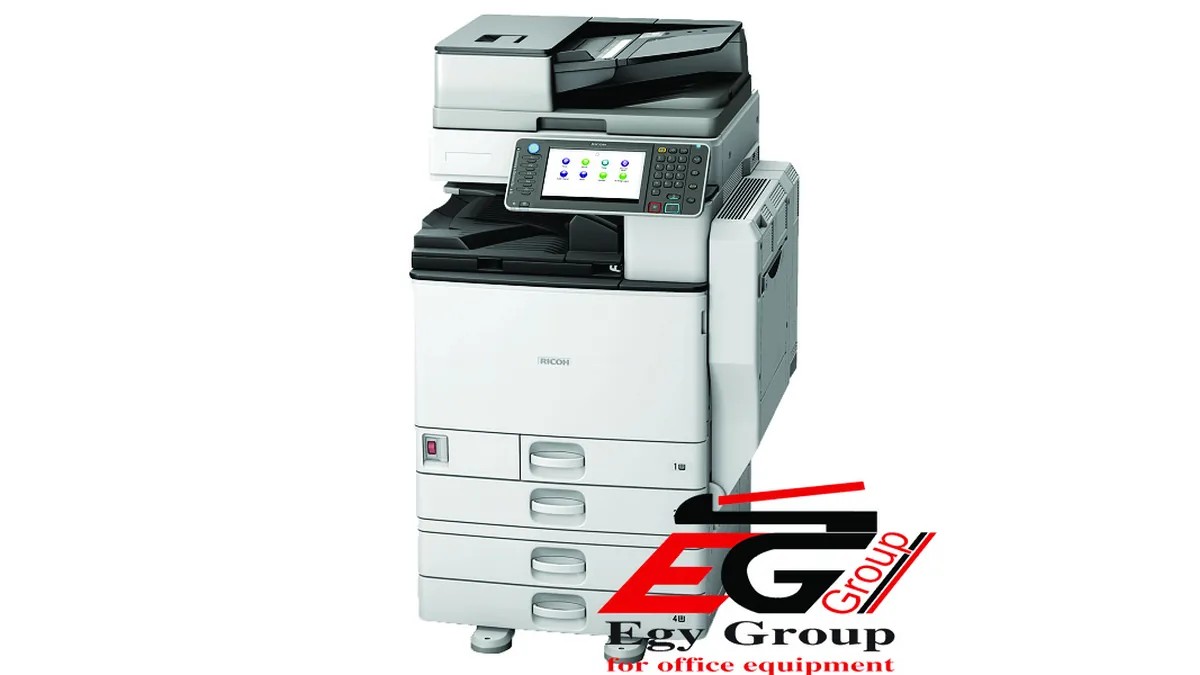
الجهاز: Aficio MP 4002/4002SP/5002/5002SP
روابط التحميل مأخوذة من صفحة Ricoh الرسمية، وملفات التعريف نفسها مستضافة لدى Ricoh.
تحميل تعريف Aficio MP 4002/4002SP/5002/5002SP — Windows 11 64-bit
| النوع | التعريف | الإصدار | تاريخ الإصدار | الحجم | التحميل |
|---|---|---|---|---|---|
| النوعالطباعة | التعريفPCL 6 Driver | الإصدار1.10.0.0 | تاريخ الإصدار13/11/2025 | الحجم14,588 KB | التحميلتحميل التعريف |
| النوعالاسكانر | التعريفNetwork TWAIN Driver | الإصدار4.41.01 | تاريخ الإصدار20/11/2012 | الحجم14,731 KB | التحميلتحميل التعريف |
تحميل تعريف Aficio MP 4002/4002SP/5002/5002SP — Windows 10 64-bit
| النوع | التعريف | الإصدار | تاريخ الإصدار | الحجم | التحميل |
|---|---|---|---|---|---|
| النوعالطباعة | التعريفPCL 6 Driver | الإصدار1.10.0.0 | تاريخ الإصدار13/11/2025 | الحجم14,588 KB | التحميلتحميل التعريف |
| النوعالاسكانر | التعريفNetwork TWAIN Driver | الإصدار4.41.01 | تاريخ الإصدار20/11/2012 | الحجم14,731 KB | التحميلتحميل التعريف |
تحميل تعريف Aficio MP 4002/4002SP/5002/5002SP — Windows 10 32-bit
| النوع | التعريف | الإصدار | تاريخ الإصدار | الحجم | التحميل |
|---|---|---|---|---|---|
| النوعالطباعة | التعريفPCL 6 Driver | الإصدار1.10.0.0 | تاريخ الإصدار13/11/2025 | الحجم11,604 KB | التحميلتحميل التعريف |
| النوعالاسكانر | التعريفNetwork TWAIN Driver | الإصدار4.41.01 | تاريخ الإصدار20/11/2012 | الحجم14,731 KB | التحميلتحميل التعريف |
تحميل تعريف Aficio MP 4002/4002SP/5002/5002SP — Windows 7 64-bit
| النوع | التعريف | الإصدار | تاريخ الإصدار | الحجم | التحميل |
|---|---|---|---|---|---|
| النوعالطباعة | التعريفPCL 6 Driver | الإصدار1.10.0.0 | تاريخ الإصدار13/11/2025 | الحجم14,588 KB | التحميلتحميل التعريف |
| النوعالاسكانر | التعريفNetwork TWAIN Driver | الإصدار4.41.01 | تاريخ الإصدار20/11/2012 | الحجم14,731 KB | التحميلتحميل التعريف |
تحميل تعريف Aficio MP 4002/4002SP/5002/5002SP — Windows 7 32-bit
| النوع | التعريف | الإصدار | تاريخ الإصدار | الحجم | التحميل |
|---|---|---|---|---|---|
| النوعالطباعة | التعريفPCL 6 Driver | الإصدار1.10.0.0 | تاريخ الإصدار13/11/2025 | الحجم11,604 KB | التحميلتحميل التعريف |
| النوعالاسكانر | التعريفNetwork TWAIN Driver | الإصدار4.41.01 | تاريخ الإصدار20/11/2012 | الحجم14,731 KB | التحميلتحميل التعريف |










قبل ما تبدأ تحميل أي تعريف على Ricoh MP 4002، اطبع صفحة الإعدادات من الماكينة نفسها وخد عنوان الـIP أولًا. من شغلنا اليومي مع ماكينات Ricoh MP 4002، ده بيوفر وقت كتير، لأنك هتحدد هل الربط هيكون على الشبكة فعلًا، وهل العنوان ثابت ولا بيتغير، وبعدها تختار الملف الصح من أول مرة.
ابدأ من الماكينة نفسها: صفحة الإعدادات وعنوان IP
في Ricoh MP 4002، الأفضل تبدأ من لوحة التشغيل قبل الكمبيوتر. غالبًا هتلاقي صفحة الإعدادات من User Tools/Counter ثم Printer Features ثم List/Test Print ثم Configuration Page، وبحسب إصدار السوفتوير قد تختلف التسمية قليلًا، لكن الفكرة واحدة: تطبع صفحة فيها إعدادات الجهاز وشبكته. في الصفحة دي هتلاقي عنوان IP داخل قسم Interface/Network، وده هو الأساس في أي تثبيت على الشبكة.
لو الشاشة عندك فيها أزرار مع لمس، استخدم القوائم بحذر وما تغيرش أي إعدادات قبل ما تسجل العنوان الحالي. لو الجهاز متوصل على DHCP والعنوان بيتبدل، خليك فاكر إن الماكينة ممكن تظهر على عنوان جديد بعد إعادة التشغيل أو بعد فصل الكهرباء.
أي ملف تحمّل: PCL 6 ولا Network TWAIN؟
لو هدفك الطباعة فقط، فاختيارك يكون PCL 6 Driver. ده التعريف المسؤول عن إرسال أوامر الطباعة إلى Ricoh MP 4002 على ويندوز 11 أو 10 أو 7، وهو الموجود في الجدول لكل المعماريات المدعومة. أما لو محتاج السكانر من الكمبيوتر عبر الشبكة، فاختيارك يكون Network TWAIN Driver، وهو التعريف الخاص بالمسح الضوئي.
لو على جهازك Windows 11 أو Windows 10 أو Windows 7، بص على نوع النظام من إعدادات الجهاز ثم System ثم About، أو من Control Panel لو عندك الوصول الكلاسيكي. المهم تعرف هل النظام 32 بت أو 64 بت، لأن نفس الاسم موجود بنسختين مختلفتين في التعريفات. على ويندوز 10 و11 و7، لو النظام 64 بت اختار ملف 64 بت، ولو 32 بت اختار ملف 32 بت. في Ricoh MP 4002 نفس الفكرة تمشي على الكل بدون تعقيد.
معلومة مهمة من التجربة: ويندوز 7 مش مذكور في صفحة Ricoh الرسمية، لكن نسخة ويندوز 10 بنفس المعمارية غالبًا بتشتغل عليه، وده السبب إننا موفّرينه في الجدول بنفس التنظيم العملي.
التثبيت على الشبكة بعنوان IP خطوة بخطوة
بعد ما تعرف عنوان IP من الماكينة، ثبّت التعريف على الكمبيوتر واختَر التثبيت على الشبكة. في الطباعة، ادخل عنوان الجهاز نفسه بدل البحث التلقائي لو الشبكة عندك فيها أكثر من جهاز أو لو التعرف التلقائي بيهنّج. ده بيدي ثبات أعلى في Ricoh MP 4002، خصوصًا في البيئات اللي فيها DHCP شغال.
لو الصفحة المطبوعة من الماكينة بتعرض العنوان لكنه لا يفتح من الكمبيوتر، راجع أولًا إن الكمبيوتر والماكينة على نفس الشبكة أو نفس الـsubnet، وبعدها جرّب Ping على الـIP. لو الـIP اتغير، ارجع للماكينة أو للمسؤول عن الشبكة واثبت عنوانًا ثابتًا للجهاز، لأن ده من أكثر أسباب الأعطال اللي بنقابلها يوميًا.
الشبكة مقابل USB على ريكو MP 4002 في الاستخدام اليومي
في Ricoh MP 4002، USB ينفع في مواقف محدودة جدًا، مثل جهاز واحد فقط ومطلوب ربط سريع ومن غير مشاركة على الشبكة. لكن لو عندك أكثر من كمبيوتر أو عايز طباعة مستقرة ومستمرة، الشبكة هي الاختيار الطبيعي. Network TWAIN يشتغل على الشبكة فقط، ومش هيفيدك لو الجهاز موصل USB فقط.
لو الهدف طباعة فقط، PCL 6 على الشبكة يكفي. لو الهدف سكانر من برنامج يدعم TWAIN، يبقى Network TWAIN هو المطلوب، بشرط إن عنوان الجهاز ثابت ومتاح من الكمبيوتر. في كل الحالات، Ricoh MP 4002 بتكون أسهل وأثبت لما الربط يتم بعنوان IP واضح بدل البحث العشوائي.
لما البرنامج يطلب سكانر: إعداد ريكو MP 4002
بعد تثبيت Network TWAIN، افتح برنامج المسح على الكمبيوتر واختَر الجهاز من الشبكة أو أضف عنوانه يدويًا إذا لزم. لو البرنامج مش لاقي Ricoh MP 4002، راجع الـIP أولًا ثم تأكد إن الجدار الناري لا يمنع التواصل على الشبكة الداخلية. أحيانًا المشكلة تكون مجرد تغيّر عنوان الجهاز أو تثبيت التعريف على جهاز غير نفس الشبكة.
لو المطلوب شغل أرشفة أو إرسال داخلي سريع، Scan to Folder عبر SMB خيار عملي جدًا لأنه بيبعت المسح مباشرة لمجلد على السيرفر أو الكمبيوتر. ولو الاستخدام يعتمد على الإرسال الخارجي أو الداخلي بالبريد، Scan to Email بديل مناسب. في الواقع اليومي، بنلاقي إن الطباعة تفضل على PCL 6، والمسح يفضل على Network TWAIN أو على Scan to Folder حسب نظام الشغل عند العميل.
أشهر مشاكل التعريف اللي بتظهر مع Ricoh MP 4002 وحلها
أكثر مشكلة بتتكرر هي ظهور الجهاز Offline رغم إن الماكينة شغالة. غالبًا السبب عنوان IP اتغير أو تعريف الطباعة مربوط بعنوان قديم، والحل يكون تثبيت IP ثابت وإعادة إضافة الجهاز بالعناوين الصحيحة. مشكلة ثانية شائعة: الكمبيوتر لا يرى الماكينة، ودي غالبًا تكون من اختلاف الشبكة أو من تثبيت التعريف على عنوان خاطئ.
في Network TWAIN، لو البرنامج لا يجد الجهاز، افحص أولًا نفس عنوان IP ثم تأكد إنك مثبت Network TWAIN فعلًا وليس تعريف الطباعة فقط. وعلى ويندوز 11 تحديدًا، أحيانًا المشكلة تكون في Print Spooler أو في ازدحام قائمة الطباعة، وساعتها إعادة تشغيل الخدمة أو تفريغ المهام العالقة بيحل الموضوع بسرعة. Ricoh MP 4002 عادةً ترجع للعمل طبيعي بعد ضبط الشبكة والتعريف الصحيح.
| العَرَض | السبب الأرجح | الحل |
|---|---|---|
| الجهاز ظاهر Offline | عنوان IP اتغير أو التعريف على عنوان قديم | راجع Configuration Page وثبّت IP ثم أعد إضافة الطابعة |
| الكمبيوتر لا يرى الماكينة | اختلاف شبكة أو إدخال IP غير صحيح | تأكد من نفس الشبكة ثم جرّب Ping للعنوان |
| TWAIN لا يعثر على الجهاز | التعريف غير مثبت أو العنوان غير مضبوط | أعد تثبيت Network TWAIN وأدخل عنوان الجهاز يدويًا |
| الطباعة تتأخر أو تتوقف | مشكلة في Print Spooler أو مهام عالقة | أعد تشغيل الخدمة وامسح المهام المعلقة |
| الاسكانر يعمل من الجهاز ولا يعمل من الكمبيوتر | إعدادات الشبكة أو البرنامج نفسه | راجع الـIP وإعدادات برنامج المسح والجدار الناري |
لو مش متأكد تختار أي تعريف، ارجع للنقطة الأساسية: PCL 6 للطباعة، وNetwork TWAIN للمسح. ومع Ricoh MP 4002، ثبات العنوان هو نصف الحل تقريبًا، وبعده كل شيء بيبقى أسهل في التعريف والمتابعة.
أسئلة شائعة عن تعريف Ricoh MP 4002
أحمل أي تعريف على Ricoh MP 4002 لو هدفي الطباعة فقط؟
لو هدفك الطباعة فقط، اختَر PCL 6 Driver. ده التعريف المسؤول عن الطباعة على الشبكة، ومناسب لويندوز 11 أو 10 أو 7 حسب المعمارية 32 بت أو 64 بت.
أحتاج أي ملف لو هستخدم السكانر من الكمبيوتر؟
في حالة المسح من الكمبيوتر عبر الشبكة، الملف المطلوب هو Network TWAIN Driver. لازم يكون الجهاز على نفس الشبكة وعنوان الـIP معروف وثابت قدر الإمكان.
إزاي أعرف عنوان IP من Ricoh MP 4002؟
اطبع Configuration Page من الماكينة نفسها، وغالبًا بتكون من User Tools/Counter ثم Printer Features ثم List/Test Print ثم Configuration Page. عنوان الـIP يظهر داخل قسم Interface/Network.
ويندوز 7 ينفع مع تعريفات Ricoh MP 4002؟
نعم، عمليًا بنستخدم نسخة ويندوز 10 بنفس المعمارية على ويندوز 7 في الحالات المتاحة عندنا. المهم تختار 32 بت أو 64 بت بما يطابق جهازك.
