

المدونة
تعريف ريكو MP 4001 – طباعة PCL 6 وسكانر لويندوز 11 و10 و7

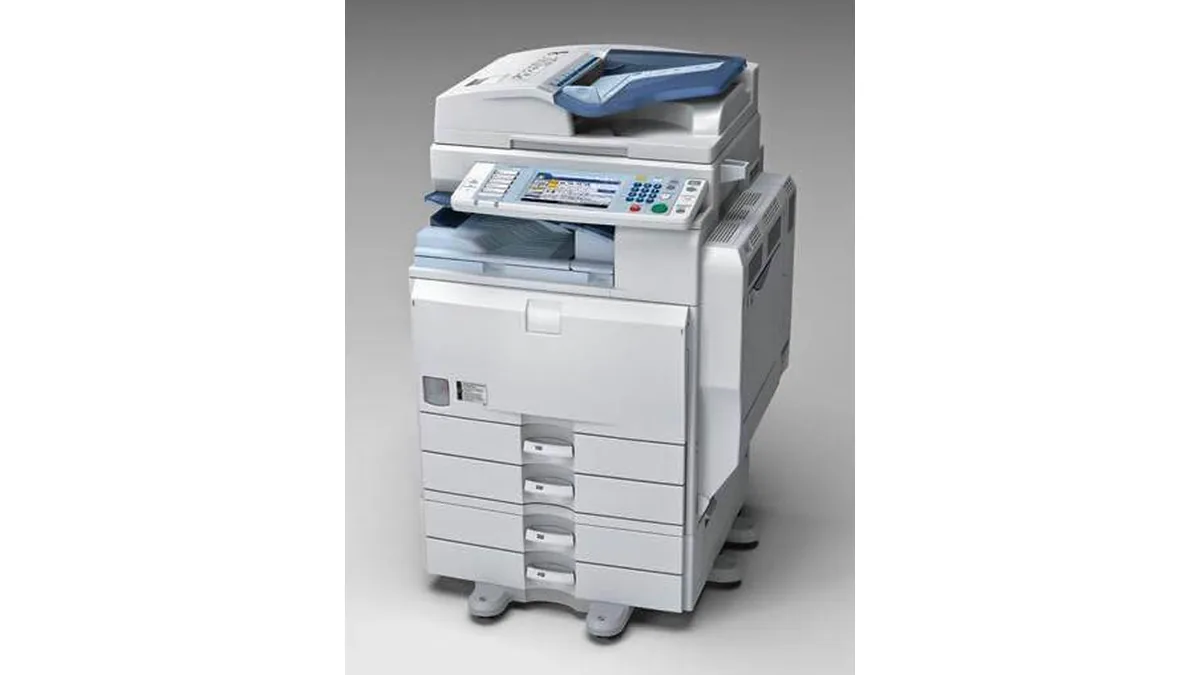
الجهاز: Aficio MP 4001/5001
روابط التحميل مأخوذة من صفحة Ricoh الرسمية، وملفات التعريف نفسها مستضافة لدى Ricoh.
تحميل تعريف Aficio MP 4001/5001 — Windows 11 64-bit
| النوع | التعريف | الإصدار | تاريخ الإصدار | الحجم | التحميل |
|---|---|---|---|---|---|
| النوعالطباعة | التعريفPCL 6 Driver | الإصدار1.6.0.0 | تاريخ الإصدار04/12/2023 | الحجم12,255 KB | التحميلتحميل التعريف |
| النوعالاسكانر | التعريفNetwork TWAIN Driver | الإصدار4.27.05 | تاريخ الإصدار27/12/2012 | الحجم6,512 KB | التحميلتحميل التعريف |
تحميل تعريف Aficio MP 4001/5001 — Windows 10 64-bit
| النوع | التعريف | الإصدار | تاريخ الإصدار | الحجم | التحميل |
|---|---|---|---|---|---|
| النوعالطباعة | التعريفPCL 6 Driver | الإصدار1.6.0.0 | تاريخ الإصدار04/12/2023 | الحجم12,255 KB | التحميلتحميل التعريف |
| النوعالاسكانر | التعريفNetwork TWAIN Driver | الإصدار4.27.05 | تاريخ الإصدار27/12/2012 | الحجم6,512 KB | التحميلتحميل التعريف |
تحميل تعريف Aficio MP 4001/5001 — Windows 10 32-bit
| النوع | التعريف | الإصدار | تاريخ الإصدار | الحجم | التحميل |
|---|---|---|---|---|---|
| النوعالطباعة | التعريفPCL 6 Driver | الإصدار1.6.0.0 | تاريخ الإصدار04/12/2023 | الحجم9,153 KB | التحميلتحميل التعريف |
تحميل تعريف Aficio MP 4001/5001 — Windows 7 64-bit
| النوع | التعريف | الإصدار | تاريخ الإصدار | الحجم | التحميل |
|---|---|---|---|---|---|
| النوعالطباعة | التعريفPCL 6 Driver | الإصدار1.6.0.0 | تاريخ الإصدار04/12/2023 | الحجم12,255 KB | التحميلتحميل التعريف |
| النوعالاسكانر | التعريفNetwork TWAIN Driver | الإصدار4.27.05 | تاريخ الإصدار27/12/2012 | الحجم6,512 KB | التحميلتحميل التعريف |
تحميل تعريف Aficio MP 4001/5001 — Windows 7 32-bit
| النوع | التعريف | الإصدار | تاريخ الإصدار | الحجم | التحميل |
|---|---|---|---|---|---|
| النوعالطباعة | التعريفPCL 6 Driver | الإصدار1.6.0.0 | تاريخ الإصدار04/12/2023 | الحجم9,153 KB | التحميلتحميل التعريف |










من شغلنا اليومي مع ماكينات Ricoh MP 4001، أكثر سؤال يتكرر هو: أنزل أي تعريف؟ وأوصله إزاي من غير لخبطة في الطباعة أو السكانر. الماكينة دي أبيض وأسود مقاس A3 متعددة الوظائف، وبيكون التعامل معها أسهل لما نختار الملف الصحيح من البداية ونثبتها على عنوان IP ثابت.
أنزل أي ملف بالضبط: PCL 6 للطباعة ولا Network TWAIN للسكانر؟
لو هدفك الطباعة فقط، فاختيارك يكون PCL 6 Driver. ولو عايز المسح الضوئي من الكمبيوتر، فالمطلوب هو Network TWAIN Driver. دول التعريفين المهمين فعلاً على Ricoh MP 4001، وما فيش داعي تخلط بينهم.
بالنسبة لنوع الويندوز، راجع نسخة النظام من Settings > System > About أو من Control Panel > System. هناك ستعرف إذا كان النظام 32-bit أو 64-bit. في الجدول الموجود أعلى الصفحة ستجد الملفات المناسبة لويندوز 11 و10 و7، ونفس الملف غالبًا يفرق فقط في المعمارية بين 32 و64 بت.
ومن خبرتنا، نسخة ويندوز 7 تعمل على نفس ملف ويندوز 10 المطابق لنفس المعمارية، وده اللي بنوفره للعميل عمليًا لما يكون عنده جهاز قديم وما زال شغال على الشبكة.
أثبت الماكينة على الشبكة بعنوان IP إزاي، وأطبع صفحة الإعدادات منين؟
أول خطوة في أي تركيب على Ricoh MP 4001 هي معرفة عنوان الـ IP. من لوحة التشغيل الكلاسيك ذات الشاشة اللمس والأزرار، المسار غالبًا يكون User Tools/Counter ثم Printer Features ثم List/Test Print ثم Configuration Page. أحيانًا يختلف الاسم قليلًا حسب إصدار السوفتوير، لكن الفكرة واحدة: تطبع صفحة الإعدادات وتقرأ منها بيانات الشبكة، ومنها عنوان IP في قسم Interface/Network.
بعدها على الكمبيوتر، أضف الطابعة باسمها على الشبكة أو بعنوان الـ IP نفسه. الأفضل في الشغل العملي إننا نثبت العنوان على الماكينة أو نحجزه من الراوتر، عشان ما يتغيرش بعد كده وتفضل الطباعة مستقرة.
إمتى أعرف إن المشكلة من تغيير الـ IP؟
لو كانت الطابعة شغالة تمام وبعدين ظهرت Offline أو اختفت من الكمبيوتر فجأة، فغالبًا العنوان اتغير بسبب DHCP. هنا الحل الصحيح هو حجز IP ثابت أو ضبط عنوان ثابت من البداية، وبعدها نعيد إضافة الطابعة على نفس العنوان الجديد.
أستخدم USB ولا شبكة؟ ومتى أختار كل طريقة؟
لو الجهاز هيتوصل على كمبيوتر واحد فقط وفي مكان بسيط، USB ممكن يكون حل سريع. لكن في أغلب مواقع العمل، الشبكة أفضل لأن Ricoh MP 4001 مصممة تشتغل بكفاءة على عنوان IP، وده يسهل الطباعة من أكتر من جهاز.
مهم جدًا نوضح نقطة: Network TWAIN يشتغل على الشبكة فقط. يعني لو هدفك المسح الضوئي من الكمبيوتر، لازم تكون الماكينة على نفس الشبكة وعندها IP واضح، وليس USB فقط. أما الطباعة فممكن تتم على الشبكة أو USB حسب التركيب.
في الاستخدام اليومي، بنميل للشبكة لما يكون عند العميل أكتر من مستخدم أو عايز استقرار أعلى. أما USB فبنلجأ له لو مفيش شبكة متاحة أو المطلوب تشغيل سريع على جهاز واحد.
إعداد السكانر على Network TWAIN: أضبطه إزاي، وبدائل المسح العملية إيه؟
بعد تثبيت Network TWAIN Driver، افتح برنامج المسح المستخدم عندك واختَر الجهاز من الشبكة أو أدخل عنوانه. لو الجهاز مش ظاهر، راجع أولًا IP الماكينة، ثم تأكد إن الكمبيوتر والماكينة على نفس الشبكة، وإن الجدار الناري لا يمنع الاتصال.
في بعض المواقع، لو المطلوب إرسال الملفات بدون تعقيد برامج، بنستخدم بدائل عملية مثل Scan to Folder (SMB) أو Scan to Email حسب تجهيزات العميل. دي حلول مناسبة جدًا لما يكون هدفك توصيل الملف بسرعة بدل العمل من خلال TWAIN فقط.
والمهم هنا إننا ما نعتمدش على التخمين: لو السكانر مش شايف الجهاز، أول حاجة نراجعها هي الشبكة واسم الجهاز وعنوانه، ثم نختبر التعريف من جديد.
ليه تعريفات Ricoh MP 4001 بتظهر Offline أو الكمبيوتر ما يشوفهاش؟
أكثر مشكلة تتكرر هي إن الطابعة تظهر Offline أو الكمبيوتر لا يجدها بعد يومين من التشغيل. السبب الأرجح عادة يكون تغيير عنوان الـ IP أو وجود تعريف قديم على العنوان السابق. الحل العملي: نحذف التعريف القديم، نثبت IP ثابت، ثم نعيد الإضافة على العنوان الصحيح.
مشكلة ثانية نراها كثيرًا على ويندوز 11 هي تعطل Print Spooler أو تجمده، خصوصًا بعد تحديثات النظام أو بعد تثبيت أكتر من تعريف لطابعة واحدة. هنا نعيد تشغيل الخدمة، ونتأكد إن الطابعة مضافة كشبكة صحيحة، ثم نجرب الطباعة من صفحة اختبار.
ولو Network TWAIN مش لاقي الجهاز، فغالبًا السبب من IP أو من اختلاف الشبكة أو من إعدادات الحماية على الكمبيوتر. أما لو الطباعة شغالة والسكانر لا، فالمشكلة في الغالب تخص قناة TWAIN نفسها وليس الطباعة.
إيه أسرع طريقة أشخص بها العطل من أول مرة؟
| العَرَض | السبب الأرجح | الحل |
|---|---|---|
| الطابعة Offline | عنوان IP تغير أو التعريف مرتبط بعنوان قديم | اعرف الـ IP الحالي من Configuration Page ثم أعد إضافة الطابعة |
| الكمبيوتر لا يرى الماكينة | الجهاز خارج نفس الشبكة أو IP غير صحيح | راجع الشبكة وثبت عنوان IP ثابت |
| TWAIN لا يجد الجهاز | مشكلة اتصال على الشبكة أو إدخال عنوان خاطئ | اختبر الـ IP وأعد ضبط تعريف Network TWAIN |
| الطباعة لا تخرج على ويندوز 11 | تعليق في Print Spooler أو تعريف قديم | أعد تشغيل الخدمة واحذف التعريف ثم ركبه من جديد |
| السكانر يعمل مرة ويتوقف | الاعتماد على DHCP بدل IP ثابت | حجز عنوان ثابت للماكينة |
| تعريف ويندوز 7 لا يظهر بوضوح | Ricoh لا يذكره في الصفحة لكن نفس معمارية ويندوز 10 تعمل عمليًا | استخدم ملف ويندوز 10 المطابق 32 أو 64 بت |
ومن واقع التعامل مع Ricoh MP 4001، أفضل خطوة تقلل المشاكل كلها هي تثبيت عنوان IP ثابت من البداية، ثم اختيار التعريف الصحيح: PCL 6 للطباعة وNetwork TWAIN للسكانر. كده التركيب يبقى واضح، والصيانة بعد كده أسهل بكثير.
أسئلة شائعة عن تعريف Ricoh MP 4001
هل Ricoh MP 4001 تحتاج تعريف مختلف للطباعة والسكانر؟
نعم، الطباعة تعتمد على PCL 6 Driver، أما المسح الضوئي من الكمبيوتر فيعتمد على Network TWAIN Driver. كل واحد له استخدامه، وما ينفعش نبدل بينهما.
كيف أعرف عنوان IP من الماكينة نفسها في Ricoh MP 4001؟
من لوحة التشغيل غالبًا تدخل إلى User Tools/Counter ثم Printer Features ثم List/Test Print ثم Configuration Page. داخل صفحة الإعدادات ستجد عنوان IP في قسم Interface/Network.
هل تعريف ويندوز 10 ينفع على ويندوز 7 في Ricoh MP 4001؟
نعم، لو نفس المعمارية: 32 بت مع 32 بت، و64 بت مع 64 بت. في الشغل العملي نستخدم ملف ويندوز 10 المطابق لأنه يشتغل على ويندوز 7 بنفس المعمارية.
لماذا تظهر الطابعة Offline بعد فترة من التشغيل؟
غالبًا لأن عنوان IP اتغير بسبب DHCP أو لأن التعريف مربوط بعنوان قديم. الحل هو تثبيت IP ثابت أو حجزه، ثم إعادة ربط التعريف على العنوان الصحيح.
