

المدونة
تعريف ريكو SP 330SFN – طباعة PCL 6 لويندوز 11 و10 و7

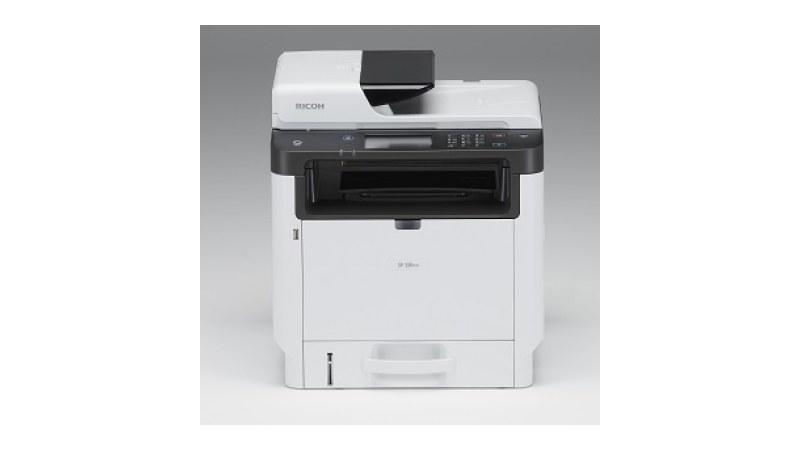
الجهاز: SP 330SFN
روابط التحميل مأخوذة من صفحة Ricoh الرسمية، وملفات التعريف نفسها مستضافة لدى Ricoh.
تحميل تعريف SP 330SFN — Windows 11 64-bit
| النوع | التعريف | الإصدار | تاريخ الإصدار | الحجم | التحميل |
|---|---|---|---|---|---|
| النوعالطباعة | التعريفPCL 6 Driver | الإصدار1.04 | تاريخ الإصدار12/02/2020 | الحجم18,555 KB | التحميلتحميل التعريف |
تحميل تعريف SP 330SFN — Windows 10 64-bit
| النوع | التعريف | الإصدار | تاريخ الإصدار | الحجم | التحميل |
|---|---|---|---|---|---|
| النوعالطباعة | التعريفPCL 6 Driver | الإصدار1.04 | تاريخ الإصدار12/02/2020 | الحجم18,555 KB | التحميلتحميل التعريف |
تحميل تعريف SP 330SFN — Windows 10 32-bit
| النوع | التعريف | الإصدار | تاريخ الإصدار | الحجم | التحميل |
|---|---|---|---|---|---|
| النوعالطباعة | التعريفPCL 6 Driver | الإصدار1.04 | تاريخ الإصدار12/02/2020 | الحجم19,347 KB | التحميلتحميل التعريف |
تحميل تعريف SP 330SFN — Windows 7 64-bit
| النوع | التعريف | الإصدار | تاريخ الإصدار | الحجم | التحميل |
|---|---|---|---|---|---|
| النوعالطباعة | التعريفPCL 6 Driver | الإصدار1.04 | تاريخ الإصدار12/02/2020 | الحجم18,555 KB | التحميلتحميل التعريف |
تحميل تعريف SP 330SFN — Windows 7 32-bit
| النوع | التعريف | الإصدار | تاريخ الإصدار | الحجم | التحميل |
|---|---|---|---|---|---|
| النوعالطباعة | التعريفPCL 6 Driver | الإصدار1.04 | تاريخ الإصدار12/02/2020 | الحجم19,347 KB | التحميلتحميل التعريف |
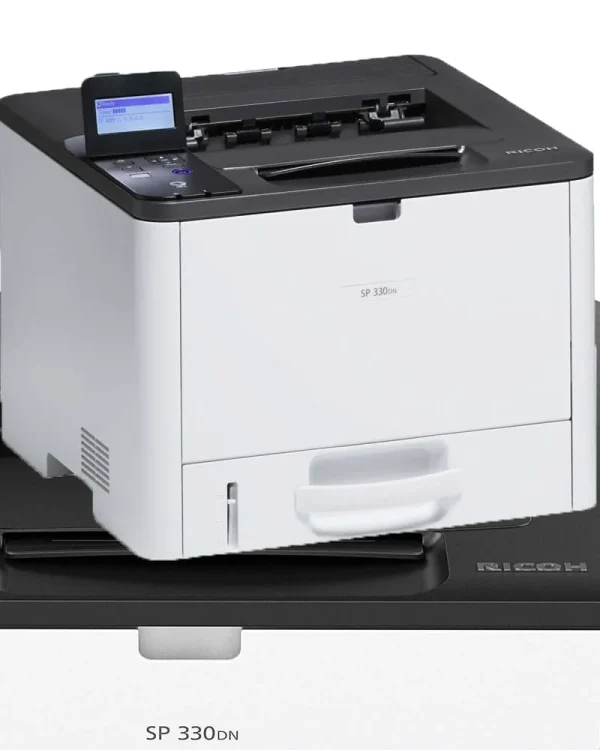
أحدث حزمة لهذا الموديل في صفحة Ricoh هي إصدار 1.04 بتاريخ 12/02/2020، وهذا يختصر كثيرًا من الحيرة عند تجهيز Ricoh SP 330SFN لأول مرة. في صفحة هذا الجهاز يوجد تحميل تعريف Ricoh SP 330SFN للطباعة عبر PCL 6 فقط، لذلك نتعامل معه من البداية كتعريف طباعة يعتمد على عنوان الشبكة الصحيح وإعداد الويندوز المناسب، لا كحزمة متعددة الخيارات. كثير من الأعطال التي يشتكي منها العميل لا تكون من الماكينة نفسها، بل من تعريف قديم أو عنوان IP تغيّر بعد انقطاع الكهرباء.
تحميل تعريف Ricoh SP 330SFN: ما الذي تحتاجه فعلًا قبل التثبيت؟
المعلومة الأساسية هنا بسيطة: صفحة هذا الموديل توفر تعريف الطباعة PCL 6 فقط، ولا يوجد فيها تعريف Network TWAIN. لذلك الهدف الواقعي هو أن تطبع الماكينة بثبات من أجهزة الكمبيوتر، ثم تتأكد أن الشبكة ترى الجهاز بعنوانه الصحيح. قبل البدء، احفظ اسم الموديل كما هو، وحدد إن كان نظام التشغيل 32-bit أو 64-bit، لأن هذا هو أول سبب يجعل الملف لا يثبت أو يثبت ثم لا يعمل كما يجب.
من خبرة التركيب اليومية، أفضل خطوة قبل أي تنزيل هي طباعة صفحة الإعدادات من الماكينة أو مراجعة شاشة الشبكة فيها لمعرفة عنوان IP الحالي. بعد فصل الكهرباء أو إعادة ضبط الراوتر، قد يتغير العنوان، والعميل يظن أن التعريف فشل بينما المشكلة أن الويندوز ما زال يرسل للطابعة على عنوان قديم.
اختيار نسخة الويندوز والمعمارية بدون ارتباك
الصفحة تدعم Windows 11 64-bit، وWindows 10 64-bit، وWindows 10 32-bit، وWindows 7 64-bit، وWindows 7 32-bit. هنا المهم ليس اسم النظام فقط، بل المعمارية أيضًا. إذا كان الويندوز 64-bit فلا تثبت نسخة 32-bit على أمل أنها ستعمل؛ هذا خطأ أراه كثيرًا عند العملاء، خصوصًا حين يتم تحميل ملف قديم من جهاز آخر أو من وسيط خارجي دون مراجعة الإعدادات.
ملاحظة مهمة لويندوز 7: Ricoh لا تضع حزمة منفصلة لويندوز 7 لهذا الموديل، لكن تعريف ويندوز 10 نفسه يعمل على ويندوز 7 بنفس المعمارية، سواء 32-bit أو 64-bit. هذه النقطة توفر وقتًا كبيرًا على صاحب الجهاز القديم، لأنها تمنعه من البحث عن ملف مختلف لا حاجة له أصلًا. المهم أن تختار المعمارية الصحيحة، ثم تثبت ملف ويندوز 10 المطابق لها.
خطوات تثبيت الطباعة PCL 6 على SP 330SFN
- تأكد أولًا من عنوان IP الحالي للماكينة من صفحة الإعدادات أو من شاشة الشبكة.
- افصل أي تعريف قديم لنفس الموديل من Print Management إذا كان مثبتًا من قبل، لأن بقاء نسخة قديمة يسبب تعارضًا في الاسم أو المنفذ.
- شغّل ملف التعريف كمسؤول، خصوصًا على ويندوز 10 و11، حتى لا يتوقف التثبيت بسبب صلاحيات النظام.
- أثناء الإضافة، اختر Standard TCP/IP Port وأدخل عنوان IP الصحيح يدويًا، ولا تعتمد على البحث التلقائي إذا كانت الشبكة غير مستقرة.
- أكمل التثبيت ثم اجعل الطابعة افتراضية إذا كانت هذه هي الطابعة الأساسية في المكان.
- اطبع Test Page مباشرة بعد التثبيت. إذا خرجت الصفحة بوضوح، فالتعريف والمنفذ والعنوان كلها سليمة.
لو كان العميل يفضّل الفحص من داخل الشبكة، يمكنه إرسال أمر طباعة من جهاز آخر على نفس الراوتر بعد التأكد من أن الجهازين على نفس النطاق. بهذه الطريقة نعرف سريعًا هل المشكلة من الكمبيوتر الأول أم من الطابعة أو من المنفذ نفسه.
لماذا تظهر الطابعة Offline رغم أن التعريف مثبت؟
هذه من أكثر الحالات التي أراها بعد انقطاع الكهرباء أو عند تغيير الراوتر. التعريف يكون موجودًا، لكن الويندوز يظل يشير إلى IP قديم أو إلى منفذ تم إنشاؤه تلقائيًا ثم فقد الاتصال. النتيجة أن الجهاز يظهر Offline حتى لو كانت الماكينة تعمل طبيعيًا.
الحل العملي هو حذف الطابعة من الويندوز، ثم إعادة إضافتها على منفذ Standard TCP/IP باستخدام العنوان الحالي. إذا لم ينجح ذلك، أعد تشغيل الماكينة والكمبيوتر والراوتر بالترتيب، ثم أعد الطباعة من جديد. وفي الحالات العنيدة، أراجع الجدار الناري في الكمبيوتر لأن بعض البيئات تمنع المنفذ الجديد من الوصول للطابعة حتى بعد التثبيت الصحيح.
أخطاء التثبيت التي أراها مع هذا الموديل
الملف لا يبدأ أو يتوقف في منتصف التثبيت
السبب الغالب هنا هو تثبيت نسخة لا تناسب معمارية النظام، أو تشغيل الملف بدون صلاحيات كافية. الحل هو التأكد أولًا من 32-bit أو 64-bit، ثم إعادة التشغيل كمسؤول، ثم إعادة المحاولة على النسخة المطابقة.
الطباعة تخرج من جهاز وتفشل من جهاز آخر
السبب عادة ليس في التعريف نفسه، بل في أن كل جهاز يستخدم منفذًا مختلفًا أو عنوانًا مختلفًا للماكينة. الحل هو توحيد IP الطابعة على كل الأجهزة، أو إعادة إنشاء المنفذ الصحيح على الجهاز الذي يفشل فقط.
الطابعة موجودة لكن لا تطبع بعد تغيير الشبكة
السبب أن عنوان IP تغيّر بعد فصل الكهرباء أو تغيير إعدادات الراوتر. الحل هو طباعة صفحة الإعدادات من الماكينة، ثم تعديل المنفذ ليطابق العنوان الحالي بدل المنفذ القديم.
تعريف قديم يسبب تعارضًا في الاسم أو الطباعة
السبب أن نسخة سابقة بقيت داخل النظام وتتعامل مع المنفذ نفسه. الحل هو حذف النسخة القديمة من Print Management ثم تثبيت تحميل تعريف Ricoh SP 330SFN من جديد على منفذ نظيف.
ما الذي يضمن ثبات الماكينة بعد التثبيت؟
بعد نجاح التثبيت، أنصح دائمًا بتثبيت عنوان IP ثابت للطابعة إن كانت الشبكة تسمح بذلك، أو حجز العنوان من الراوتر حتى لا يتغير بعد الانقطاع. كما يفضّل الاحتفاظ باسم الطابعة واضحًا داخل الويندوز، لأن الأجهزة المشتركة في الشركات تمتلئ بأسماء متشابهة وتبدأ مشاكل الإرسال من مجرد اختيار جهاز خاطئ.
ولو ظهر أي تباطؤ أو رفض للطباعة بعد فترة، فابدأ من جديد من ثلاثة أشياء فقط: العنوان الحالي، حالة المنفذ، ووجود تعريف قديم. هذه الثلاثية تحل أغلب المواقف اليومية في هذا الطراز دون الحاجة إلى تعقيد زائد.
متى أكتفي بالطباعة وأتأكد أن الصفحة جاهزة للعمل؟
عندما تخرج Test Page من أول مرة ويصبح الجهاز Online في الويندوز، فهذه علامة أن التعريف والاتصال والمنفذ متوافقون. بعدها يمكن للمستخدم الاعتماد على الجهاز في بيئة العمل العادية، بشرط ألا يتغير IP دون متابعة. لذلك فإن تحميل تعريف Ricoh SP 330SFN بالطريقة الصحيحة لا يثبت الطباعة فقط، بل يمنع تكرار مشكلة Offline التي تضيع وقت المستخدم وتجعله يظن أن العطل في الماكينة نفسها.
أسئلة شائعة عن تعريف SP 330SFN
هل يوجد تعريف Network TWAIN لموديل Ricoh SP 330SFN في صفحة Ricoh؟
لا، المتاح في الصفحة هو تعريف الطباعة PCL 6 فقط. لذلك يجب التعامل مع هذا الموديل كطابعة شبكية من ناحية الطباعة، وليس كحزمة سكانر منفصلة من نفس الصفحة.
ماذا أفعل إذا ظهرت الطابعة Offline بعد التثبيت؟
ابدأ بمراجعة عنوان IP الحالي للماكينة، لأن العنوان قد يتغير بعد انقطاع الكهرباء أو تغيير الراوتر. إذا كان العنوان تغير، احذف الطابعة وأعد إضافتها على منفذ Standard TCP/IP بالعنوان الصحيح.
هل يمكن تثبيت تعريف ويندوز 10 على ويندوز 7 لهذا الموديل؟
نعم، إذا كانت المعمارية نفسها متطابقة. Ricoh لا تضع حزمة منفصلة لويندوز 7 هنا، لكن تعريف ويندوز 10 يعمل على ويندوز 7 بنفس المعمارية 32-bit أو 64-bit.
ما أول خطوة قبل تجربة الطباعة بعد تثبيت التعريف؟
اطبع صفحة الإعدادات أو راجع IP الماكينة من الشبكة، ثم جرّب Test Page من الكمبيوتر. هذه الخطوة تكشف سريعًا إن كان المنفذ أو العنوان غير صحيحين قبل أن تبدأ مشكلة الطباعة.