

المدونة
تعريف ريكو MP C4504 – طباعة PCL 6 وسكانر لويندوز 11 و10 و7

الجهاز: MP C4504/C5504/C6004 series
روابط التحميل مأخوذة من صفحة Ricoh الرسمية، وملفات التعريف نفسها مستضافة لدى Ricoh.
تحميل تعريف MP C4504/C5504/C6004 series — Windows 11 64-bit
| النوع | التعريف | الإصدار | تاريخ الإصدار | الحجم | التحميل |
|---|---|---|---|---|---|
| النوعالطباعة | التعريفPCL 6 Driver | الإصدار3.2.0.0 | تاريخ الإصدار09/04/2026 | الحجم69,710 KB | التحميلتحميل التعريف |
| النوعالاسكانر | التعريفNetwork TWAIN Driver | الإصدار5.83.00 | تاريخ الإصدار17/08/2026 | الحجم34,946 KB | التحميلتحميل التعريف |
تحميل تعريف MP C4504/C5504/C6004 series — Windows 10 64-bit
| النوع | التعريف | الإصدار | تاريخ الإصدار | الحجم | التحميل |
|---|---|---|---|---|---|
| النوعالطباعة | التعريفPCL 6 Driver | الإصدار3.2.0.0 | تاريخ الإصدار09/04/2026 | الحجم69,710 KB | التحميلتحميل التعريف |
| النوعالاسكانر | التعريفNetwork TWAIN Driver | الإصدار5.83.00 | تاريخ الإصدار17/08/2026 | الحجم34,946 KB | التحميلتحميل التعريف |
تحميل تعريف MP C4504/C5504/C6004 series — Windows 10 32-bit
| النوع | التعريف | الإصدار | تاريخ الإصدار | الحجم | التحميل |
|---|---|---|---|---|---|
| النوعالطباعة | التعريفPCL 6 Driver | الإصدار3.2.0.0 | تاريخ الإصدار09/04/2026 | الحجم62,692 KB | التحميلتحميل التعريف |
| النوعالاسكانر | التعريفNetwork TWAIN Driver | الإصدار5.83.00 | تاريخ الإصدار17/08/2026 | الحجم34,946 KB | التحميلتحميل التعريف |
تحميل تعريف MP C4504/C5504/C6004 series — Windows 7 64-bit
| النوع | التعريف | الإصدار | تاريخ الإصدار | الحجم | التحميل |
|---|---|---|---|---|---|
| النوعالطباعة | التعريفPCL 6 Driver | الإصدار3.2.0.0 | تاريخ الإصدار09/04/2026 | الحجم69,710 KB | التحميلتحميل التعريف |
| النوعالاسكانر | التعريفNetwork TWAIN Driver | الإصدار5.83.00 | تاريخ الإصدار17/08/2026 | الحجم34,946 KB | التحميلتحميل التعريف |
تحميل تعريف MP C4504/C5504/C6004 series — Windows 7 32-bit
| النوع | التعريف | الإصدار | تاريخ الإصدار | الحجم | التحميل |
|---|---|---|---|---|---|
| النوعالطباعة | التعريفPCL 6 Driver | الإصدار3.2.0.0 | تاريخ الإصدار09/04/2026 | الحجم62,692 KB | التحميلتحميل التعريف |
| النوعالاسكانر | التعريفNetwork TWAIN Driver | الإصدار5.83.00 | تاريخ الإصدار17/08/2026 | الحجم34,946 KB | التحميلتحميل التعريف |
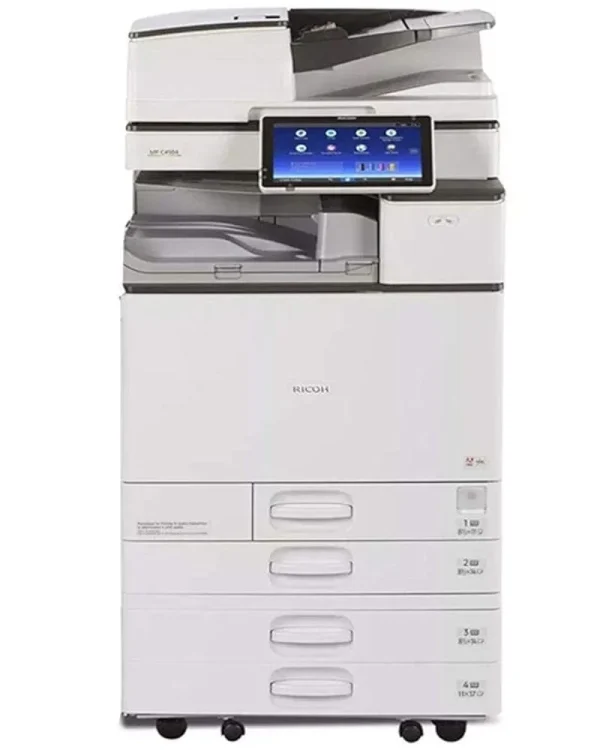









أكثر غلطة بنقابلها مع Ricoh MP C4504 إن حد يثبت التعريف عشوائيًا على أكتر من جهاز، وبعدها يكتشف إن الطباعة شغالة لكن الاسكانر مش ظاهر، أو العكس. في بيئة مكتب فيها أكتر من كمبيوتر، الأفضل تبدأ من احتياجك: طباعة فقط، ولا طباعة مع سكانر، وبعدها تثبّت الماكينة بعنوان IP ثابت علشان تفضل مستقرة على الشبكة.
تختار أنهي ملف حسب شغلك ونوع الويندوز
صفحة Ricoh الرسمية الخاصة بـ MP C4504/C5504/C6004 series بتغطي نفس الخط الأساسي، لكن اللي يهمنا هنا في الاستخدام اليومي هو ملفين فقط: PCL 6 Driver للطباعة، وNetwork TWAIN Driver للمسح الضوئي من البرامج اللي بتتعامل مع TWAIN.
لو شغلك طباعة فقط، أو محتاج تعريف خفيف ومستقر لكل الأجهزة، اختار PCL 6. لو عندك قسم أرشيف أو حسابات أو أي برنامج بيسحب سكان من الجهاز، يبقى Network TWAIN هو المطلوب، مع التنبيه إنه يشتغل على الشبكة فقط.
تحديد نسخة الويندوز بسيط: افتح Settings ثم System ثم About، أو من لوحة التحكم وشوف هل النظام 32-bit أو 64-bit. لو الجهاز Windows 11 أو Windows 10 أو Windows 7، استخدم النسخة المطابقة للمعمارية. في Win 7، Ricoh لا يذكره في الصفحة الرسمية، لكن من شغلنا اليومي النسخة المطابقة لنفس المعمارية من ملفات ويندوز 10 بتشتغل عليه، وده اللي بنوفره في الجدول كخيار عملي.
على MP C4504، ستجد في الجدول نفس الإصدار PCL 6 Driver 3.2.0.0 وNetwork TWAIN Driver 5.83.00 عبر الأنظمة المذكورة، مع اختلاف حجم ملف PCL بين 32 و64 بت فقط. ده مفيد جدًا لو بتوحّد التعريف على أجهزة متعددة داخل شركة متوسطة.
تثبيت ثابت على الشبكة بعنوان IP
في الشركات، أفضل طريقة مع Ricoh MP C4504 هي التثبيت على الشبكة بعنوان IP. السبب بسيط: لو الماكينة أخذت IP من DHCP واتفّقله بعد كده، التعريف هيبان Offline أو يختفي من عند المستخدمين. لذلك احجز عنوان IP ثابت من الراوتر أو من السيرفر/الشبكة، وثبّته قبل ما تبدأ التثبيت.
لو هتجيب عنوان الـ IP من الماكينة نفسها، فغالبًا هتدخل من لوحة Smart Operation Panel الكبيرة اللي بتظهر على شكل تطبيقات. حسب إصدار السوفتوير، تقدر تلاقي صفحة الإعدادات من تطبيق Printer أو Printer (Classic) ثم List/Test Print ثم Configuration Page. وعلى بعض الأجهزة، عنوان IP ممكن يظهر كمان من Settings ثم System Settings ثم Interface Settings.
بعد ما تجيب الـ IP، أضف الطابعة يدويًا على ويندوز كطابعة TCP/IP، وخلّي الاسم واضح داخل المكتب. الطريقة دي بتسهل التحديث والصيانة، خصوصًا لو عندك أكثر من جهاز Ricoh على نفس الشبكة.
ربط ريكو MP C4504 بأجهزة الشركة: USB أم الشبكة
لو عندك جهاز واحد فقط وعايز طباعة سريعة من كمبيوتر واحد، USB ممكن ينجز الغرض في الحالات البسيطة. لكن في Ricoh MP C4504، ومع بيئة مكتب فعلية، الشبكة هي الاختيار الأصح غالبًا. لأنها تسمح بمشاركة الطباعة بين أكثر من جهاز، وتخلي الإدارة أسهل، وتقلل مشاكل النقل عند تغيير أجهزة الموظفين.
أما Network TWAIN فمهم جدًا تفهم إنه لا يعمل إلا على الشبكة. يعني لو الماكينة موصلة USB فقط، برنامج الاسكانر الشبكي مش هيشوفها. لذلك لو هدفك سكانر على عدة أجهزة أو على برنامج أرشفة، امشِ من الأول على IP ثابت وشبكة مستقرة.
إعداد Network TWAIN للمسح وبدائل عملية
بعد تثبيت PCL 6، لو محتاج سكانر، ثبّت Network TWAIN على نفس الجهاز أو على الأجهزة التي ستستخدم المسح. أثناء الإعداد، اكتب عنوان IP الصحيح للماكينة، ثم اختبر ظهورها داخل البرنامج الذي يعتمد على TWAIN. لو الجهاز مش ظاهر، راجع أولًا الـ IP، ثم جدار الحماية، ثم التأكد إن التعريف متثبت على نفس المعمارية المناسبة للنظام.
في مكاتب كثيرة، بدل الاعتماد الكامل على TWAIN، نركب أيضًا Scan to Folder عبر SMB أو Scan to Email كبديل عملي. ده مفيد لو عايز المسح يوصل مباشرة لمجلد على السيرفر أو البريد، خصوصًا لما يكون الهدف توزيع الملفات على فريق كامل بدل جهاز واحد فقط.
الأخطاء اللي بنشوفها في التشغيل اليومي
أكثر المشاكل تكرارًا مع Ricoh MP C4504 هي: الطابعة تظهر Offline، أو الكمبيوتر مايشوفهاش، أو TWAIN يرفض يلقط الجهاز، أو الطباعة تتأثر بعد تغيير الـ IP. في أغلب الحالات السبب ليس في الماكينة نفسها، بل في الشبكة أو في طريقة التعريف.
لو الحالة Offline، افحص هل الـ IP اتغير. لو اتغير، ثبّت IP محجوز وحدث التعريف. لو الكمبيوتر لا يرى الماكينة، راجع نفس الشبكة، والكابل، واسم الجهاز داخل ويندوز. ولو TWAIN لا يجد الجهاز، تأكد أن Network TWAIN متثبت وأن جدار الحماية لا يمنع التواصل، وأنك تعمل على شبكة فعلية وليس USB.
على ويندوز 11، بنقابل أحيانًا مشاكل من Print Spooler بعد التثبيت أو بعد تحديثات النظام. هنا نعيد تشغيل الخدمة، ثم نعيد إضافة الطابعة بشكل نظيف، وغالبًا تنضبط. الفكرة كلها إن تثبيت Ricoh MP C4504 لازم يكون مرتب من البداية، لأن أي خطوة ناقصة بتبان بعد كده في الطباعة أو الاسكانر.
تشخيص سريع قبل إعادة التثبيت
| العَرَض | السبب الأرجح | الحل |
|---|---|---|
| الطابعة Offline | عنوان IP اتغير أو التعريف قديم | ثبّت IP محجوز وحدّث منفذ الطباعة |
| الكمبيوتر لا يرى الماكينة | شبكة مختلفة أو IP غير صحيح | راجع الاتصال واكتب IP الماكينة الصحيح |
| TWAIN لا يجد الجهاز | Network TWAIN غير مثبت أو التواصل محجوب | أعد تثبيت TWAIN وراجع جدار الحماية |
| السكانر يعمل على جهاز ولا يعمل على آخر | اختلاف المعمارية أو إعدادات تعريف غير موحدة | وحّد نسخة 32/64 بت على الأجهزة المعنية |
| الطباعة تتعطل بعد تحديث ويندوز 11 | خدمة Print Spooler بها مشكلة | أعد تشغيل الخدمة ثم أعد التثبيت إذا لزم |
| المسح لا يصل إلى البرنامج | المسار أو طريقة الالتقاط غير صحيحة | اختبر TWAIN أو استخدم Scan to Folder / Email |
الخلاصة العملية مع Ricoh MP C4504: ابدأ من الاحتياج، اختر PCL 6 للطباعة وNetwork TWAIN للسكانر، وثبّت كل شيء على IP ثابت. كده بتقلل مشاكل التعريف والنقل، وبتخلي الماكينة مناسبة لإدارة قسم IT في شركة متوسطة من غير لف كتير.
ملاحظة تشغيلية من الواقع
لو هتوحّد التعريف على كل أجهزة الشركة، خليك على نفس إصدار المعمارية ونفس عنوان الـ IP المخصص للماكينة. ده أوفر وقتًا في الصيانة، وأوضح للمستخدمين، وأسهل عند أي إعادة تثبيت لاحقًا.
أسئلة شائعة عن تعريف MP C4504/C5504/C6004 series
أحمّل أي تعريف لو عايز طباعة فقط على Ricoh MP C4504؟
لو الهدف طباعة فقط، فاختيارك يكون PCL 6 Driver المناسب لنسخة الويندوز والمعمارية 32 أو 64 بت. ده هو التعريف الأساسي للطباعة على الشبكة، وبيكون الأنسب في مكاتب فيها أكثر من جهاز.
متى أحتاج Network TWAIN مع Ricoh MP C4504؟
تحتاج Network TWAIN لما يكون مطلوب مسح ضوئي من برنامج على الكمبيوتر يدعم TWAIN، أو لما قسم الأرشيف يحتاج سحب سكان من الماكينة مباشرة. التعريف ده يعمل على الشبكة فقط، لذلك لازم يكون في IP ثابت ومتاح.
إزاي أوصل لعنوان IP من الماكينة نفسها؟
غالبًا من لوحة Smart Operation Panel الكبيرة تدخل على تطبيق Printer أو Printer (Classic)، ثم List/Test Print، وبعدها Configuration Page. وفي بعض الإصدارات يبان أيضًا من Settings ثم System Settings ثم Interface Settings.
لو ويندوز 7 عندي، أستخدم أنهي ملف؟
في صفحة Ricoh الرسمية للموديل ده، ويندوز 7 غير مذكور صراحة، لكن من شغلنا اليومي النسخة المطابقة لنفس المعمارية من ملفات ويندوز 10 بتشتغل عليه. المهم تختار 32 أو 64 بت بشكل صحيح، وتثبت الطابعة على IP ثابت.
