

المدونة
تعريف ريكو MP C3004 – طباعة PCL 6 وسكانر لويندوز 11 و10 و7

الجهاز: MP C3004/C3504 series
روابط التحميل مأخوذة من صفحة Ricoh الرسمية، وملفات التعريف نفسها مستضافة لدى Ricoh.
تحميل تعريف MP C3004/C3504 series — Windows 11 64-bit
| النوع | التعريف | الإصدار | تاريخ الإصدار | الحجم | التحميل |
|---|---|---|---|---|---|
| النوعالطباعة | التعريفPCL 6 Driver | الإصدار3.2.0.0 | تاريخ الإصدار09/04/2026 | الحجم69,710 KB | التحميلتحميل التعريف |
| النوعالاسكانر | التعريفNetwork TWAIN Driver | الإصدار5.83.00 | تاريخ الإصدار17/08/2026 | الحجم34,946 KB | التحميلتحميل التعريف |
تحميل تعريف MP C3004/C3504 series — Windows 10 64-bit
| النوع | التعريف | الإصدار | تاريخ الإصدار | الحجم | التحميل |
|---|---|---|---|---|---|
| النوعالطباعة | التعريفPCL 6 Driver | الإصدار3.2.0.0 | تاريخ الإصدار09/04/2026 | الحجم69,710 KB | التحميلتحميل التعريف |
| النوعالاسكانر | التعريفNetwork TWAIN Driver | الإصدار5.83.00 | تاريخ الإصدار17/08/2026 | الحجم34,946 KB | التحميلتحميل التعريف |
تحميل تعريف MP C3004/C3504 series — Windows 10 32-bit
| النوع | التعريف | الإصدار | تاريخ الإصدار | الحجم | التحميل |
|---|---|---|---|---|---|
| النوعالطباعة | التعريفPCL 6 Driver | الإصدار3.2.0.0 | تاريخ الإصدار09/04/2026 | الحجم62,692 KB | التحميلتحميل التعريف |
| النوعالاسكانر | التعريفNetwork TWAIN Driver | الإصدار5.83.00 | تاريخ الإصدار17/08/2026 | الحجم34,946 KB | التحميلتحميل التعريف |
تحميل تعريف MP C3004/C3504 series — Windows 7 64-bit
| النوع | التعريف | الإصدار | تاريخ الإصدار | الحجم | التحميل |
|---|---|---|---|---|---|
| النوعالطباعة | التعريفPCL 6 Driver | الإصدار3.2.0.0 | تاريخ الإصدار09/04/2026 | الحجم69,710 KB | التحميلتحميل التعريف |
| النوعالاسكانر | التعريفNetwork TWAIN Driver | الإصدار5.83.00 | تاريخ الإصدار17/08/2026 | الحجم34,946 KB | التحميلتحميل التعريف |
تحميل تعريف MP C3004/C3504 series — Windows 7 32-bit
| النوع | التعريف | الإصدار | تاريخ الإصدار | الحجم | التحميل |
|---|---|---|---|---|---|
| النوعالطباعة | التعريفPCL 6 Driver | الإصدار3.2.0.0 | تاريخ الإصدار09/04/2026 | الحجم62,692 KB | التحميلتحميل التعريف |
| النوعالاسكانر | التعريفNetwork TWAIN Driver | الإصدار5.83.00 | تاريخ الإصدار17/08/2026 | الحجم34,946 KB | التحميلتحميل التعريف |
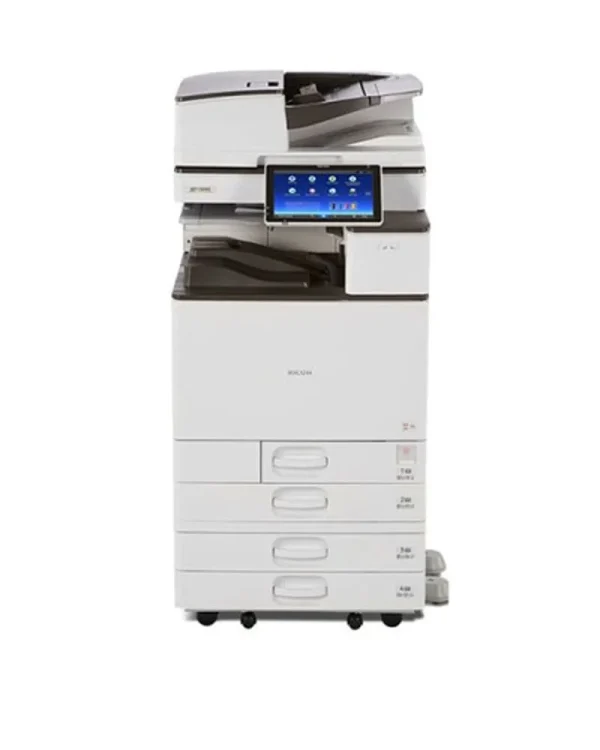









لو هتطبع فقط: نزّل PCL 6 Driver الرسمي من Ricoh المناسب لويندوزك ونسخة 32 أو 64 بت. لو هتستخدم السكانر من الكمبيوتر: نزّل Network TWAIN Driver، وهو يشتغل على الشبكة فقط.
من شغلنا اليومي مع ماكينات Ricoh MP C3004، أول خطوة صح بتوفّر وقت كبير: تختار التعريف على حسب الاحتياج الحقيقي، وبعدها تعرف الماكينة على الشبكة بعنوان IP ثابت، ثم تختبر أول طباعة وأول سكان من نفس المكتب.
تختار أي ملف قبل ما تبدأ
في Ricoh MP C3004 عندك تعريفين مهمين فقط: واحد للطباعة وواحد للسكانر. لو المطلوب طباعة مستندات من أي برنامج على الكمبيوتر، فاختيارك هو PCL 6 Driver. لو المطلوب مسح ضوئي من الكمبيوتر داخل برنامج يدعم TWAIN، فاختيارك هو Network TWAIN Driver.
الفرق بين 32 و64 بت لازم يتطابق مع نظام التشغيل. لو الجهاز عليه ويندوز 11 أو 10 أو 7، ادخل على Settings ثم System ثم About، أو افتح This PC واضغط يمين ثم Properties، وهتلاقي نوع النظام: 64-bit أو 32-bit. على حسب ده تختار الملف المناسب من الجدول الموجود فوق الصفحة.
في الواقع العملي، لو المكتب كله بيطبع فقط على Ricoh MP C3004، فـ PCL 6 يكفي. أما لو فيه قسم أرشيف أو حسابات محتاج سكان من الكمبيوتر، فـ TWAIN هو الملف اللي يكمّل الشغل.
تثبيت الماكينة على الشبكة بعنوان IP
الأفضل في Ricoh MP C3004 إن التعريف يتثبت على الشبكة بعنوان IP ثابت. الطريقة دي بتخلي الطابعة واضحة للكمبيوتر ومش بتتعبك مع تغيّر الاسم أو البحث التلقائي. أثناء التثبيت، اكتب عنوان الـ IP في إعداد الطابعة، ثم خلّي التعريف يتصل على نفس العنوان.
لو محتاج تطلع عنوان الـ IP من الماكينة نفسها، فغالبًا من Smart Operation Panel تفتح تطبيق Printer أو Printer (Classic)، ثم List/Test Print وبعدها Configuration Page. صفحة الإعدادات دي بتطلع فيها بيانات الشبكة، ومنها عنوان الـ IP في أغلب الحالات. وفي بعض الإصدارات ممكن تلاقيه من Settings ثم System Settings ثم Interface Settings.
لو الطابعة بتاخد عنوان من DHCP، ممكن العنوان يتغيّر بعد إعادة التشغيل أو بعد فصل الشبكة. هنا يظهر العرض المشهور: الكمبيوتر ما بقى يشوف Ricoh MP C3004. الحل العملي اللي بنشتغل به دائمًا هو حجز IP ثابت أو ضبط عنوان ثابت على الماكينة حسب سياسة الشبكة.
كابل ولا شبكة مع ريكو MP C3004 في المكتب
في التركيب اليومي، الشبكة هي الاختيار الأساسي مع Ricoh MP C3004 لأنها أنسب للمكتب، وأسهل في الإدارة، وتخلي أكثر من جهاز يطبع على نفس الماكينة. USB ينفع في حالات محدودة جدًا، مثل جهاز واحد قريب من الماكينة أو اختبار سريع أثناء التركيب.
لكن مهم تعرف نقطة واضحة: Network TWAIN لا يعمل إلا على الشبكة. يعني لو ناوي تستخدم السكانر من الكمبيوتر، فلا تعتمد على USB كحل نهائي. للطباعة فقط ممكن تشغلها بأي طريقة مناسبة، لكن لو المكتب هيستخدم السكانر بانتظام، فالشبكة بعنوان IP هي الأساس.
من خبرتنا، لو الماكينة اتثبتت USB ثم بعدين حاولت تحوّلها لشبكة من غير تنظيف التعريف القديم، بتظهر مشاكل في الطباعة أو في ظهور الجهاز داخل برنامج المسح. الأفضل من البداية تثبيت نظيف على نفس السيناريو المناسب للاستخدام.
إعداد Network TWAIN والسكانر عمليًا
بعد تثبيت Network TWAIN Driver على الكمبيوتر، افتح برنامج المسح أو البرنامج اللي بيدعم TWAIN، ثم اختار الماكينة بعنوان IP الصحيح. لو الماكينة مش ظاهرة، راجع أولًا العنوان، ثم تأكد إن الكمبيوتر والماكينة على نفس الشبكة، وإن الجدار الناري أو صلاحيات الشبكة مش مانعة الاتصال.
في مكاتب كتير، بنلاقي إن السكانر شغال أفضل لما يكون فيه إعداد واضح للمسح إلى مجلد أو إيميل بدل الاعتماد على المسح من كل جهاز على حدة. لذلك، Scan to Folder (SMB) وScan to Email بيبقوا بدائل عملية جدًا، خصوصًا لو المطلوب توزيع المستندات بسرعة داخل المكتب. ومع ذلك، لو برنامج العمل نفسه يعتمد على TWAIN، يبقى تعريف الشبكة هو المطلوب.
على Ricoh MP C3004، لو أول سكان ما ظهرش، فغالبًا المشكلة مش في الماكينة نفسها، لكن في عنوان IP، أو في اختيار الدرايفر الخطأ، أو في إعدادات الشبكة داخل الويندوز.
المشاكل الشائعة اللي بنشوفها وحلها
أشهر مشكلة هي إن الطابعة تظهر Offline. غالبًا السبب يكون إن الـ IP اتغيّر، أو إن التعريف متسجل على عنوان قديم. الحل: ثبّت عنوان IP، وبعدها عدّل منفذ الطابعة داخل الويندوز على العنوان الصحيح.
مشكلة ثانية تتكرر مع Ricoh MP C3004 هي إن الكمبيوتر “مش شايف الماكينة”. هنا نراجع الشبكة نفسها أولًا، ثم نطبع Configuration Page من الماكينة، وبعدها نتأكد إن الكمبيوتر على نفس الـ subnet، وإن اسم الجهاز أو العنوان مكتوبين صح.
أما لو TWAIN مش لاقي الجهاز، فغالبًا السبب إن تعريف الطباعة متثبت لكن تعريف السكانر لا، أو إن البرنامج يطلب جهازًا على شبكة مختلفة. أحيانًا أيضًا تظهر مشكلة في Print Spooler على ويندوز 11، خصوصًا بعد تحديثات النظام أو بعد تغيير المنفذ. في الحالة دي بنعيد تشغيل الخدمة، ونراجع التعريف، ثم نعيد إضافة الطابعة على عنوان IP ثابت.
وبخصوص ويندوز 7، Ricoh لا يذكره في صفحته الخاصة بهذه السلسلة، لكن من التجربة العملية نسخة ويندوز 10 بنفس المعمارية غالبًا تمشي عليه في نفس السيناريو، وده السبب إننا موفّرينه في الجدول كخيار مناسب للاستخدام الميداني.
ملخص سريع قبل التسليم
لو هنرتب يوم التركيب على Ricoh MP C3004 بشكل عملي: أولًا تختار PCL 6 للطباعة أو Network TWAIN للسكانر. ثانيًا تثبت الماكينة على الشبكة بعنوان IP ثابت. ثالثًا تطبع صفحة الإعدادات لو احتجت عنوان الماكينة. رابعًا تختبر أول طباعة وأول سكان. ولو ظهرت مشكلة، ارجع مباشرة إلى العنوان أو المنفذ أو تعريف الويندوز قبل ما تعيد التثبيت من الصفر.
| العَرَض | السبب الأرجح | الحل |
|---|---|---|
| الطابعة تظهر Offline | تغيّر عنوان IP أو منفذ قديم | ثبّت IP وراجع Port الطابعة |
| الكمبيوتر لا يرى الماكينة | الشبكة مختلفة أو العنوان غير صحيح | اطبع Configuration Page وتحقق من نفس الشبكة |
| TWAIN لا يجد الجهاز | تعريف السكانر غير مثبت أو العنوان خطأ | أعد تثبيت Network TWAIN وأدخل IP الصحيح |
| الطباعة تتوقف بعد تغيير الشبكة | عنوان DHCP تغيّر | اعتمد IP ثابت أو حجز عنوان |
| مشكلة بعد تحديث ويندوز 11 | تعريف قديم أو Print Spooler متعطل | أعد تشغيل الخدمة وثبت التعريف المناسب |
| الطباعة تعمل والسكانر لا يعمل | تم تثبيت PCL 6 فقط | ثبت Network TWAIN واختبره من برنامج يدعم TWAIN |
الملفات الموجودة في الصفحة فوق كافية لتشغيل Ricoh MP C3004 على ويندوز 11 و10 و7 حسب المعمارية، ومع اختيار التعريف الصحيح من البداية، أغلب المشاكل بتتحل قبل ما تكبر.
أسئلة شائعة عن تعريف MP C3004/C3504 series
أحتاج تعريف الطباعة فقط على Ricoh MP C3004، أختار أي ملف؟
لو هدفك الطباعة فقط، فاختيارك هو PCL 6 Driver المناسب لويندوزك ونسخة 32 أو 64 بت. هذا هو التعريف الخاص بالطباعة، ولا تحتاج معه Network TWAIN إلا إذا كنت ستستخدم السكانر من الكمبيوتر.
كيف أعرف عنوان IP من ماكينة Ricoh MP C3004 نفسها؟
غالبًا من لوحة Smart Operation Panel تدخل على Printer أو Printer (Classic) ثم List/Test Print وبعدها Configuration Page. وفي بعض الإصدارات يمكن الوصول للمعلومة أيضًا من Settings ثم System Settings ثم Interface Settings.
هل Network TWAIN يعمل على USB؟
لا، Network TWAIN يشتغل على الشبكة فقط. لو ستستخدم السكانر من الكمبيوتر، ثبّت الماكينة على IP ثابت وتأكد أن الكمبيوتر والماكينة على نفس الشبكة.
هل يمكن استخدام تعريف ويندوز 10 مع ويندوز 7؟
من التجربة العملية، نسخة ويندوز 10 بنفس المعمارية قد تعمل على ويندوز 7 في هذا السياق. لكن الأساس هو اختيار الملف المطابق للمعمارية نفسها، 32 بت أو 64 بت، ثم اختبار الطباعة أو السكانر بعد التثبيت.
