

المدونة
تعريف ريكو MP C2051 – طباعة PCL 6 وسكانر لويندوز 11 و10 و7

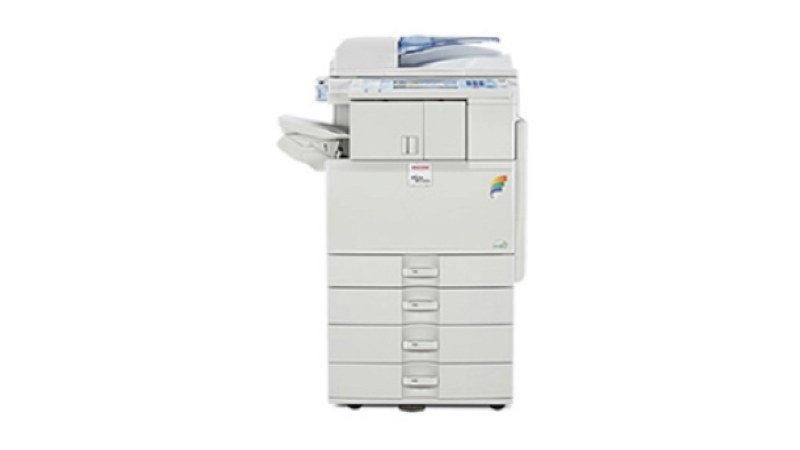
الجهاز: Aficio MP C2051/C2551
روابط التحميل مأخوذة من صفحة Ricoh الرسمية، وملفات التعريف نفسها مستضافة لدى Ricoh.
تحميل تعريف Aficio MP C2051/C2551 — Windows 11 64-bit
| النوع | التعريف | الإصدار | تاريخ الإصدار | الحجم | التحميل |
|---|---|---|---|---|---|
| النوعالطباعة | التعريفPCL 6 Driver | الإصدار1.6.0.0 | تاريخ الإصدار18/02/2024 | الحجم12,458 KB | التحميلتحميل التعريف |
| النوعالاسكانر | التعريفNetwork TWAIN Driver | الإصدار4.37.03 | تاريخ الإصدار18/12/2012 | الحجم6,869 KB | التحميلتحميل التعريف |
تحميل تعريف Aficio MP C2051/C2551 — Windows 10 64-bit
| النوع | التعريف | الإصدار | تاريخ الإصدار | الحجم | التحميل |
|---|---|---|---|---|---|
| النوعالطباعة | التعريفPCL 6 Driver | الإصدار1.6.0.0 | تاريخ الإصدار18/02/2024 | الحجم12,458 KB | التحميلتحميل التعريف |
| النوعالاسكانر | التعريفNetwork TWAIN Driver | الإصدار4.37.03 | تاريخ الإصدار18/12/2012 | الحجم6,869 KB | التحميلتحميل التعريف |
تحميل تعريف Aficio MP C2051/C2551 — Windows 10 32-bit
| النوع | التعريف | الإصدار | تاريخ الإصدار | الحجم | التحميل |
|---|---|---|---|---|---|
| النوعالطباعة | التعريفPCL 6 Driver | الإصدار1.6.0.0 | تاريخ الإصدار18/02/2024 | الحجم9,281 KB | التحميلتحميل التعريف |
| النوعالاسكانر | التعريفNetwork TWAIN Driver | الإصدار4.37.03 | تاريخ الإصدار18/12/2012 | الحجم6,869 KB | التحميلتحميل التعريف |
تحميل تعريف Aficio MP C2051/C2551 — Windows 7 64-bit
| النوع | التعريف | الإصدار | تاريخ الإصدار | الحجم | التحميل |
|---|---|---|---|---|---|
| النوعالطباعة | التعريفPCL 6 Driver | الإصدار1.6.0.0 | تاريخ الإصدار18/02/2024 | الحجم12,458 KB | التحميلتحميل التعريف |
| النوعالاسكانر | التعريفNetwork TWAIN Driver | الإصدار4.37.03 | تاريخ الإصدار18/12/2012 | الحجم6,869 KB | التحميلتحميل التعريف |
تحميل تعريف Aficio MP C2051/C2551 — Windows 7 32-bit
| النوع | التعريف | الإصدار | تاريخ الإصدار | الحجم | التحميل |
|---|---|---|---|---|---|
| النوعالطباعة | التعريفPCL 6 Driver | الإصدار1.6.0.0 | تاريخ الإصدار18/02/2024 | الحجم9,281 KB | التحميلتحميل التعريف |
| النوعالاسكانر | التعريفNetwork TWAIN Driver | الإصدار4.37.03 | تاريخ الإصدار18/12/2012 | الحجم6,869 KB | التحميلتحميل التعريف |
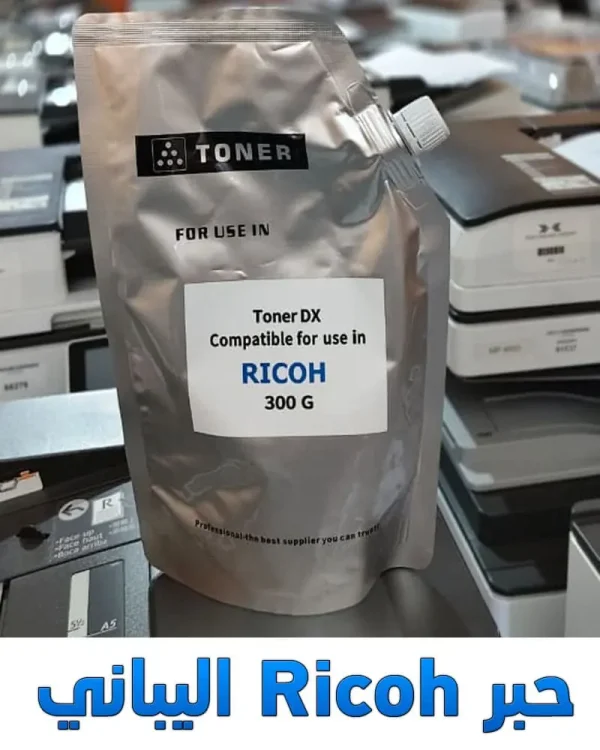
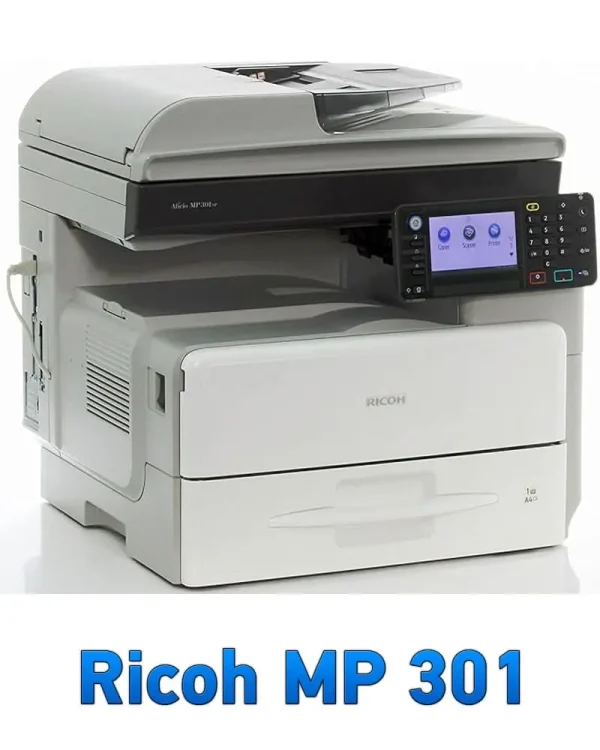
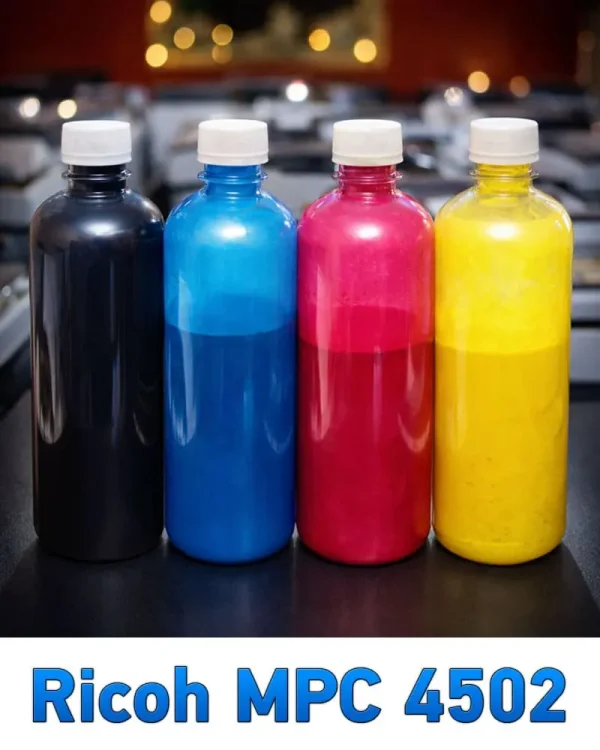
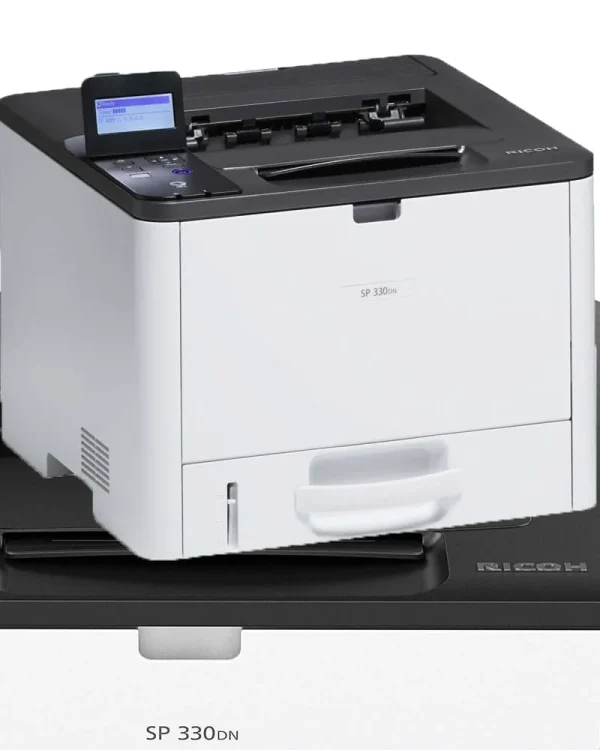
تعريف الطباعة في Ricoh MP C2051 مسؤول عن إخراج الملفات المطبوعة من الكمبيوتر، بينما تعريف Network TWAIN مسؤول عن تشغيل الاسكانر والتقاط الصور من برنامج المسح. ومن شغلنا اليومي مع ماكينات Ricoh MP C2051، أهم نقطة قبل أي تثبيت هي معرفة أنت تحتاج طباعة فقط، أو سكانر فقط، أو الاثنين معًا.
1) تختار أي ملف حسب احتياجك ونوع ويندوزك
على صفحة Ricoh الرسمية الخاصة بـ Aficio MP C2051/C2551، المتاح عندنا هنا هو ملف الطباعة PCL 6 وملف الاسكانر Network TWAIN فقط، وده اللي نعتمد عليه في الاستخدام العملي. لو هدفك الطباعة، خُد PCL 6 Driver. لو هدفك المسح من برنامج سكانر يدعم TWAIN، خُد Network TWAIN Driver. ولو أنت على جهاز فيه أكثر من استخدام، غالبًا هتحتاج الملفين معًا.
المرحلة 1: اعرف إصدار ويندوز والمعمارية
قبل التحميل، افتح إعدادات النظام واعرف هل الويندوز 32 بت أو 64 بت. الاسم نفسه مهم جدًا، لأن نفس Ricoh MP C2051 له ملف 64 بت وملف 32 بت، واختيار المعمارية الغلط هو سبب شائع جدًا لفشل التثبيت أو ظهور التعريف بشكل غير صحيح.
تحذير: ما تعتمدش على اسم الويندوز فقط. لازم تعرف 32/64 بت من الجهاز نفسه قبل ما تثبت أي تعريف.
المرحلة 2: اختار الملف المناسب للغرض
- PCL 6: للطباعة على Windows 11 و10 و7، سواء 32 بت أو 64 بت.
- Network TWAIN: للمسح الضوئي من الشبكة فقط.
لو بتجهز Ricoh MP C2051 على مكتب جديد، فالترتيب العملي عندنا يبدأ بـ PCL 6 للطباعة، وبعدها TWAIN لو المطلوب سكانر من الكمبيوتر.
تحذير: Network TWAIN لا يعمل كتعريف USB، ولا يعتمد عليه لو الماكينة متوصلة محليًا بكابل USB.
2) التثبيت على الشبكة بعنوان IP وقراءة بيانات الماكينة من اللوحة
أفضل طريقة مع Ricoh MP C2051 في أغلب المواقع هي التثبيت على الشبكة باستخدام عنوان IP ثابت. ده يثبت الطابعة في ويندوز ويقلل مشاكل الاختفاء أو تغيّر الاسم في كل مرة.
المرحلة 3: اعرف عنوان IP من الماكينة نفسها
من لوحة التشغيل الكلاسيك بشاشة لمس وأزرار، المسار غالبًا يكون من User Tools/Counter ثم Printer Features ثم List/Test Print ثم Configuration Page، حسب إصدار السوفتوير. وفي صفحة الإعدادات نفسها، عنوان IP يظهر عادة في قسم Interface/Network.
لو احتجت الماكينة تطبع صفحة إعدادات، اطبع Configuration Page أو صفحة الإعدادات من نفس المسار السابق، وبكده تعرف عنوانها وشبكتها من الجهاز مباشرة.
تحذير: أسماء القوائم ممكن تختلف قليلًا حسب إصدار السوفتوير، فاشتغل بالمبدأ العام: User Tools/Counter ثم Printer Features ثم List/Test Print.
المرحلة 4: ثبّت بالطريقة الصحيحة على IP ثابت
بعد ما تعرف عنوان IP، أضف الماكينة في ويندوز على نفس العنوان، ويفضل يكون ثابت أو محجوز من الراوتر أو السويتش. كده Ricoh MP C2051 يفضل ظاهر على الشبكة ومش بيتغير مكانه من يوم ليوم.
تحذير: لو استخدمت DHCP وعنوان الماكينة اتغير، الطباعة هتوقف أو تظهر Offline حتى لو الماكينة نفسها شغالة.
USB أو IP: الأنسب لتشغيل ريكو MP C2051
في الشغل اليومي، الشبكة هي الاختيار الأساسي مع Ricoh MP C2051 لأنك تقدر تثبتها مرة وتستخدمها من أكتر من جهاز. أما USB فمفيد في الحالات المحدودة جدًا أو عند عدم توفر شبكة مستقرة.
المرحلة 5: اختار وسيلة التوصيل حسب الاستخدام
- الشبكة: الأفضل للطباعة الدائمة، وللسكانر عبر TWAIN.
- USB: مناسب للاستخدام الفردي السريع، لكن ليس الخيار المعتاد في البيئات العملية.
تحذير: لو هدفك السكانر على Network TWAIN، لازم الماكينة تكون على الشبكة، لأن TWAIN الشبكي لا يعمل عبر USB.
طرق إرسال المسح من ريكو MP C2051
Network TWAIN هو التعريف الذي يخلي برنامج الاسكانر يشوف Ricoh MP C2051 على عنوانها في الشبكة. بعد تثبيته، اختبره من برنامج المسح، ولو ظهر الجهاز وحددته بشكل صحيح يبقى الإعداد سليم.
المرحلة 6: جهّز الاسكانر للاستخدام
ثبّت Network TWAIN، ثم راجع عنوان الجهاز داخل برنامج الاسكانر أو داخل إعدادات التعريف. لو العنوان صحيح والاتصال ثابت، هتبدأ أول سكان بدون مشاكل كبيرة.
تحذير: لو الجهاز لا يظهر داخل برنامج المسح، راجع أولًا عنوان IP، ثم جدار الحماية، ثم هل التعريف متثبت بنفس المعمارية أم لا.
ولو المسح المباشر من الكمبيوتر مش مناسب، فعمليًا بنلجأ أحيانًا إلى Scan to Folder عبر SMB أو Scan to Email حسب تجهيزات المكان. دي بدائل مفيدة جدًا لما يكون المطلوب إرسال الملفات مباشرة بدل الاعتماد على TWAIN في كل مرة.
5) أول طباعة وأول سكان على Ricoh MP C2051
بعد التثبيت، جرّب أول طباعة على PCL 6 أولًا. لو خرجت الصفحة سليم، يبقى التعريف والاتصال الشبكي تمام. بعد كده جرّب أول سكان من Network TWAIN على ملف صغير، لأن اختبار صغير أسرع في كشف أي مشكلة اتصال أو تعريف.
المرحلة 7: راجع النتيجة قبل التسليم
- تأكد إن الطباعة وصلت من نفس عنوان IP.
- تأكد إن برنامج الاسكانر شاف الماكينة.
- تأكد إن الصفحة المطبوعة أو الصورة الممسوحة خرجت بجودة طبيعية.
تحذير: ما تسلّمش الإعداد قبل ما تختبر الطباعة والسكانر معًا لو الموقع محتاج الاثنين.
6) المشاكل اللي بتظهر عمليًا مع التعريف وحلها
أشهر مشكلة مع Ricoh MP C2051 هي ظهورها Offline رغم إن الماكينة شغالة. السبب غالبًا تغيّر عنوان IP أو تثبيت التعريف على عنوان قديم. الحل هنا واضح: ثبّت IP ثابت أو حجز DHCP، ثم أعد ربط التعريف على العنوان الصحيح.
مشكلة أخرى بنقابلها هي إن الكمبيوتر مش شايف الماكينة، وده غالبًا يكون بسبب الشبكة نفسها، أو تعريف متثبت على منفذ غلط، أو فحص ويندوز/جدار حماية. وفي Windows 11 تحديدًا، لو حصل لخبطة في الطباعة، راجع Print Spooler وأعد تشغيله ثم جرّب من جديد.
وبالنسبة لـ Network TWAIN، لو البرنامج مش لاقي الجهاز، فغالبًا المشكلة في عنوان IP، أو إن التعريف اتثبت على جهاز قديم، أو إن الجهاز خارج نفس الشبكة الفرعية.
| العَرَض | السبب الأرجح | الحل |
|---|---|---|
| الطابعة Offline | تغيّر IP أو منفذ قديم | حجز IP ثابت وإعادة ربط التعريف |
| الكمبيوتر لا يرى الماكينة | شبكة أو منفذ تثبيت خاطئ | راجع الاتصال وأعد إضافة الجهاز بعنوانه الصحيح |
| TWAIN لا يجد الجهاز | عنوان IP غير صحيح أو الجهاز على شبكة مختلفة | أدخل العنوان الصحيح وتأكد من نفس الشبكة |
| الطباعة تتوقف على Windows 11 | مشكلة في Print Spooler | أعد تشغيل خدمة الطباعة ثم جرّب مرة أخرى |
| السكانر لا يبدأ من البرنامج | تعريف TWAIN غير مطابق أو غير مكتمل | أعد تثبيت Network TWAIN بنفس المعمارية |
ومن التجربة العملية، Windows 7 هنا نقطة مهمة: Ricoh لا يذكر ويندوز 7 في صفحته، لكن نسخة ويندوز 10 بنفس المعمارية 32 أو 64 بت بتشتغل عليه، وده اللي بنوفره في الجدول كحل عملي عندنا مع Ricoh MP C2051.
أما لو كنت بتجهز الماكينة لأول مرة، فترتيب الشغل السليم بسيط: ثبّت PCL 6 للطباعة، وبعدها Network TWAIN للسكانر، وراجع عنوان IP من صفحة Configuration Page، وبعدها اختبر أول طباعة وأول سكان. كده تبقى مسكت Ricoh MP C2051 من أولها صح.
أسئلة شائعة عن تعريف Aficio MP C2051/C2551
أحتاج أي تعريف أولًا على Ricoh MP C2051: الطباعة أم السكانر؟
لو هدفك الطباعة فقط فاختيارك يكون PCL 6 Driver. لو المطلوب المسح من برنامج سكانر على الشبكة فاختيارك يكون Network TWAIN Driver. وفي الاستخدام الكامل غالبًا بنثبت الاثنين معًا.
إزاي أعرف عنوان IP من الماكينة نفسها على Ricoh MP C2051؟
من لوحة التشغيل، المسار غالبًا يكون User Tools/Counter ثم Printer Features ثم List/Test Print ثم Configuration Page، أو من صفحة الإعدادات نفسها حسب إصدار السوفتوير. عنوان IP يظهر عادة داخل قسم Interface/Network.
هل Network TWAIN يشتغل على USB؟
لا، Network TWAIN مخصص للشبكة فقط. لو عايز سكانر عبر TWAIN لازم توصل الماكينة على الشبكة وتثبتها بعنوان IP صحيح.
ليه Ricoh MP C2051 تظهر Offline أحيانًا بعد التثبيت؟
غالبًا السبب يكون تغيّر عنوان IP بسبب DHCP أو تثبيت التعريف على منفذ قديم. الحل العملي هو حجز IP ثابت وإعادة ربط التعريف على العنوان الجديد أو الثابت.
نبذة عن ماكينة Ricoh MP C2051
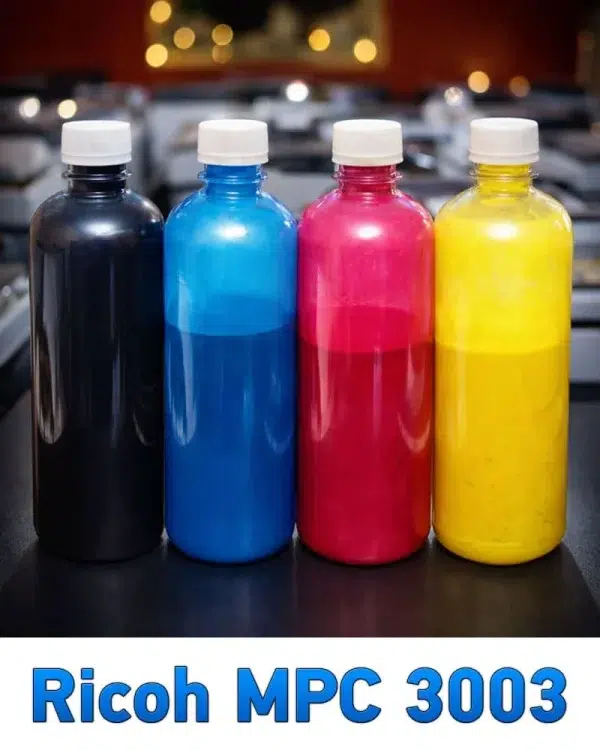
Ricoh MP C2051 ماكينة تصوير متعددة الوظائف ألوان (طباعة وتصوير وسكانر) من سلسلة MP C الجيل 51، تدعم ورق حتى مقاس A3 بسرعة حوالي 20 صفحة في الدقيقة، ومناسبة للمكاتب الصغيرة والاستخدام الخفيف. تعريف PCL 6 هنا بيشغّل الطباعة بالألوان والأبيض والأسود، ومن خصائص الطابعة في ويندوز تقدر تختار وضع الألوان. ولو محتاج حبر للماكينة دي، متوفر عندنا حبر Ricoh MP C2051.