

المدونة
تعريف ريكو MP 3351 – طباعة PCL 6 وسكانر لويندوز 11 و10 و7

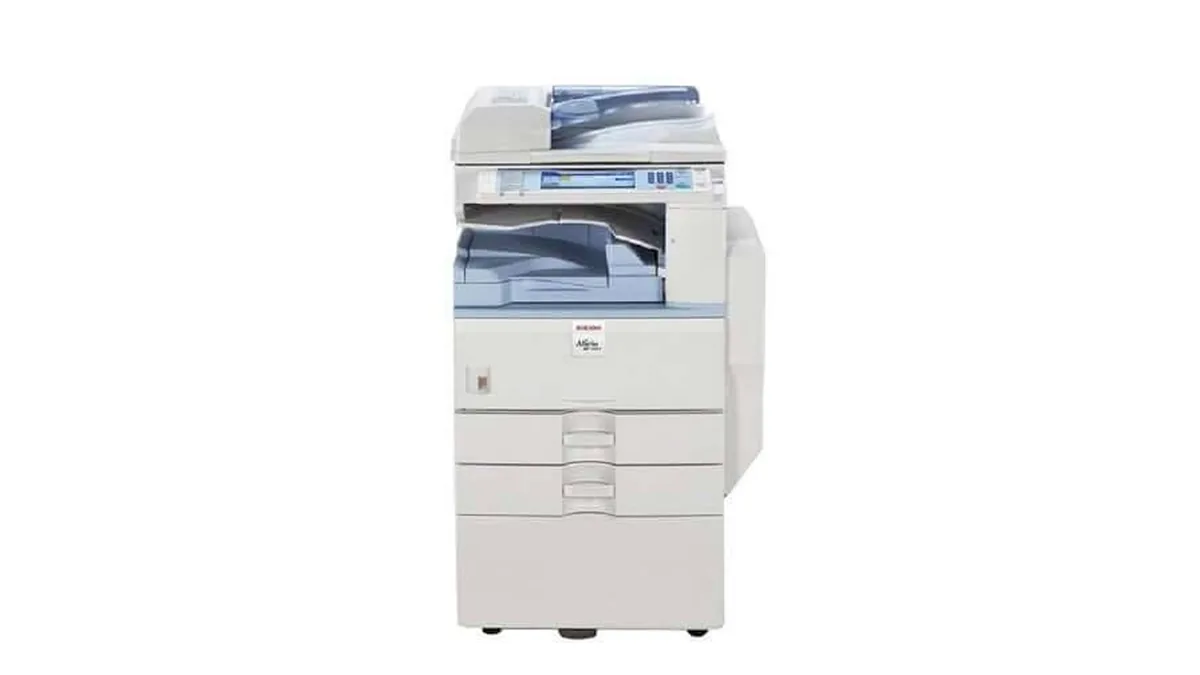
الجهاز: Aficio MP 2851/3351
روابط التحميل مأخوذة من صفحة Ricoh الرسمية، وملفات التعريف نفسها مستضافة لدى Ricoh.
تحميل تعريف Aficio MP 2851/3351 — Windows 11 64-bit
| النوع | التعريف | الإصدار | تاريخ الإصدار | الحجم | التحميل |
|---|---|---|---|---|---|
| النوعالطباعة | التعريفPCL 6 Driver | الإصدار1.5.0.0 | تاريخ الإصدار28/02/2024 | الحجم12,250 KB | التحميلتحميل التعريف |
| النوعالاسكانر | التعريفNetwork TWAIN Driver | الإصدار4.28.07 | تاريخ الإصدار27/12/2012 | الحجم6,690 KB | التحميلتحميل التعريف |
تحميل تعريف Aficio MP 2851/3351 — Windows 10 64-bit
| النوع | التعريف | الإصدار | تاريخ الإصدار | الحجم | التحميل |
|---|---|---|---|---|---|
| النوعالطباعة | التعريفPCL 6 Driver | الإصدار1.5.0.0 | تاريخ الإصدار28/02/2024 | الحجم12,250 KB | التحميلتحميل التعريف |
| النوعالاسكانر | التعريفNetwork TWAIN Driver | الإصدار4.28.07 | تاريخ الإصدار27/12/2012 | الحجم6,690 KB | التحميلتحميل التعريف |
تحميل تعريف Aficio MP 2851/3351 — Windows 10 32-bit
| النوع | التعريف | الإصدار | تاريخ الإصدار | الحجم | التحميل |
|---|---|---|---|---|---|
| النوعالطباعة | التعريفPCL 6 Driver | الإصدار1.5.0.0 | تاريخ الإصدار28/02/2024 | الحجم9,148 KB | التحميلتحميل التعريف |
تحميل تعريف Aficio MP 2851/3351 — Windows 7 64-bit
| النوع | التعريف | الإصدار | تاريخ الإصدار | الحجم | التحميل |
|---|---|---|---|---|---|
| النوعالطباعة | التعريفPCL 6 Driver | الإصدار1.5.0.0 | تاريخ الإصدار28/02/2024 | الحجم12,250 KB | التحميلتحميل التعريف |
| النوعالاسكانر | التعريفNetwork TWAIN Driver | الإصدار4.28.07 | تاريخ الإصدار27/12/2012 | الحجم6,690 KB | التحميلتحميل التعريف |
تحميل تعريف Aficio MP 2851/3351 — Windows 7 32-bit
| النوع | التعريف | الإصدار | تاريخ الإصدار | الحجم | التحميل |
|---|---|---|---|---|---|
| النوعالطباعة | التعريفPCL 6 Driver | الإصدار1.5.0.0 | تاريخ الإصدار28/02/2024 | الحجم9,148 KB | التحميلتحميل التعريف |










لو هدفك الطباعة فقط: حمّل PCL 6 Driver الرسمي من Ricoh. لو محتاج السكانر على الشبكة: حمّل Network TWAIN Driver.
ولو بتسأل عن تعريف ريكو MP 3351 المناسب لويندوز 11 أو 10 أو 7، فالمعيار الأساسي هنا هو نوع الاستخدام ونوع المعمارية 32 بت أو 64 بت، لأن نفس الماكينة لها ملف طباعة وملف سكانر لكل احتياج.
اختيار الملف الصحيح حسب الاستخدام ونوع ويندوز
من شغلنا اليومي مع ماكينات Ricoh MP 3351، أول خطوة صحيحة هي تحديد هل المطلوب طباعة فقط، أم طباعة وسكانر معًا. ملف PCL 6 هو المسئول عن الطباعة، وهو الموجود في الجدول لويندوز 11 و10 و7 حسب المعمارية المناسبة. أما Network TWAIN فهو الخاص بالمسح الضوئي من البرامج التي تتعامل مع TWAIN، ويعمل على الشبكة فقط.
لو جهازك Windows 11 64-bit أو Windows 10 64-bit أو Windows 7 64-bit، خذ نسخة 64 بت من PCL 6، وللسكانر خذ Network TWAIN 64 بت حيث يكون متاحًا. ولو الجهاز Windows 10 32-bit أو Windows 7 32-bit، فاختيارك يكون نسخة 32 بت من PCL 6. وبالنسبة لويندوز 7 تحديدًا: ريكو لا تذكره في صفحتها الرسمية لهذه السلسلة، لكن من التجربة العملية نسخة ويندوز 10 بنفس المعمارية تعمل عليه في حالات كثيرة، وهذا ما نوفّره هنا لتسهيل التركيب.
لو محتار في نوع الويندوز: افتح Settings ثم System ثم About، وستجد System type. لو كان الجهاز قديمًا، ستظهر لك 32-bit أو 64-bit بشكل واضح، وهنا تختار الملف على هذا الأساس.
الربط على الشبكة بعنوان IP وقراءة إعدادات الماكينة
في Ricoh MP 3351، الربط على الشبكة هو الأسلوب الأكثر ثباتًا في أغلب المواقع. الخطوات العملية بسيطة: تأكد أولًا من عنوان IP الخاص بالماكينة، ثم أضفها في تعريف الطباعة على هذا العنوان. الأفضل أن يكون العنوان ثابتًا حتى لا يتغير مع الوقت.
لو محتاج تعرف عنوان IP من الماكينة نفسها، فغالبًا تدخل إلى User Tools/Counter ثم Printer Features ثم List/Test Print ثم Configuration Page. وفي صفحة الإعدادات، عنوان الشبكة يظهر عادة داخل قسم Interface/Network. أسماء القوائم قد تختلف قليلًا حسب إصدار السوفتوير، لكن هذا هو المسار الذي نراه غالبًا في هذا الموديل.
وللطباعة على الشبكة: بعد معرفة الـ IP، أضف الطابعة يدويًا من ويندوز باستخدام المنفذ المناسب، ثم اختبر الطباعة. لو الماكينة تظهر أونلاين وتطبع صفحة اختبار، فالتعريف اتثبت بشكل سليم.
توصيل ريكو MP 3351: إمتى الكابل يكفي وإمتى الشبكة أحسن
لو عندك جهاز واحد فقط قريب من الماكينة، وعايز حل سريع ومباشر للطباعة، فـ USB قد يكون كافيًا. لكن في الواقع العملي، الشبكة أفضل في أغلب تركيبات الشركات والمكاتب، لأنها تسهّل الوصول من أكثر من جهاز وتخلي الصيانة أبسط.
في Ricoh MP 3351 نميل للشبكة عندما يكون الهدف اعتمادًا ثابتًا وطباعة من أكثر من كمبيوتر. أما USB فيناسب الحالات المؤقتة أو الأجهزة القليلة، لكنه أقل مرونة مع التحديثات وتغيير أماكن الأجهزة.
مهم جدًا: Network TWAIN لا يعمل إلا على الشبكة، لذلك لو السكانر مطلوب، فالشبكة هي الاختيار الصحيح. أما لو المطلوب طباعة فقط، فـ PCL 6 يكفي، سواء على USB أو الشبكة بحسب طريقة التركيب المعتمدة عندك.
سكان من ريكو MP 3351 للكمبيوتر: TWAIN وبدائله
بعد تثبيت Network TWAIN Driver، يتم تعريف الماكينة داخل برنامج المسح الذي يدعم TWAIN، ثم تُدخل عنوان IP الخاص بالماكينة وتختبر الاتصال. لو الاتصال سليم، سيظهر الجهاز داخل قائمة المسح ويمكنك بدء السحب من البرنامج.
لو البرنامج لا يتعرف على TWAIN أو العمل عليه غير مريح في الموقع، فهناك بدائل عملية تستخدم كثيرًا مع هذه الفئة من الأجهزة: Scan to Folder (SMB) وScan to Email. هذان الخياران مفيدان جدًا عندما يكون المطلوب إرسال الملف مباشرة إلى مجلد مشاركة أو إلى البريد، خاصة في البيئات التي فيها أكثر من مستخدم.
ومن واقع التركيب، لو السكانر متوقف بسبب الشبكة أو بسبب تعريف برنامج قديم، فغالبًا الحل الأسرع يكون إعادة ضبط العنوان، ثم التأكد من فتح المنفذ الداخلي للشبكة داخل نفس الـ LAN، ثم تجربة المسح مرة أخرى. في Ricoh MP 3351، نجاح السكانر يعتمد أكثر على ثبات الاتصال الشبكي من مجرد تثبيت الملف فقط.
المشاكل التي تتكرر مع التعريف وحلها العملي
أكثر مشكلة نراها هي ظهور الماكينة Offline. غالبًا السبب يكون IP متغير أو تعريف يشير إلى عنوان قديم. الحل الأفضل هنا هو حجز IP ثابت للماكينة من الراوتر أو من إعدادات الشبكة، ثم تحديث المنفذ داخل تعريف الطباعة.
مشكلة ثانية هي أن الكمبيوتر لا يرى الماكينة رغم أن الشبكة تعمل. هنا نراجع أولًا نفس الشبكة، ثم عنوان IP، ثم نعيد اختبار الوصول بالـ ping داخل نفس النطاق إن أمكن، وبعدها نعيد إضافة الطابعة يدويًا. في كثير من الحالات، إعادة التعريف على عنوان صحيح تحل المشكلة مباشرة.
أما إذا كان TWAIN لا يجد الجهاز، فغالبًا السبب أن التعريف متثبت لكن عنوان الماكينة غير صحيح أو أن المسح يتم من برنامج لا يستخدم TWAIN بالشكل المطلوب. أحيانًا يكفي حذف الجهاز من إعدادات البرنامج ثم إدخاله من جديد، مع التأكد أن الماكينة على نفس الشبكة.
وفي Windows 11 تظهر أحيانًا مشكلة في Print Spooler أو في قائمة الطباعة نفسها. هنا نعيد تشغيل خدمة الـ Spooler، ثم نراجع التعريف، ثم نطبع صفحة اختبار. هذه الخطوات البسيطة تحل جزءًا كبيرًا من أعطال الطباعة التي تبدو في البداية كأنها مشكلة في الماكينة، بينما هي في الحقيقة من نظام التشغيل.
| العَرَض | السبب الأرجح | الحل |
|---|---|---|
| الطابعة تظهر Offline | عنوان IP تغيّر أو المنفذ قديم | تثبيت IP ثابت ثم تحديث المنفذ داخل التعريف |
| الكمبيوتر لا يرى الماكينة | إضافة خاطئة أو نفس الشبكة غير متطابقة | إعادة الإضافة يدويًا باستخدام IP الصحيح |
| TWAIN لا يعثر على الجهاز | عنوان الشبكة غير صحيح أو البرنامج لا يقرأ TWAIN | مراجعة الـ IP ثم إعادة ضبط إعدادات برنامج المسح |
| الطباعة لا تبدأ بعد التثبيت | مشكلة في Print Spooler أو تعريف غير مكتمل | إعادة تشغيل الخدمة ثم إعادة الاختبار |
| السكانر يعمل أحيانًا ويتوقف أحيانًا | الشبكة غير مستقرة أو العنوان يتغير | حجز IP ثابت ومراجعة الاتصال الشبكي |
ملاحظات سريعة قبل تثبيت Ricoh MP 3351
لو هدفك الأساسي هو الطباعة، فاختيار PCL 6 هو المسار الصحيح. ولو هدفك المسح الضوئي على الشبكة، فاختيار Network TWAIN هو المطلوب. ومع Ricoh MP 3351، ثبات عنوان IP هو العامل الذي يفرق كثيرًا بين تركيب مستقر وتركيب يسبب شكاوى متكررة.
ومن خبرة التركيب، لما نثبت الماكينة بعنوان ثابت ونختار الملف المناسب من البداية، التعريف يشتغل بسلاسة، والطباعة والسكانر يبقوا أوضح في الاستخدام اليومي.
أسئلة شائعة عن تعريف Ricoh MP 3351
ما الملف المناسب لطباعة Ricoh MP 3351 على ويندوز 11 أو 10؟
لو المطلوب طباعة فقط، استخدم PCL 6 Driver المناسب لمعمارية الجهاز 32 بت أو 64 بت. هذه هي الوظيفة الخاصة بالطباعة، وهو الملف الذي يعتمد عليه تشغيل Ricoh MP 3351 على ويندوز 11 و10.
هل أستخدم Network TWAIN مع USB أم مع الشبكة؟
Network TWAIN يعمل على الشبكة فقط، وليس على USB. لذلك لو تريد سكانر من البرامج التي تدعم TWAIN، لازم تعرف الماكينة بعنوان IP وتثبتها على الشبكة.
كيف أعرف عنوان IP من الماكينة نفسها؟
غالبًا من لوحة التشغيل تدخل إلى User Tools/Counter ثم Printer Features ثم List/Test Print ثم Configuration Page. داخل الصفحة ستجد عنوان IP في قسم Interface/Network، مع اختلاف بسيط حسب إصدار السوفتوير.
هل يمكن تشغيل Ricoh MP 3351 على ويندوز 7؟
نعم، من التجربة العملية نسخة ويندوز 10 بنفس المعمارية غالبًا تعمل على ويندوز 7، وهذا ما نوفره في الجدول. المهم هنا هو اختيار 32 بت أو 64 بت بشكل صحيح، ثم استخدام PCL 6 للطباعة أو Network TWAIN للسكانر عند الحاجة.
