

المدونة
تعريف ريكو MP 2851 – طباعة PCL 6 وسكانر لويندوز 11 و10 و7

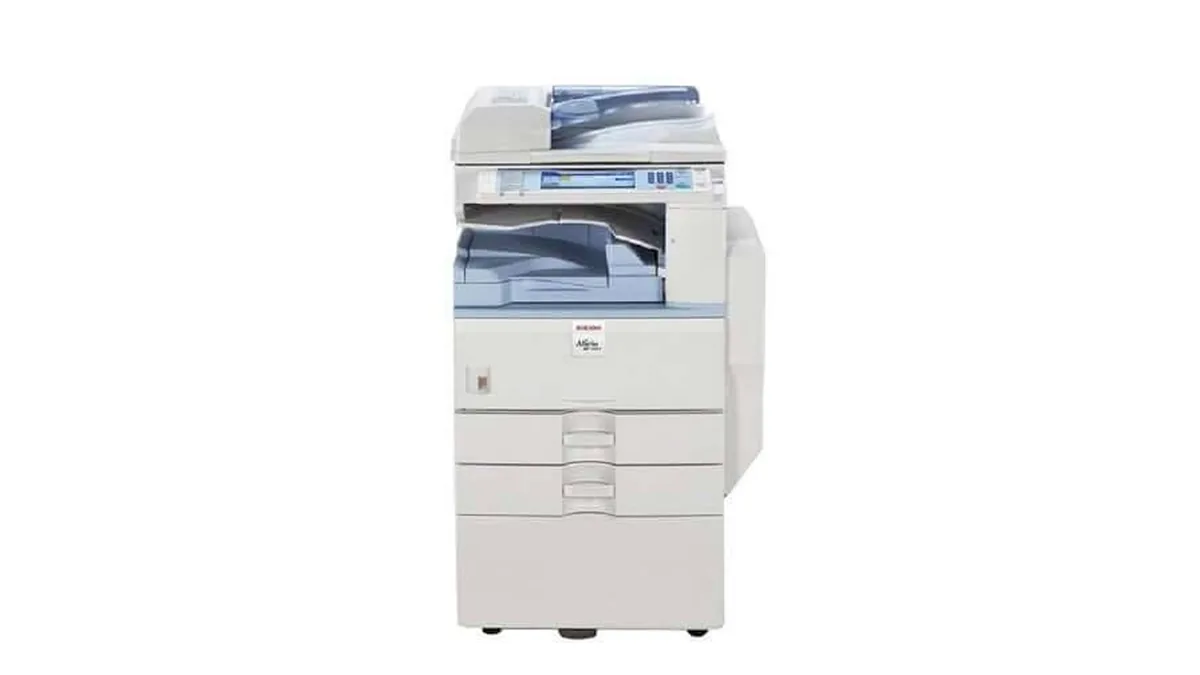
الجهاز: Aficio MP 2851/3351
روابط التحميل مأخوذة من صفحة Ricoh الرسمية، وملفات التعريف نفسها مستضافة لدى Ricoh.
تحميل تعريف Aficio MP 2851/3351 — Windows 11 64-bit
| النوع | التعريف | الإصدار | تاريخ الإصدار | الحجم | التحميل |
|---|---|---|---|---|---|
| النوعالطباعة | التعريفPCL 6 Driver | الإصدار1.5.0.0 | تاريخ الإصدار28/02/2024 | الحجم12,250 KB | التحميلتحميل التعريف |
| النوعالاسكانر | التعريفNetwork TWAIN Driver | الإصدار4.28.07 | تاريخ الإصدار27/12/2012 | الحجم6,690 KB | التحميلتحميل التعريف |
تحميل تعريف Aficio MP 2851/3351 — Windows 10 64-bit
| النوع | التعريف | الإصدار | تاريخ الإصدار | الحجم | التحميل |
|---|---|---|---|---|---|
| النوعالطباعة | التعريفPCL 6 Driver | الإصدار1.5.0.0 | تاريخ الإصدار28/02/2024 | الحجم12,250 KB | التحميلتحميل التعريف |
| النوعالاسكانر | التعريفNetwork TWAIN Driver | الإصدار4.28.07 | تاريخ الإصدار27/12/2012 | الحجم6,690 KB | التحميلتحميل التعريف |
تحميل تعريف Aficio MP 2851/3351 — Windows 10 32-bit
| النوع | التعريف | الإصدار | تاريخ الإصدار | الحجم | التحميل |
|---|---|---|---|---|---|
| النوعالطباعة | التعريفPCL 6 Driver | الإصدار1.5.0.0 | تاريخ الإصدار28/02/2024 | الحجم9,148 KB | التحميلتحميل التعريف |
تحميل تعريف Aficio MP 2851/3351 — Windows 7 64-bit
| النوع | التعريف | الإصدار | تاريخ الإصدار | الحجم | التحميل |
|---|---|---|---|---|---|
| النوعالطباعة | التعريفPCL 6 Driver | الإصدار1.5.0.0 | تاريخ الإصدار28/02/2024 | الحجم12,250 KB | التحميلتحميل التعريف |
| النوعالاسكانر | التعريفNetwork TWAIN Driver | الإصدار4.28.07 | تاريخ الإصدار27/12/2012 | الحجم6,690 KB | التحميلتحميل التعريف |
تحميل تعريف Aficio MP 2851/3351 — Windows 7 32-bit
| النوع | التعريف | الإصدار | تاريخ الإصدار | الحجم | التحميل |
|---|---|---|---|---|---|
| النوعالطباعة | التعريفPCL 6 Driver | الإصدار1.5.0.0 | تاريخ الإصدار28/02/2024 | الحجم9,148 KB | التحميلتحميل التعريف |










الفرق بين تعريف الطباعة وتعريف السكانر
من شغلنا اليومي مع ماكينات Ricoh MP 2851، بنلاحظ إن الناس أحيانًا بتنزّل تعريف واحد وتستغرب ليه الطباعة شغالة لكن المسح الضوئي لا. هنا لازم نفرّق من البداية: PCL 6 مسؤول عن الطباعة، أما Network TWAIN فهو التعريف الخاص بالسكانر والتقاط الصور من برامج المسح. ولو هدفك Scan to Folder أو Scan to Email، فده بيكون من إعدادات الماكينة والشبكة، وليس من تعريف الطباعة نفسه.
أي ملف تختار حسب احتياجك ونوع الويندوز
صفحة Ricoh الرسمية تغطي Aficio MP 2851/3351، وفيها التعريفات المناسبة لأغلب بيئات ويندوز الشائعة. لو احتياجك طباعة فقط، خذ PCL 6 Driver، ولو احتياجك سكانر من الكمبيوتر خذ Network TWAIN Driver. في ويندوز 11 و10 ستجد النسخ 64 بت، ولمن يستخدم 32 بت على ويندوز 10 أو 7 توجد نسخة مناسبة كذلك. وفي ويندوز 7، ورغم أن Ricoh لا تذكره في صفحتها نفسها، فنسخة ويندوز 10 بنفس المعمارية غالبًا تعمل عليه، وده اللي موفّرينه في الجدول كحل عملي من واقع التجربة.
لو محتار تعرف جهازك 32 بت ولا 64 بت، افتح Settings ثم System ثم About في ويندوز 10 أو 11، أو ادخل إلى Control Panel ثم System في بعض الإصدارات الأقدم. هتلاقي نوع النظام مكتوب بوضوح، وبعدها تختار الملف المطابق لنفس المعمارية.
- طباعة فقط: اختر PCL 6.
- سكانر من الكمبيوتر: اختر Network TWAIN.
- ويندوز 11 و10: استخدم النسخة المطابقة 64 بت أو 32 بت حسب جهازك.
- ويندوز 7: استخدم النسخة المتاحة من نفس المعمارية كما هو موفّر في الجدول.
إضافة ريكو MP 2851 على ويندوز بعنوان IP
الأفضل في Ricoh MP 2851 هو التثبيت على الشبكة بعنوان IP ثابت. ده يثبت الطابعة على جهازك ويمنع مشاكل الاختفاء أو تغيّر العنوان بعد إعادة تشغيل الراوتر. أثناء التثبيت أدخل عنوان IP الصحيح للماكينة، ثم كمّل خطوات التعريف سواء PCL 6 للطباعة أو Network TWAIN للسكانر.
لو محتاج تعرف عنوان IP من الماكينة نفسها، فغالبًا بتدخل من لوحة التشغيل الكلاسيك ذات شاشة اللمس والأزرار إلى User Tools/Counter ثم Printer Features ثم List/Test Print ثم Configuration Page. وفي بعض الإصدارات أو حسب السوفتوير، قد تختلف التسمية قليلًا، لكن الهدف واحد: طباعة صفحة الإعدادات. عنوان IP يظهر عادة داخل قسم Interface/Network في الصفحة المطبوعة.
لو حبيت تتأكد من العنوان قبل التثبيت، اطبع صفحة الإعدادات أولًا ثم راجع نفس القيم من شاشة الماكينة أو من الراوتر إذا كان العنوان ثابتًا ضمن الشبكة. ومن واقع التركيب، ماكينات Ricoh MP 2851 تستجيب بشكل أفضل لما يكون التعريف مربوطًا بعنوان IP واضح ومثبت.
كابل USB ولا شبكة مع ريكو MP 2851؟
لو عندك مستخدم واحد والماكينة قريبة من الكمبيوتر، USB ممكن يكون حل سريع للطباعة فقط. لكن مع Ricoh MP 2851، الشبكة هي الاختيار الأصح في أغلب الحالات، خصوصًا لو الماكينة مشتركة بين أكثر من جهاز أو لو المطلوب سكانر عبر Network TWAIN. التعريف الشبكي أهدأ في الإدارة وأسهل في الصيانة، بينما USB يظل محدودًا بجهاز واحد غالبًا.
مهم جدًا تعرف إن Network TWAIN يعمل على الشبكة فقط. يعني لو ركبت الماكينة USB ثم حاولت تستخدم TWAIN للمسح الضوئي عبر برامج السكنر من جهاز آخر، فلن يعطيك نفس النتيجة. لذلك لو هدفك طباعة وسكانر معًا، اختصر الطريق وثبّت التعريفين على عنوان IP ثابت.
إعداد Network TWAIN والسكانر والبدائل العملية
بعد تثبيت Network TWAIN Driver، افتح برنامج المسح الذي تعتمد عليه وتأكد أن الجهاز ظاهر باسم الماكينة أو بعنوانه الصحيح. أحيانًا يحتاج البرنامج اختيار اليدوي للـ IP أو تحديث قائمة الأجهزة حتى يلتقط الماكينة. لو الجهاز مش ظاهر، راجع أن الكمبيوتر والماكينة على نفس الشبكة وأن العنوان لم يتغير.
أما Scan to Folder وScan to Email فهما بدائل عملية جدًا في Ricoh MP 2851، خاصة لو المستخدم عايز يمسح المستند ويبعته مباشرة إلى مجلد شبكة أو بريد إلكتروني بدون فتح برنامج سكانر على الكمبيوتر. هذه الطرق مفيدة في المكاتب، وتقلل الاعتماد على الكمبيوتر نفسه. لكن لازم تكون إعدادات الشبكة والبريد والمجلد مضبوطة على الماكينة بشكل صحيح.
في الاستخدام اليومي، نبدأ غالبًا بـ TWAIN لو المطلوب مسح من الكمبيوتر مباشرة، ونلجأ إلى Scan to Folder أو Scan to Email لما نحتاج حركة أسرع داخل المكتب. وده يسهّل جدًا التعامل مع Ricoh MP 2851 في بيئات العمل المشتركة.
أشهر المشاكل في التعريف وحلولها من الواقع
من المشاكل المتكررة إن الماكينة تظهر Offline أو تختفي بعد فترة. السبب غالبًا يكون تغيّر عنوان IP بسبب DHCP، والحل العملي هو حجز IP ثابت للماكينة من الراوتر أو من إعدادات الشبكة الداخلية. كمان أحيانًا الكمبيوتر لا يرى الماكينة أصلًا، وهنا نراجع الكابل، الشبكة، والـ IP، ثم نعيد إضافة التعريف بعنوانه الصحيح.
لو TWAIN لا يجد الجهاز، فغالبًا المشكلة في العنوان أو في أن جهاز الكمبيوتر ليس على نفس الشبكة، أو أن تعريف السكانر لم يُثبت بشكل صحيح. أما على ويندوز 11، فقد تظهر مشاكل في Print Spooler أو تعليق الطباعة بعد تثبيت التعريف، وساعتها إعادة تشغيل خدمة spooler أو إعادة إضافة الطابعة غالبًا يحل المشكلة بسرعة.
وفي حالة Ricoh MP 2851، أهم نقطة بنشتغل عليها دائمًا هي ثبات عنوان IP. لأن أي تغيير فيه يربك الطباعة والسكانر معًا، خصوصًا لو الجهاز مستخدم على أكثر من كمبيوتر.
| العَرَض | السبب الأرجح | الحل |
|---|---|---|
| الطابعة تظهر Offline | تغيّر عنوان IP أو انقطاع الاتصال | تثبيت IP ثابت ثم إعادة إضافة التعريف |
| الكمبيوتر لا يرى الماكينة | إدخال IP غير صحيح أو الجهاز على شبكة مختلفة | مراجعة العنوان وطباعة Configuration Page |
| TWAIN لا يجد الجهاز | تعريف السكانر غير مضبوط أو العنوان تغيّر | إعادة تثبيت Network TWAIN واختيار IP الصحيح |
| الطباعة تتعطل على ويندوز 11 | مشكلة في Print Spooler | إعادة تشغيل الخدمة ثم إعادة المحاولة |
| السكانر يعمل على جهاز ولا يعمل على آخر | اختلاف الإعدادات أو اختلاف عنوان الطابعة المحفوظ | توحيد الإعدادات وتثبيت العنوان على كل الأجهزة |
ملحوظات سريعة قبل التثبيت
لو هتجهز Ricoh MP 2851 لأول مرة، ابدأ بـ IP ثابت، ثم ثبت PCL 6 للطباعة وNetwork TWAIN لو محتاج سكانر من الكمبيوتر. بعد كده اختبر الطباعة أولًا، ثم جرّب المسح الضوئي من البرنامج، ولو مطلوب Scan to Folder أو Scan to Email تأكد من إعدادات الشبكة والبريد على الماكينة. بهذه الطريقة، هتتفادى أغلب أعطال التعريف من البداية.
ومن خبرتنا في الصيانة والتركيب، الماكينة دي بتشتغل بشكل مريح جدًا لما تكون الإعدادات واضحة والعنوان ثابت، خصوصًا في بيئة مكتب فيها أكثر من مستخدم. لهذا السبب بنركز دائمًا على عنوان IP قبل أي خطوة أخرى.
أسئلة شائعة عن تعريف Ricoh MP 2851
هل تعريف الطباعة يكفي لو أنا عايز أستخدم السكانر في Ricoh MP 2851؟
لا، تعريف الطباعة PCL 6 مسؤول عن الطباعة فقط. لو عايز المسح الضوئي من الكمبيوتر، لازم تثبت Network TWAIN Driver أيضًا. أما Scan to Folder وScan to Email فدي إعدادات شبكة من الماكينة نفسها.
إزاي أعرف عنوان IP بتاع Ricoh MP 2851 من الماكينة؟
غالبًا من لوحة التشغيل تدخل إلى User Tools/Counter ثم Printer Features ثم List/Test Print ثم Configuration Page. عنوان IP يظهر عادة داخل قسم Interface/Network في الصفحة المطبوعة. وقد تختلف التسمية قليلًا حسب إصدار السوفتوير.
أختار USB ولا الشبكة عند تركيب تعريف Ricoh MP 2851؟
لو عندك جهاز واحد وطباعة فقط، USB ممكن يكون كافي. لكن لو الماكينة مشتركة أو محتاج سكانر عبر الكمبيوتر، الشبكة هي الاختيار الأفضل. Network TWAIN يعمل على الشبكة فقط، لذلك لا يعتمد على USB.
ليه الطابعة بتظهر Offline أو TWAIN مش لاقي الجهاز؟
السبب الشائع هو تغيّر عنوان IP أو أن الكمبيوتر والماكينة ليسا على نفس الشبكة. الحل العملي هو تثبيت IP ثابت ثم إعادة إضافة التعريف. ولو المشكلة على ويندوز 11، راجع أيضًا خدمة Print Spooler.
