
المدونة
تحميل تعريف Ricoh MP C3003 الأصلي للطباعة والاسكانر لجميع أنظمة ويندوز

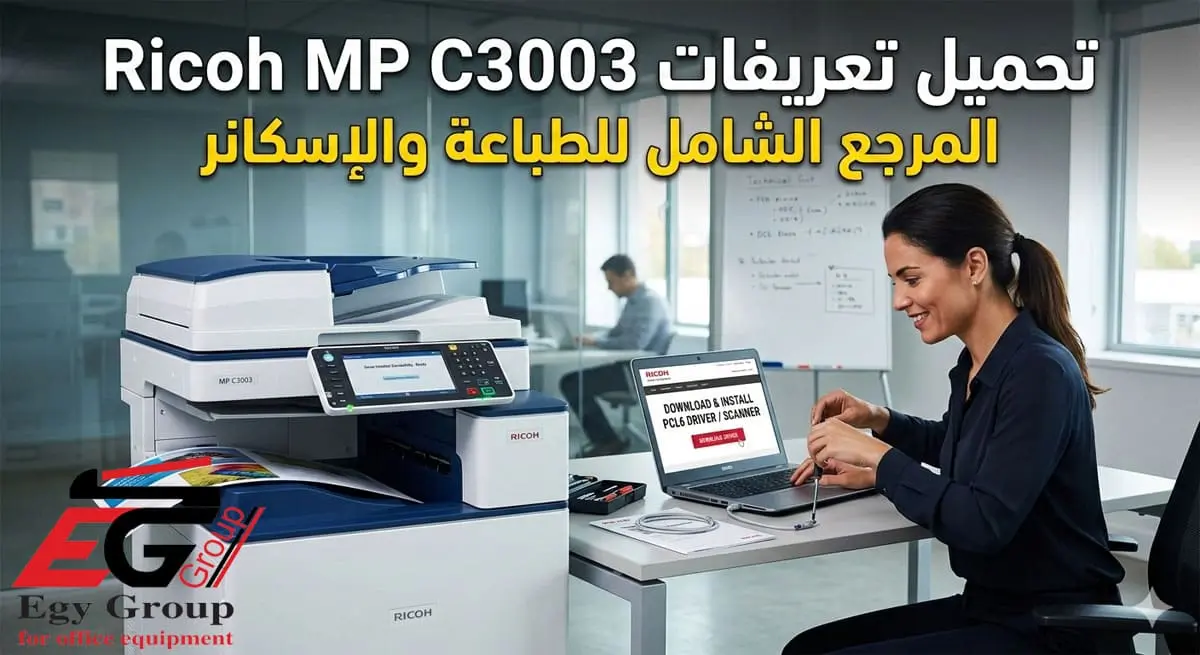
تُعتبر ماكينة Ricoh MP C3003 من أقوى ماكينات التصوير والطباعة متعددة الوظائف، وهي الخيار الأول للمكاتب والشركات التي تبحث عن السرعة، جودة الألوان، واعتمادية الأداء اليومي. بفضل تقنيتها المتطورة أصبحت بالفعل العمود الفقري لبيئة العمل الاحترافية، لكن الأداء المثالي لا يكتمل إلا بتثبيت التعريف الأصلي المتوافق تمامًا مع نظام التشغيل.
إذا كنت تواجه مشكلة في عدم ظهور الطابعة على الشبكة، أو تعاني من توقف الاسكانر بعد تحديث الويندوز، أو ظهور رسائل خطأ أثناء الطباعة بالألوان، فغالبًا السبب هو استخدام تعريف غير مناسب أو إصدار غير مستقر.
في هذا الدليل الاحترافي، لن نقدم لك روابط تحميل عشوائية أو ملفات غير موثوقة، بل نوفر لك النسخ الأصلية الرسمية والمستقرة مباشرة من خوادم شركة Ricoh، مع شرح عملي خطوة بخطوة لطريقة تثبيت تعريف الطباعة PCL6، وضبط إعدادات
Scan to Folder بالشكل الصحيح، بالإضافة إلى تفعيل أفضل إعدادات الطباعة بالألوان لضمان أعلى جودة ممكنة بدون أعطال أو مشاكل برمجية.
تابع الشرح التالي لتحصل على أفضل أداء من ماكينة Ricoh MP C3003 الخاصة بك، مع توافق كامل لجميع إصدارات ويندوز وضمان استقرار التشغيل داخل الشبكة.
تعريفات ماكينة - اختر نوع التعريف ثم نسخة Windows لتحميل التعريف المناسب مباشرةً.
اختر نسخة Windows ونظام الويندوز لتظهر رابط التحميل
- حمّل الملف بالضغط على الزر أعلاه.
- فك ضغط الملف إلى مجلد على جهازك.
- شغّل Setup.exe ← كليك يمين ← Run as administrator.
- اختر طريقة الاتصال (Network أو USB) واتبع التعليمات.
- أدخل IP الماكينة إذا اخترت Network.
- أعد تشغيل الجهاز بعد اكتمال التثبيت.
🔧 مشكلات الطباعة الشائعة
- الطابعة غير مكتشفة: تأكد أن الماكينة على نفس الشبكة وأن الـ IP صحيح.
- خطأ في التثبيت: شغّل Setup.exe كـ Administrator.
- جودة طباعة سيئة: من إعدادات الطابعة غيّر الجودة إلى High Quality.
اختر نسخة Windows ونظام الويندوز لتظهر رابط التحميل
- حمّل الملف بالضغط على الزر أعلاه.
- فك ضغط الملف إلى مجلد على جهازك.
- شغّل Setup.exe ← كليك يمين ← Run as administrator.
- أدخل عنوان IP الخاص بالماكينة عند الطلب.
- أكمل التثبيت وأعد تشغيل الجهاز.
- استخدم Windows Fax and Scan للمسح الضوئي.
🔧 مشكلات السكانر الشائعة
- السكانر غير مكتشف: تأكد من تفعيل Network TWAIN في إعدادات الماكينة.
- خطأ في الاتصال: تأكد أن IP الماكينة صحيح ومتصلة بنفس الشبكة.
- خطأ في التثبيت: شغّل Setup.exe كـ Administrator.
لماذا يجب عليك اختيار التعريف الأصلي PCL6 لماكينة Ricoh MP C3003؟
تحميل تعريف Ricoh MP C3003 الصحيح ليس خياراً ثانوياً، بل هو العامل الأساسي الذي يحدد جودة الطباعة واستقرار الشبكة داخل مكتبك. كثير من المستخدمين يقعون في خطأ تحميل تعريفات عامة (Generic Drivers)، مما يؤدي إلى بطء شديد في معالجة الصور، أخطاء في الألوان، وتعطل ميزة الطباعة على الوجهين Duplex.
استخدام تعريف PCL6 V4 الرسمي يمنحك توافقاً كاملاً مع جميع إصدارات ويندوز الحديثة، ويضمن أداءً احترافياً دون تعارضات برمجية أو مشاكل في الاتصال بالشبكة.
- دقة ألوان حقيقية: ألوان مطابقة تماماً لما تراه على الشاشة بدون بهتان أو اختلاف درجات.
- سرعة استجابة عالية: إرسال أوامر الطباعة عبر الشبكة بدون تأخير أو Lag.
- التحكم الكامل: إدارة أدراج الورق، اختيار نوع الورق مثل الثقيل أو الكوشيه، وضبط إعدادات الجودة المتقدمة.
- دعم الطباعة على الوجهين: تفعيل Duplex التلقائي بدون أخطاء.
خطوات تثبيت تعريف الطباعة Ricoh MP C3003 بالطريقة الصحيحة
لتجنب تعارض التعريفات أو ظهور الطابعة Offline، اتبع هذه الخطوات بدقة قبل توصيل الكابل أو الشبكة:
- فك الضغط: بعد تحميل الملف، قم بفك الضغط داخل مجلد مستقل على سطح المكتب.
- إضافة طابعة: ادخل إلى Control Panel ثم Devices and Printers واضغط Add a Printer.
- اختيار يدوي: اضغط على The printer that I want isn’t listed.
- تحديد TCP/IP: اختر إضافة طابعة عبر عنوان IP إذا كانت متصلة بالشبكة.
- Have Disk: حدد مسار المجلد الذي قمت بفك ضغطه لاختيار تعريف PCL6 الصحيح.
حل مشكلة الاسكانر Scan to Folder في Ricoh MP C3003 بعد تحديثات ويندوز
من أكثر المشاكل الشائعة بعد تحديثات ويندوز الأخيرة ظهور رسالة Transmission Failed عند استخدام خاصية Scan to Folder. السبب غالباً هو تعطيل بروتوكول SMB 1.0 لأسباب أمنية.
الحل الاحترافي: تأكد من تفعيل بروتوكول SMB 2.0 أو 3.0 من داخل إعدادات الشبكة في الماكينة عبر الدخول إلى IP الخاص بها من المتصفح، ثم ضبط إعدادات المشاركة على الكمبيوتر بشكل صحيح.
تعريف الاسكانر عبر TWAIN
إذا كنت تستخدم برامج مثل Photoshop أو Word وتريد سحب الصور مباشرة، قم بتثبيت أداة
Ricoh Network TWAIN Driver والتي تتيح الاتصال المباشر بين الماكينة والبرنامج بدون الحاجة إلى مجلد وسيط.
الأسئلة الشائعة حول تعريف Ricoh MP C3003
ما هو الرقم السري الافتراضي للدخول إلى إعدادات الماكينة؟
غالباً اسم المستخدم هو admin وكلمة المرور فارغة، ما لم يتم تغييرها من قبل الفني المسؤول.
لماذا تظهر الطابعة Offline رغم توصيلها بالشبكة؟
تأكد من إلغاء تفعيل SNMP Status من إعدادات المنفذ Port Settings داخل خصائص الطابعة في الويندوز، ثم أعد تشغيل الطابعة والكمبيوتر.
الخلاصة: تحميل تعريف Ricoh MP C3003 الصحيح يحافظ على أداء الماكينة
تثبيت التعريف الرسمي الأصلي هو الخطوة الأولى للحفاظ على عمر ماكينة Ricoh MP C3003 وضمان جودة الطباعة والألوان واستقرار الشبكة. احرص دائماً على تحميل الملفات من المصادر الرسمية فقط، وتجنب المواقع غير الموثوقة التي قد تحتوي على برمجيات ضارة تؤثر على نظامك.
وللحصول علي احبار الماكينة باعلي جودة واقل سعر جودة الاصلي
حبر Ricoh MP C3003 ألوان – أقل سعر في السوق وجودة طباعة مضمونة 100%