

المدونة
تعريف ريكو MP C3002 – طباعة PCL 6 وسكانر لويندوز 11 و10 و7

الجهاز: Aficio MP C3002/C3502
روابط التحميل مأخوذة من صفحة Ricoh الرسمية، وملفات التعريف نفسها مستضافة لدى Ricoh.
تحميل تعريف Aficio MP C3002/C3502 — Windows 11 64-bit
| النوع | التعريف | الإصدار | تاريخ الإصدار | الحجم | التحميل |
|---|---|---|---|---|---|
| النوعالطباعة | التعريفPCL 6 Driver | الإصدار1.10.0.0 | تاريخ الإصدار15/11/2025 | الحجم14,622 KB | التحميلتحميل التعريف |
| النوعالاسكانر | التعريفNetwork TWAIN Driver | الإصدار4.41.01 | تاريخ الإصدار13/11/2012 | الحجم14,732 KB | التحميلتحميل التعريف |
تحميل تعريف Aficio MP C3002/C3502 — Windows 10 64-bit
| النوع | التعريف | الإصدار | تاريخ الإصدار | الحجم | التحميل |
|---|---|---|---|---|---|
| النوعالطباعة | التعريفPCL 6 Driver | الإصدار1.10.0.0 | تاريخ الإصدار15/11/2025 | الحجم14,622 KB | التحميلتحميل التعريف |
| النوعالاسكانر | التعريفNetwork TWAIN Driver | الإصدار4.41.01 | تاريخ الإصدار13/11/2012 | الحجم14,732 KB | التحميلتحميل التعريف |
تحميل تعريف Aficio MP C3002/C3502 — Windows 10 32-bit
| النوع | التعريف | الإصدار | تاريخ الإصدار | الحجم | التحميل |
|---|---|---|---|---|---|
| النوعالطباعة | التعريفPCL 6 Driver | الإصدار1.10.0.0 | تاريخ الإصدار15/11/2025 | الحجم11,629 KB | التحميلتحميل التعريف |
| النوعالاسكانر | التعريفNetwork TWAIN Driver | الإصدار4.41.01 | تاريخ الإصدار13/11/2012 | الحجم14,732 KB | التحميلتحميل التعريف |
تحميل تعريف Aficio MP C3002/C3502 — Windows 7 64-bit
| النوع | التعريف | الإصدار | تاريخ الإصدار | الحجم | التحميل |
|---|---|---|---|---|---|
| النوعالطباعة | التعريفPCL 6 Driver | الإصدار1.10.0.0 | تاريخ الإصدار15/11/2025 | الحجم14,622 KB | التحميلتحميل التعريف |
| النوعالاسكانر | التعريفNetwork TWAIN Driver | الإصدار4.41.01 | تاريخ الإصدار13/11/2012 | الحجم14,732 KB | التحميلتحميل التعريف |
تحميل تعريف Aficio MP C3002/C3502 — Windows 7 32-bit
| النوع | التعريف | الإصدار | تاريخ الإصدار | الحجم | التحميل |
|---|---|---|---|---|---|
| النوعالطباعة | التعريفPCL 6 Driver | الإصدار1.10.0.0 | تاريخ الإصدار15/11/2025 | الحجم11,629 KB | التحميلتحميل التعريف |
| النوعالاسكانر | التعريفNetwork TWAIN Driver | الإصدار4.41.01 | تاريخ الإصدار13/11/2012 | الحجم14,732 KB | التحميلتحميل التعريف |
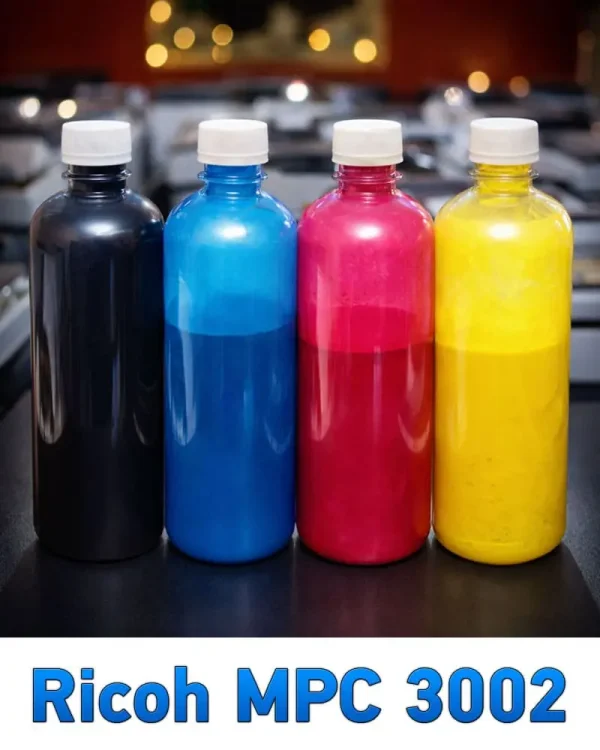









سؤال بيتكرر علينا كثير: أحمّل أي تعريف لريكو MP C3002 على حسب شغلي ونوع الويندوز؟
من شغلنا اليومي مع ماكينات Ricoh MP C3002، أكثر نقطة بتلخبط المستخدم بعد شراء ماكينة مستعملة هي: أبدأ منين؟ الماكينة دي ألوان مقاس A3 متعددة الوظائف، وRicoh الرسمية بتغطيها ضمن صفحة Aficio MP C3002/C3502، لكن في الاستخدام العملي إحنا نهتم هنا بملفّين فقط: PCL 6 للطباعة وNetwork TWAIN للاسكانر.
لو هدفك الطباعة فقط، فاختار PCL 6. لو عايز المسح الضوئي من الكمبيوتر على الشبكة، فاختار Network TWAIN. ولو عندك أكثر من جهاز في المكتب، يبقى لازم تبقى فاهم نوع الويندوز قبل التثبيت: 32 بت أو 64 بت، لأن ده هو اللي بيحدد الملف المناسب.
إزاي تعرف نوع ويندوزك قبل ما تنزّل الملف؟
في ويندوز 11 أو 10 أو 7، افتح Settings أو Control Panel ثم System، وهتلاقي نوع النظام واضح: 64-bit أو 32-bit. لو الجهاز حديث غالبًا هتلاقيه 64-bit، لكن ما تعتمدش على التخمين. نفس الفكرة تنطبق على اللابتوبات القديمة التي ما زالت تعمل على Windows 7.
الملفات المتاحة عندنا مرتبة لتناسب Windows 11 و10 و7، وبنفس الفكرة: نسخة 64 بت ونسخة 32 بت. المهم هنا إن Network TWAIN Driver هو الملف المستخدم مع الاسكانر على الشبكة فقط، بينما PCL 6 Driver هو الملف الأساسي للطباعة.
ومن واقع التجربة: لو عندك Windows 7، Ricoh لا تذكره في صفحتها الرسمية الحالية، لكن نسخة Windows 10 بنفس المعمارية غالبًا تمشي عليه، وده السبب إننا موفرينها في الجدول كحل عملي شغال في الميدان.
التثبيت على الشبكة بعنوان IP: ابدأ من الماكينة المستعملة نفسها
لو اشتريت Ricoh MP C3002 مستعملة حديثًا، أول حاجة تعملها قبل أي تعريف هي تتأكد من إعدادات الشبكة القديمة. أحيانًا المالك السابق يكون مغير العنوان أو مخليها على DHCP، وساعتها الجهاز يظهر مرة ويختفي مرة أخرى.
من لوحة التشغيل الكلاسيك بشاشة لمس وأزرار، ادخل غالبًا إلى User Tools/Counter ثم Printer Features ثم List/Test Print ثم Configuration Page. في الصفحة دي تقدر تشوف عنوان IP، وغالبًا هتلاقيه داخل قسم Interface/Network. الأسماء دي ممكن تختلف قليلًا حسب إصدار السوفتوير، لكن الفكرة واحدة: هات ورقة الإعدادات واعرف الجهاز واقف على أي IP.
بعد كده امسح الإعدادات القديمة لو هتثبتها على شبكتك أنت. لو العنوان بيتغير بسبب DHCP، الأفضل حجز IP ثابت من الراوتر أو من السيرفر، لأن ده بيمنع مشاكل Offline واختفاء الطابعة من الكمبيوترات بعد فترة.
كابل مباشر ولا شبكة لريكو MP C3002 بعد الشراء
لو عندك جهاز واحد فقط وعايز طباعة سريعة من غير إعدادات شبكة، USB ممكن يكون حل مؤقت. لكن في بيئة مكتب أو شركة، الشبكة بعنوان IP هي الاختيار الأثبت، خصوصًا مع Ricoh MP C3002 لأنها ماكينة متعددة الاستخدامات وبتخدم أكثر من جهاز.
هنا لازم نفرق: Network TWAIN لا يعمل إلا على الشبكة، ولا يفيد مع USB. يعني لو هدفك الاسكانر من أكثر من جهاز أو من برنامج بيطلب TWAIN، لازم الماكينة تكون معرفة على IP ثابت وعلى نفس الشبكة الداخلية.
ومن خبرتنا، USB ينفع لو عايز تشغيل سريع جدًا على جهاز واحد فقط، لكن أول ما يكون فيه أكتر من مستخدم، الشبكة أوضح وأرتب، خصوصًا للطباعة والمسح معًا.
إعداد الاسكانر على Ricoh MP C3002 وبدائل المسح العملية
عشان Network TWAIN يشتغل بشكل سليم، ثبّت تعريف الاسكانر على نفس الجهاز اللي هيستخدم المسح، وبعدها أدخل عنوان IP الخاص بالماكينة. لو العنوان اتغير، الاسكانر غالبًا هيتلخبط حتى لو الطباعة شغالة.
في الاستخدام اليومي، فيه بدائل عملية مفيدة جدًا لو نظام العمل عندك أبسط من TWAIN: Scan to Folder (SMB) لو عايز تحفظ الملفات على مجلد مشترك داخل الشبكة، وScan to Email لو الماكينة متصلة ببريد الشركة ومضبوطة عليه. البدائل دي بتفيد لما برنامجك لا يحتاج TWAIN أصلًا، أو لما تحب تقلل الاعتماد على الكمبيوتر.
لو ظهرت مشكلة إن برنامج الاسكانر لا يرى الجهاز، راجع أولًا IP، ثم تأكد أن الكمبيوتر والماكينة على نفس الشبكة، ثم جرّب إضافة الجهاز من جديد باستخدام Network TWAIN الصحيح لنفس المعمارية.
أشهر المشاكل اللي بنقابلها مع Ricoh MP C3002 وحلها العملي
أكثر الأعطال اللي تظهر بعد تركيب ماكينة مستعملة تكون بسيطة في الأصل، لكن سببها إعداد قديم أو تعريف غير مناسب. مثلًا، حالة Offline تحصل كثيرًا لما ويندوز يحتفظ بعنوان قديم أو لما الماكينة تأخذ IP جديد من DHCP. الحل هنا: ثبّت IP، واحذف الإضافة القديمة، ثم أعد التعريف بعنوان ثابت.
مشكلة الكمبيوتر مش شايف الماكينة غالبًا ترجع إلى كابل الشبكة، أو اختلاف الشبكة نفسها، أو أن الجهاز مازال على إعدادات المالك القديم. أما لو TWAIN مش لاقي الجهاز، فغالبًا التعريف نفسه صحيح لكن العنوان تغيّر أو اختيار نوع الاتصال ليس Network.
وفي ويندوز 11، أحيانًا تظهر مشكلة من Print Spooler أو من بقايا تعريف قديم. هنا ننصح بإزالة الطابعة من الجهاز، إعادة تشغيل خدمة الطباعة، ثم تثبيت PCL 6 من جديد على IP ثابت. من شغلنا اليومي، ده بيحل نسبة كبيرة من الشكاوى بدون أي تعقيد.
جدول تشخيص سريع قبل إعادة التثبيت
| العَرَض | السبب الأرجح | الحل |
|---|---|---|
| الطابعة تظهر Offline | عنوان IP تغيّر أو الإضافة القديمة محفوظة | ثبّت IP واحذف التعريف وأعد إضافته |
| الكمبيوتر لا يرى الماكينة | الماكينة على شبكة مختلفة أو إعدادات قديمة | راجع العنوان من Configuration Page وتأكد من نفس الشبكة |
| TWAIN لا يجد الجهاز | اختيار تعريف غير مناسب أو IP غير صحيح | استخدم Network TWAIN الصحيح وأدخل IP الثابت |
| الطباعة تتوقف في ويندوز 11 | مشكلة في Print Spooler أو تعريف قديم | أعد تشغيل خدمة الطباعة ثم ثبّت PCL 6 من جديد |
| المسح يعمل على جهاز ويتعطل على آخر | اختلاف المعمارية أو ملف غير مطابق | تأكد من 32-bit أو 64-bit وثبّت الملف المناسب |
ترتيب عملي نوصي به قبل التسليم
ابدأ بقراءة صفحة الإعدادات من الماكينة نفسها، ثم حدد IP ثابت، وبعدها ثبّت PCL 6 للطباعة وNetwork TWAIN فقط إذا كان عندك احتياج للمسح من البرامج. لو عندك أكثر من جهاز، كرر نفس الخطوات لكل كمبيوتر حسب نوع ويندوزه.
بهذا الترتيب، Ricoh MP C3002 تشتغل بشكل مستقر على الشبكة، وتبقى أسهل في الصيانة والمتابعة، خصوصًا في الأجهزة المستعملة اللي انتقلت من مكتب لمكتب. المهم ما تبدأش بالتعريف قبل ما تعرف عنوانها الحالي وتطهر الإعدادات القديمة.
أسئلة شائعة عن تعريف Aficio MP C3002/C3502
أثبت Ricoh MP C3002 على الشبكة بإيه: PCL 6 ولا Network TWAIN؟
PCL 6 هو تعريف الطباعة، وده اللي تستخدمه لو هدفك إخراج الورق فقط. أما Network TWAIN فهو خاص بالاسكانر على الشبكة، ولا يعمل إلا إذا كانت الماكينة متصلة بعنوان IP داخل نفس الشبكة.
إزاي أعرف عنوان IP في Ricoh MP C3002 بعد ما اشتريتها مستعملة؟
من لوحة التشغيل الكلاسيك ادخل غالبًا إلى User Tools/Counter ثم Printer Features ثم List/Test Print ثم Configuration Page. في الصفحة دي ستجد عنوان IP عادة داخل قسم Interface/Network، مع ملاحظة أن أسماء القوائم قد تختلف قليلًا حسب إصدار السوفتوير.
لو عندي ويندوز 7، أستخدم أي تعريف لريكو MP C3002؟
Ricoh لا تذكر Windows 7 في صفحتها الحالية، لكن نسخة Windows 10 بنفس المعمارية تعمل عمليًا في حالات كثيرة، وده المتاح في جدولنا كحل مناسب. المهم تختار نفس المعمارية: 32 بت أو 64 بت.
ليه Network TWAIN لا يرى الماكينة أحيانًا بعد التثبيت؟
غالبًا السبب يكون تغيير IP بسبب DHCP أو إدخال عنوان قديم أثناء الإعداد. راجع Configuration Page، ثبّت IP، ثم أعد إعداد Network TWAIN على العنوان الصحيح.
