

المدونة
تحميل تعريف Ricoh MP 301 لويندوز – تثبيت الطباعة PCL 6 وNetwork TWAIN واختيار النسخة المناسبة

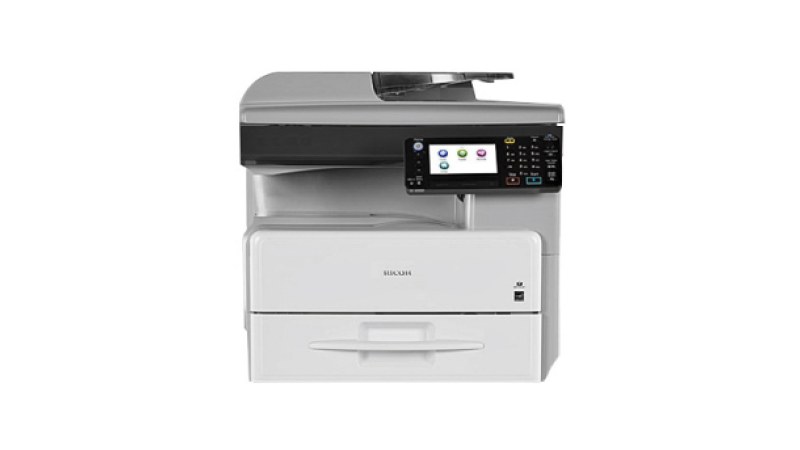
الجهاز: Aficio MP 301SP/301SPF
روابط التحميل مأخوذة من صفحة Ricoh الرسمية، وملفات التعريف نفسها مستضافة لدى Ricoh.
تحميل تعريف Aficio MP 301SP/301SPF — Windows 11 64-bit
| النوع | التعريف | الإصدار | تاريخ الإصدار | الحجم | التحميل |
|---|---|---|---|---|---|
| النوعالطباعة | التعريفPCL 6 Driver | الإصدار1.8.0.0 | تاريخ الإصدار13/11/2025 | الحجم14,534 KB | التحميلتحميل التعريف |
| النوعالاسكانر | التعريفNetwork TWAIN Driver | الإصدار4.42.03 | تاريخ الإصدار13/01/2016 | الحجم17,662 KB | التحميلتحميل التعريف |
تحميل تعريف Aficio MP 301SP/301SPF — Windows 10 64-bit
| النوع | التعريف | الإصدار | تاريخ الإصدار | الحجم | التحميل |
|---|---|---|---|---|---|
| النوعالطباعة | التعريفPCL 6 Driver | الإصدار1.8.0.0 | تاريخ الإصدار13/11/2025 | الحجم14,534 KB | التحميلتحميل التعريف |
| النوعالاسكانر | التعريفNetwork TWAIN Driver | الإصدار4.42.03 | تاريخ الإصدار13/01/2016 | الحجم17,662 KB | التحميلتحميل التعريف |
تحميل تعريف Aficio MP 301SP/301SPF — Windows 10 32-bit
| النوع | التعريف | الإصدار | تاريخ الإصدار | الحجم | التحميل |
|---|---|---|---|---|---|
| النوعالطباعة | التعريفPCL 6 Driver | الإصدار1.8.0.0 | تاريخ الإصدار13/11/2025 | الحجم11,550 KB | التحميلتحميل التعريف |
| النوعالاسكانر | التعريفNetwork TWAIN Driver | الإصدار4.42.03 | تاريخ الإصدار13/01/2016 | الحجم17,662 KB | التحميلتحميل التعريف |
تحميل تعريف Aficio MP 301SP/301SPF — Windows 7 64-bit
| النوع | التعريف | الإصدار | تاريخ الإصدار | الحجم | التحميل |
|---|---|---|---|---|---|
| النوعالطباعة | التعريفPCL 6 Driver | الإصدار1.8.0.0 | تاريخ الإصدار13/11/2025 | الحجم14,534 KB | التحميلتحميل التعريف |
| النوعالاسكانر | التعريفNetwork TWAIN Driver | الإصدار4.42.03 | تاريخ الإصدار13/01/2016 | الحجم17,662 KB | التحميلتحميل التعريف |
تحميل تعريف Aficio MP 301SP/301SPF — Windows 7 32-bit
| النوع | التعريف | الإصدار | تاريخ الإصدار | الحجم | التحميل |
|---|---|---|---|---|---|
| النوعالطباعة | التعريفPCL 6 Driver | الإصدار1.8.0.0 | تاريخ الإصدار13/11/2025 | الحجم11,550 KB | التحميلتحميل التعريف |
| النوعالاسكانر | التعريفNetwork TWAIN Driver | الإصدار4.42.03 | تاريخ الإصدار13/01/2016 | الحجم17,662 KB | التحميلتحميل التعريف |









موقف شائع قبل تحميل تعريف Ricoh MP 301
يصل كثير من المستخدمين إلى نفس النقطة: الجهاز يعمل، لكن الكمبيوتر لا يطبع أو لا يرى الاسكانر، فتظهر رسالة مثل Offline أو لا يتم اكتشاف الماكينة من الأساس. في هذه الحالة لا يكون الحل في إعادة التشغيل فقط، بل في اختيار التعريف الصحيح أولًا ثم تثبيته بالطريقة المناسبة. هذا الدليل يشرح تحميل تعريف Ricoh MP 301 بصيغته الرسمية المتاحة على موقع Ricoh، مع توضيح الفرق بين تعريف الطباعة PCL 6 وتعريف الاسكانر Network TWAIN، وكيف تختار نسخة Windows 11 أو 10 أو 7، و32-bit أو 64-bit، وتتفادى أخطاء التثبيت الأكثر شيوعًا.
ما التعريف الذي تحتاجه فعليًا؟
الصفحة الرسمية لهذا الموديل تغطي جهاز Aficio MP 301SP/301SPF، والتعريفات المتاحة فيها اثنان فقط: PCL 6 Driver للطباعة، وNetwork TWAIN Driver للاسكانر. إذا كان هدفك الطباعة من الكمبيوتر، فابدأ بـ PCL 6. وإذا كنت تريد المسح الضوئي إلى الجهاز عبر الشبكة من برامج تدعم TWAIN، فأنت تحتاج Network TWAIN. كثير من المشكلات تظهر لأن المستخدم يثبت تعريف الطباعة ويتوقع أن يعمل الاسكانر تلقائيًا، أو يثبت تعريف الاسكانر ويظن أنه سيحل مشكلة الطباعة؛ لذلك من المهم أن تعرف وظيفة كل تعريف قبل التنزيل.
اختيار نسخة ويندوز الصحيحة قبل التثبيت
عند تحميل تعريف Ricoh MP 301 ستجد أن الملفات متاحة لأنظمة تشغيل محددة فقط: Windows 11 64-bit، Windows 10 64-bit، Windows 10 32-bit، Windows 7 64-bit، Windows 7 32-bit. لا تختَر النسخة بالاسم فقط، بل طابقها مع معمارية النظام عندك أيضًا. إذا كان ويندوز لديك 64-bit فحمّل ملف 64-bit، وإذا كان 32-bit فحمّل ملف 32-bit. هذا مهم جدًا لأن تثبيت ملف غير مطابق قد يفشل أو يعمل بشكل غير كامل.
كيف تعرف هل النظام 32-bit أم 64-bit؟
من خصائص النظام في Windows ستجد نوع النظام مكتوبًا بوضوح. إن لم تنتبه لهذا الجزء، قد تثبت ملفًا مناسبًا لاسم ويندوز لكنه غير مناسب للمعمارية، وهنا تبدأ مشاكل التعريف المكرر أو عدم ظهور الماكينة أو فشل إضافة المنفذ.
نسخ التعريفات الرسمية المتاحة لهذا الموديل
فيما يلي الإصدارات الرسمية المتاحة كما وردت من Ricoh:
- Windows 11 64-bit | PCL 6 Driver | الإصدار: 1.8.0.0 | تاريخ الإصدار: 13/11/2025 | الحجم: 14,534 KB
- Windows 11 64-bit | Network TWAIN Driver | الإصدار: 4.42.03 | تاريخ الإصدار: 13/01/2016 | الحجم: 17,662 KB
- Windows 10 64-bit | PCL 6 Driver | الإصدار: 1.8.0.0 | تاريخ الإصدار: 13/11/2025 | الحجم: 14,534 KB
- Windows 10 64-bit | Network TWAIN Driver | الإصدار: 4.42.03 | تاريخ الإصدار: 13/01/2016 | الحجم: 17,662 KB
- Windows 10 32-bit | PCL 6 Driver | الإصدار: 1.8.0.0 | تاريخ الإصدار: 13/11/2025 | الحجم: 11,550 KB
- Windows 10 32-bit | Network TWAIN Driver | الإصدار: 4.42.03 | تاريخ الإصدار: 13/01/2016 | الحجم: 17,662 KB
- Windows 7 64-bit | PCL 6 Driver | الإصدار: 1.8.0.0 | تاريخ الإصدار: 13/11/2025 | الحجم: 14,534 KB
- Windows 7 64-bit | Network TWAIN Driver | الإصدار: 4.42.03 | تاريخ الإصدار: 13/01/2016 | الحجم: 17,662 KB
- Windows 7 32-bit | PCL 6 Driver | الإصدار: 1.8.0.0 | تاريخ الإصدار: 13/11/2025 | الحجم: 11,550 KB
- Windows 7 32-bit | Network TWAIN Driver | الإصدار: 4.42.03 | تاريخ الإصدار: 13/01/2016 | الحجم: 17,662 KB
تثبيت تعريف الطباعة PCL 6 خطوة بخطوة
إذا كان هدفك تشغيل الطباعة فقط، فابدأ بتحميل ملف PCL 6 Driver المناسب لنظامك. بعد فك الضغط، شغّل ملف التثبيت، ثم اختر طريقة الإضافة المناسبة. في أغلب البيئات المكتبية يكون الاتصال عبر الشبكة هو الخيار الصحيح، لذلك اختر الإضافة عبر عنوان IP عندما يطلب منك البرنامج ذلك. بعدها أدخل عنوان الماكينة بدقة، ثم اختر التعريف PCL 6 من القائمة إن ظهرت عدة خيارات، وحدد المنفذ الصحيح الذي أنشأه التثبيت أو منفذ TCP/IP الخاص بالجهاز.
متى تستخدم التثبيت عبر IP؟
استخدمه عندما تكون الماكينة متصلة بالشبكة ومخصصًا لها عنوان ثابت أو شبه ثابت. هذا الخيار يقلل من مشاكل Offline، ويسهّل الوصول إلى الطابعة بعد إعادة تشغيل الكمبيوتر أو الراوتر.
بعد انتهاء التثبيت، اطبع Test Page للتأكد من أن التعريف يعمل وأن المسار إلى الماكينة صحيح. إذا نجحت الصفحة التجريبية، فغالبًا التعريف أصبح جاهزًا للاستخدام اليومي.
إعداد Network TWAIN للاسكانر على الشبكة
تعريف Network TWAIN Driver هو الذي تحتاجه عندما تريد استخدام الاسكانر من الكمبيوتر عبر الشبكة. بعد تنزيله وفك الضغط، شغّل برنامج الإعداد واتبع التعليمات، ثم أدخل عنوان IP الخاص بالماكينة عند الطلب. المهم هنا أن يكون عنوان الجهاز صحيحًا وغير متغير؛ لأن أي تغيير في IP قد يجعل برنامج الاسكانر لا يجد الماكينة بعد ذلك.
في بعض الحالات ستحتاج أيضًا إلى اختيار الجهاز من داخل البرنامج الذي تستخدمه للمسح الضوئي، ثم حفظ العنوان حتى لا تعيد الإعداد كل مرة. إذا كان المسح يعمل من جهاز ولا يعمل من آخر، فالمشكلة غالبًا في عنوان IP أو في تعريف قديم ما زال مثبتًا على أحد الأجهزة.
أخطاء التثبيت الشائعة وكيف تحلها بسرعة
الطابعة لا تظهر بعد التثبيت
تحقق أولًا من أنك اخترت Windows الصحيح ونسخة 32-bit أو 64-bit المطابقة. بعد ذلك راجع عنوان IP والمنفذ. إذا كان العنوان خطأ، فلن تظهر الطابعة مهما أعدت التثبيت.
الطابعة تظهر Offline
غالبًا السبب ليس في التعريف نفسه، بل في المنفذ أو تغيير عنوان الجهاز أو إضافة الطابعة أكثر من مرة. احذف النسخة المكررة، ثم أعد الإضافة عبر IP الصحيح، وتأكد أن المنفذ مرتبط بالجهاز الحالي لا بنسخة قديمة.
الاسكانر لا يُكتشف
إذا كان Network TWAIN مثبتًا لكن الاسكانر لا يظهر، فراجع عنوان IP أولًا. ثم تأكد من أنك تستخدم التعريف المخصص للاسكانر وليس تعريف الطباعة. أحيانًا يكفي حذف التعريف القديم وإعادة تثبيت النسخة الرسمية نفسها من جديد بعد إعادة ضبط العنوان.
تغير IP بعد التثبيت
هذا من أكثر الأسباب التي تربك المستخدمين. عند تغيير IP تصبح الإعدادات القديمة غير صالحة. الحل العملي هو تحديث العنوان داخل تعريف الطباعة أو Network TWAIN، أو إعادة الإضافة من جديد على العنوان الحالي.
نصائح عملية بعد تحميل تعريف Ricoh MP 301
بعد تحميل تعريف Ricoh MP 301 لا تكتفِ بالتثبيت فقط. احذف أي تعريفات قديمة مكررة إن وجدت، لأن تعدد النسخ يسبب تعارضًا في الطباعة أو المسح. واحرص على توحيد الإعدادات على جهاز واحد أولًا ثم اختبر العمل، خاصة إذا كانت الماكينة مستخدمة من أكثر من مستخدم على الشبكة. كذلك احتفظ باسم الملف والإصدار الذي ثبّتّه، لأن الرجوع إليه لاحقًا أسهل من البحث من جديد عند حدوث خلل. وإذا كان هدفك الجمع بين الطباعة والاسكانر، فحمّل تعريف Ricoh MP 301 للطباعة والاسكانر كلًا حسب الوظيفة: PCL 6 للطباعة وNetwork TWAIN للاسكانر.
خلاصة سريعة
القاعدة هنا بسيطة: اختر النسخة المطابقة لنظامك، ثبّت PCL 6 للطباعة، وثبّت Network TWAIN للاسكانر، ثم أضف الماكينة بعنوان IP صحيح، واطبع Test Page للتأكد من نجاح الإعداد. بهذا الأسلوب تتجنب أغلب أخطاء التثبيت وتوفر وقتك بدلًا من إعادة المحاولة أكثر من مرة.
أسئلة شائعة عن تعريف Aficio MP 301SP/301SPF
ما التعريف الذي أحتاجه لطباعة Ricoh MP 301؟
تحتاج تعريف PCL 6 Driver المناسب لنظام Windows ومعمارية 32-bit أو 64-bit.
هل تعريف الاسكانر مختلف عن تعريف الطباعة؟
نعم، الاسكانر يحتاج Network TWAIN Driver، وهو منفصل عن تعريف الطباعة PCL 6.
