

المدونة
تحميل تعريف Ricoh MP 5055 لويندوز – تثبيت الطباعة PCL 6 والاسكانر Network TWAIN خطوة بخطوة


الجهاز: MP 2555/3055/3555/4055/5055/6055 series
روابط التحميل مأخوذة من صفحة Ricoh الرسمية، وملفات التعريف نفسها مستضافة لدى Ricoh.
تحميل تعريف MP 2555/3055/3555/4055/5055/6055 series — Windows 11 64-bit
| النوع | التعريف | الإصدار | تاريخ الإصدار | الحجم | التحميل |
|---|---|---|---|---|---|
| النوعالطباعة | التعريفPCL 6 Driver | الإصدار3.3.0.0 | تاريخ الإصدار04/11/2026 | الحجم56,758 KB | التحميلتحميل التعريف |
| النوعالاسكانر | التعريفNetwork TWAIN Driver | الإصدار5.83.00 | تاريخ الإصدار08/17/2026 | الحجم34,946 KB | التحميلتحميل التعريف |
تحميل تعريف MP 2555/3055/3555/4055/5055/6055 series — Windows 10 64-bit
| النوع | التعريف | الإصدار | تاريخ الإصدار | الحجم | التحميل |
|---|---|---|---|---|---|
| النوعالطباعة | التعريفPCL 6 Driver | الإصدار3.3.0.0 | تاريخ الإصدار04/11/2026 | الحجم56,758 KB | التحميلتحميل التعريف |
| النوعالاسكانر | التعريفNetwork TWAIN Driver | الإصدار5.83.00 | تاريخ الإصدار08/17/2026 | الحجم34,946 KB | التحميلتحميل التعريف |
تحميل تعريف MP 2555/3055/3555/4055/5055/6055 series — Windows 10 32-bit
| النوع | التعريف | الإصدار | تاريخ الإصدار | الحجم | التحميل |
|---|---|---|---|---|---|
| النوعالطباعة | التعريفPCL 6 Driver | الإصدار3.3.0.0 | تاريخ الإصدار04/11/2026 | الحجم51,072 KB | التحميلتحميل التعريف |
| النوعالاسكانر | التعريفNetwork TWAIN Driver | الإصدار5.83.00 | تاريخ الإصدار08/17/2026 | الحجم34,946 KB | التحميلتحميل التعريف |
تحميل تعريف MP 2555/3055/3555/4055/5055/6055 series — Windows 7 64-bit
| النوع | التعريف | الإصدار | تاريخ الإصدار | الحجم | التحميل |
|---|---|---|---|---|---|
| النوعالطباعة | التعريفPCL 6 Driver | الإصدار3.3.0.0 | تاريخ الإصدار04/11/2026 | الحجم56,758 KB | التحميلتحميل التعريف |
| النوعالاسكانر | التعريفNetwork TWAIN Driver | الإصدار5.83.00 | تاريخ الإصدار08/17/2026 | الحجم34,946 KB | التحميلتحميل التعريف |
تحميل تعريف MP 2555/3055/3555/4055/5055/6055 series — Windows 7 32-bit
| النوع | التعريف | الإصدار | تاريخ الإصدار | الحجم | التحميل |
|---|---|---|---|---|---|
| النوعالطباعة | التعريفPCL 6 Driver | الإصدار3.3.0.0 | تاريخ الإصدار04/11/2026 | الحجم51,072 KB | التحميلتحميل التعريف |
| النوعالاسكانر | التعريفNetwork TWAIN Driver | الإصدار5.83.00 | تاريخ الإصدار08/17/2026 | الحجم34,946 KB | التحميلتحميل التعريف |
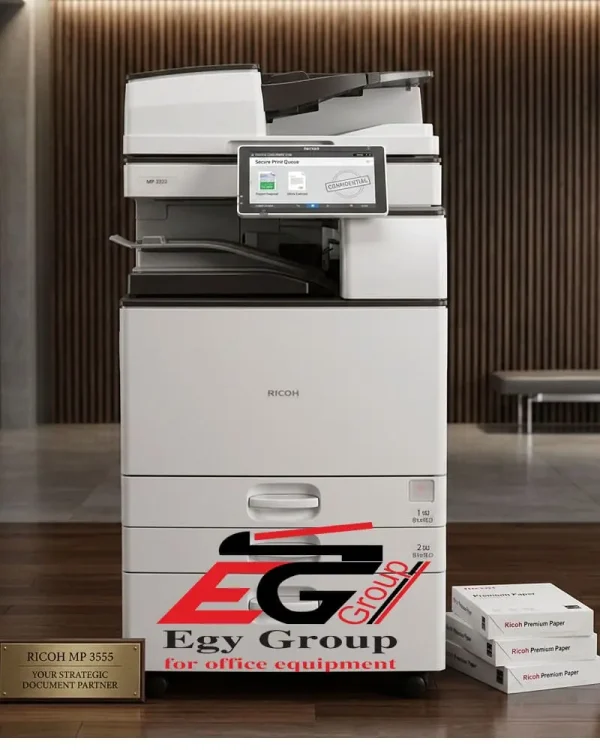









تعريف الطباعة مسؤول عن إرسال أوامر الطباعة من ويندوز إلى ماكينة Ricoh MP 5055، بينما تعريف الاسكانر Network TWAIN هو الذي يتيح لك إدخال الماكينة في برامج المسح الضوئي على الكمبيوتر. إذا كنت تريد تشغيل الماكينة لأول مرة على لابتوب ويندوز، فغالبًا ستحتاج التعريفين معًا: واحد للطباعة وواحد للاسكانر.
في هذا الدليل ستجد طريقة اختيار الملف المناسب، ثم تثبيت تحميل تعريف Ricoh MP 5055 خطوة بخطوة على Windows 11 وWindows 10 وWindows 7، مع توضيح الفرق بين 32-bit و64-bit، وكيف تضبط الاتصال عبر الشبكة، وماذا تفعل إذا ظهرت مشكلة مثل Offline أو عدم اكتشاف الاسكانر.
ما الذي تحتاجه أولًا قبل تحميل تعريف Ricoh MP 5055
النسخة الرسمية المتاحة لهذا الموديل ضمن سلسلة MP 2555/3055/3555/4055/5055/6055 تشمل تعريفين فقط على ويندوز: PCL 6 Driver للطباعة، وNetwork TWAIN Driver للاسكانر. لذلك لا تبحث عن ملفات أخرى غير لازمة إذا كان هدفك تشغيل الماكينة على جهازك بشكل طبيعي.
أنظمة التشغيل المدعومة هنا هي: Windows 11 64-bit، Windows 10 64-bit، Windows 10 32-bit، Windows 7 64-bit، Windows 7 32-bit. اختر الملف المطابق لنظامك بدقة، لأن تثبيت نسخة 64 بت على نظام 32 بت أو العكس لن يحل المشكلة.
الفرق السريع بين PCL 6 وNetwork TWAIN
- PCL 6: يستخدم للطباعة من البرامج مثل Word وPDF والمتصفح.
- Network TWAIN: يستخدم عندما تريد المسح الضوئي من الكمبيوتر عبر الشبكة.
اختيار نسخة ويندوز الصحيحة والمعمارية المناسبة
قبل البدء، اعرف هل نظامك 32-bit أم 64-bit. في أغلب الأجهزة الحديثة سيكون 64-bit، لكن لا تفترض ذلك. افتح معلومات النظام في ويندوز وتأكد من نوع النظام ثم اختر التعريف المطابق من الصفحة الرسمية.
إذا كنت تستخدم Windows 11 أو Windows 10 أو Windows 7، فستجد لكل نظام نسختين أو أكثر بحسب المعمارية. على سبيل المثال، تعريف Ricoh MP 5055 64 بت متوفر للطباعة وTWAIN، وكذلك نسخة 32 بت لنفس الأنظمة المدعومة.
مواصفات الملفات الرسمية المتاحة
- Windows 11 64-bit | PCL 6 Driver | الإصدار 3.3.0.0 | 04/11/2026 | 56,758 KB
- Windows 11 64-bit | Network TWAIN Driver | الإصدار 5.83.00 | 08/17/2026 | 34,946 KB
- Windows 10 64-bit | PCL 6 Driver | الإصدار 3.3.0.0 | 04/11/2026 | 56,758 KB
- Windows 10 64-bit | Network TWAIN Driver | الإصدار 5.83.00 | 08/17/2026 | 34,946 KB
- Windows 10 32-bit | PCL 6 Driver | الإصدار 3.3.0.0 | 04/11/2026 | 51,072 KB
- Windows 10 32-bit | Network TWAIN Driver | الإصدار 5.83.00 | 08/17/2026 | 34,946 KB
- Windows 7 64-bit | PCL 6 Driver | الإصدار 3.3.0.0 | 04/11/2026 | 56,758 KB
- Windows 7 64-bit | Network TWAIN Driver | الإصدار 5.83.00 | 08/17/2026 | 34,946 KB
- Windows 7 32-bit | PCL 6 Driver | الإصدار 3.3.0.0 | 04/11/2026 | 51,072 KB
- Windows 7 32-bit | Network TWAIN Driver | الإصدار 5.83.00 | 08/17/2026 | 34,946 KB
تثبيت تعريف الطباعة PCL 6 على Ricoh MP 5055
- حمّل ملف PCL 6 Driver المطابق لإصدار ويندوز والمعمارية.
- فك الضغط في مجلد واضح على سطح المكتب أو في مجلد التنزيلات.
- شغّل ملف التثبيت الخاص بالدرايفر.
- عند اختيار نوع الاتصال، استخدم التثبيت عبر الشبكة إذا كانت الماكينة موصولة على نفس الشبكة.
- أدخل عنوان IP الخاص بالماكينة إذا طلب منك البرنامج ذلك.
- اختر الدرايفر والمنفذ المناسبين، ثم أكمل التثبيت.
- بعد الانتهاء، اطبع Test Page للتأكد أن الطباعة تعمل.
إذا لم تظهر الماكينة أثناء البحث التلقائي، فغالبًا يكون السبب في المنفذ أو عنوان IP أو أن الجهازين ليسا على نفس الشبكة. في هذه الحالة، إدخال IP يدويًا يكون الحل الأسرع.
إعداد Network TWAIN للاسكانر عبر الشبكة
إذا كان هدفك تحميل تعريف سكانر Ricoh MP 5055، فالمطلوب هو Network TWAIN Driver. بعد تثبيته، افتح برنامج المسح الضوئي الذي تعتمد عليه على ويندوز، ثم أضف الجهاز عبر الشبكة باستخدام عنوان IP نفسه الذي تستعمله للطباعة.
خطوات الإعداد العملية
- ثبّت ملف Network TWAIN المطابق لنظام التشغيل.
- افك الضغط وشغّل ملف التثبيت.
- أكمل الإعداد حتى ينتهي البرنامج.
- افتح أداة المسح أو البرنامج الذي يعتمد TWAIN.
- أضف الماكينة عبر الشبكة وأدخل عنوان IP.
- جرّب تنفيذ عملية Preview أو Scan للتأكد من الاتصال.
إذا كانت الطابعة تطبع لكن الاسكانر لا يظهر، فالمشكلة غالبًا ليست في الماكينة نفسها، بل في إعداد TWAIN أو عنوان IP أو حظر من الشبكة الداخلية.
حلول عملية لأشهر المشاكل بعد التثبيت
الطابعة لا تظهر في ويندوز
تأكد أولًا أنك ثبّت تعريف ماكينة Ricoh MP 5055 الصحيح لنظامك. ثم راجع عنوان IP، وتأكد أن اللابتوب والماكينة على نفس الشبكة. إذا استمر الاختفاء، أعد الإضافة باستخدام المنفذ اليدوي بدل البحث التلقائي.
الطابعة تظهر Offline
هذا يحدث كثيرًا عندما يتغير IP أو يُضاف المنفذ بطريقة غير صحيحة. احذف الطابعة ثم أضفها من جديد بعنوان IP الحالي، وبعدها جرّب Test Page. لا تكتفِ بتغيير الاسم فقط، لأن المشكلة غالبًا في المنفذ.
الاسكانر لا يتم اكتشافه
أعد التحقق من تثبيت Network TWAIN، ثم تأكد من إدخال IP الصحيح داخل برنامج الاسكانر. إذا كان الجهاز يعمل للطباعة فقط، فهذا لا يعني أن إعداد الاسكانر صحيح. يجب تعريفه داخل برنامج المسح نفسه أيضًا.
ظهور الطابعة مرتين أو أكثر
احذف النسخ المكررة من قائمة الطابعات، واترك نسخة واحدة فقط مرتبطة بالمنفذ الصحيح. كثرة النسخ قد تسبب إرسال الطباعة إلى تعريف قديم أو منفذ خاطئ.
تغير عنوان IP بعد التثبيت
إذا تغيّر عنوان IP للماكينة، فستتوقف الطباعة أو الاسكانر عن العمل حتى لو كان التعريف مثبتًا. الحل هو تحديث المنفذ في تعريف الطابعة وإعادة إدخال نفس العنوان في إعدادات TWAIN.
متى تعيد تثبيت التعريف من جديد
أعد التثبيت إذا كنت قد ثبّت نسخة قديمة، أو اخترت 32-bit بدل 64-bit، أو لاحظت أن الطباعة تعمل والاسكانر لا يعمل، أو إذا كنت انتقلت إلى جهاز جديد. في هذه الحالات، تحميل برنامج تشغيل Ricoh MP 5055 من جديد وتثبيته بشكل نظيف يكون أسرع من إصلاح إعدادات متراكمة.
نصائح بعد التثبيت لضمان عمل مستقر
- احتفظ بعنوان IP الخاص بالماكينة بعد ضبطه.
- استخدم نسخة التعريف المطابقة لنظام التشغيل والمعمارية.
- لا تترك أكثر من تعريف للطابعة بنفس الاسم.
- اختبر الطباعة بعد التثبيت مباشرة عبر Test Page.
- إذا كان لديك أكثر من جهاز، ثبّت التعريف نفسه على كل جهاز بحسب نسخته.
تحميل تعريف Ricoh MP 5055 بالطريقة الصحيحة
الخلاصة بسيطة: لتشغيل الماكينة على ويندوز تحتاج غالبًا إلى تعريفين فقط، واحد للطباعة PCL 6 وواحد للاسكانر Network TWAIN. اختر نسخة Windows 11 أو Windows 10 أو Windows 7 المناسبة، ثم انتبه إلى 32-bit أو 64-bit، وبعدها ثبّت عبر الشبكة وأدخل IP الصحيح حتى يعمل كل شيء بشكل طبيعي.
إذا كنت تريد تحميل تعريف Ricoh MP 5055 لأول مرة، فابدأ بالطباعة ثم أضف الاسكانر. بهذه الطريقة تستطيع التأكد أن المشكلة ليست في المنفذ أو العنوان أو نسخة ويندوز قبل الانتقال إلى الخطوة التالية.
أسئلة شائعة عن تعريف MP 2555/3055/3555/4055/5055/6055 series
هل أحتاج تعريف الطباعة فقط أم الطباعة والاسكانر معًا؟
إذا كنت تريد الطباعة فقط فثبّت PCL 6. أما إذا كنت تريد المسح الضوئي أيضًا فثبّت Network TWAIN إلى جانبه.
ماذا أفعل إذا تغيّر عنوان IP بعد التثبيت؟
حدّث منفذ الطابعة وأعد إدخال IP نفسه داخل إعدادات TWAIN، ثم اختبر الطباعة والمسح من جديد.
