

المدونة
تعريف ريكو MP 5002 – طباعة PCL 6 وسكانر لويندوز 11 و10 و7

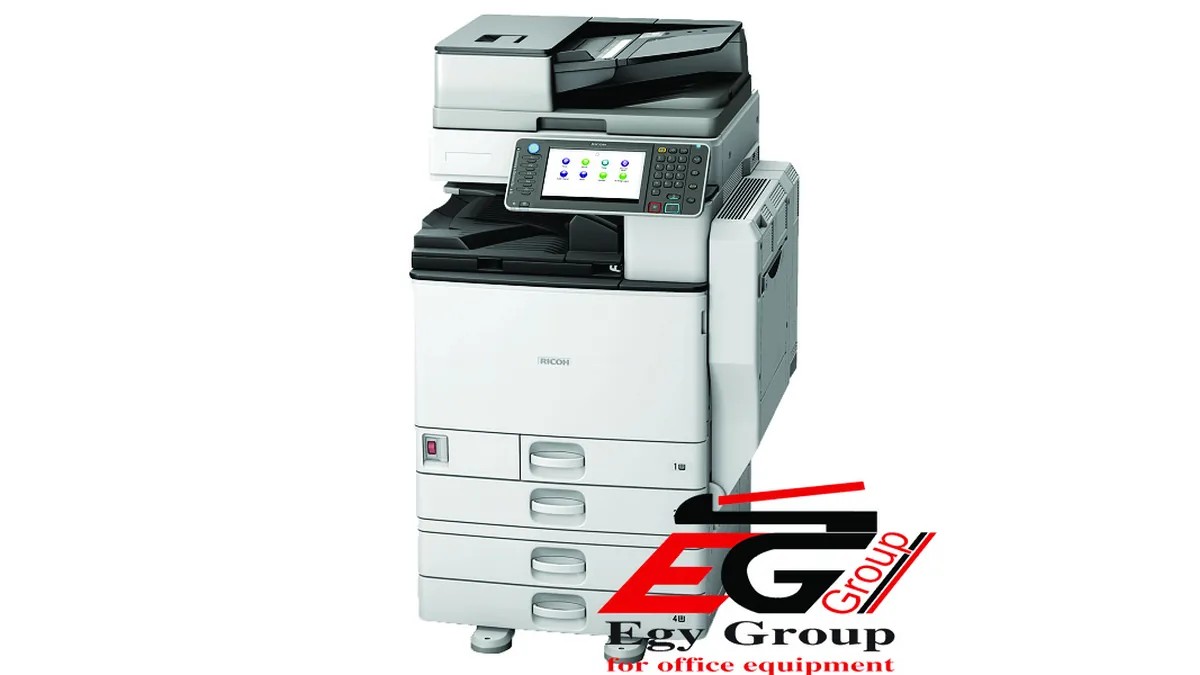
الجهاز: Aficio MP 4002/4002SP/5002/5002SP
روابط التحميل مأخوذة من صفحة Ricoh الرسمية، وملفات التعريف نفسها مستضافة لدى Ricoh.
تحميل تعريف Aficio MP 4002/4002SP/5002/5002SP — Windows 11 64-bit
| النوع | التعريف | الإصدار | تاريخ الإصدار | الحجم | التحميل |
|---|---|---|---|---|---|
| النوعالطباعة | التعريفPCL 6 Driver | الإصدار1.10.0.0 | تاريخ الإصدار13/11/2025 | الحجم14,588 KB | التحميلتحميل التعريف |
| النوعالاسكانر | التعريفNetwork TWAIN Driver | الإصدار4.41.01 | تاريخ الإصدار20/11/2012 | الحجم14,731 KB | التحميلتحميل التعريف |
تحميل تعريف Aficio MP 4002/4002SP/5002/5002SP — Windows 10 64-bit
| النوع | التعريف | الإصدار | تاريخ الإصدار | الحجم | التحميل |
|---|---|---|---|---|---|
| النوعالطباعة | التعريفPCL 6 Driver | الإصدار1.10.0.0 | تاريخ الإصدار13/11/2025 | الحجم14,588 KB | التحميلتحميل التعريف |
| النوعالاسكانر | التعريفNetwork TWAIN Driver | الإصدار4.41.01 | تاريخ الإصدار20/11/2012 | الحجم14,731 KB | التحميلتحميل التعريف |
تحميل تعريف Aficio MP 4002/4002SP/5002/5002SP — Windows 10 32-bit
| النوع | التعريف | الإصدار | تاريخ الإصدار | الحجم | التحميل |
|---|---|---|---|---|---|
| النوعالطباعة | التعريفPCL 6 Driver | الإصدار1.10.0.0 | تاريخ الإصدار13/11/2025 | الحجم11,604 KB | التحميلتحميل التعريف |
| النوعالاسكانر | التعريفNetwork TWAIN Driver | الإصدار4.41.01 | تاريخ الإصدار20/11/2012 | الحجم14,731 KB | التحميلتحميل التعريف |
تحميل تعريف Aficio MP 4002/4002SP/5002/5002SP — Windows 7 64-bit
| النوع | التعريف | الإصدار | تاريخ الإصدار | الحجم | التحميل |
|---|---|---|---|---|---|
| النوعالطباعة | التعريفPCL 6 Driver | الإصدار1.10.0.0 | تاريخ الإصدار13/11/2025 | الحجم14,588 KB | التحميلتحميل التعريف |
| النوعالاسكانر | التعريفNetwork TWAIN Driver | الإصدار4.41.01 | تاريخ الإصدار20/11/2012 | الحجم14,731 KB | التحميلتحميل التعريف |
تحميل تعريف Aficio MP 4002/4002SP/5002/5002SP — Windows 7 32-bit
| النوع | التعريف | الإصدار | تاريخ الإصدار | الحجم | التحميل |
|---|---|---|---|---|---|
| النوعالطباعة | التعريفPCL 6 Driver | الإصدار1.10.0.0 | تاريخ الإصدار13/11/2025 | الحجم11,604 KB | التحميلتحميل التعريف |
| النوعالاسكانر | التعريفNetwork TWAIN Driver | الإصدار4.41.01 | تاريخ الإصدار20/11/2012 | الحجم14,731 KB | التحميلتحميل التعريف |










أشهر غلطة بنشوفها مع Ricoh MP 5002
من شغلنا اليومي مع ماكينات Ricoh MP 5002، أكثر غلطة بتتكرر هي إن العميل ينزّل تعريف السكانر وهو محتاج طباعة، أو يثبت تعريف الطباعة وهو يريد المسح من برامج السكانر. الموديل ده ماكينة أبيض وأسود مقاس A3 متعددة الوظائف، وعلشان يشتغل بشكل مريح في سنتر تصوير أو مكتبة، لازم تختار الملف الصح من البداية وتربطه على الشبكة بعنوان IP ثابت أو شبه ثابت حسب طبيعة الشغل.
القاعدة هنا بسيطة: PCL 6 للطباعة، وNetwork TWAIN للسكانر. ولو عندك أكتر من جهاز في المكتب أو السنتر، الشبكة هي الاختيار الطبيعي عشان تقلل الوقفات وتسهّل إعادة التثبيت لو حصل تغيير في النظام أو الجهاز.
أي ملف تختار حسب الاستخدام ونوع ويندوز
الجدول الموجود فوق الصفحة بيعرض التعريفات الرسمية المتاحة للموديل، وده يكفي عمليًا لمعظم حالات التركيب. لو هدفك الطباعة من برامج أو من أي تطبيق مكتبي، اختار PCL 6 Driver. ولو محتاج المسح من برنامج يدعم TWAIN، اختار Network TWAIN Driver. الاتنين متوفرين لويندوز 11 و10 و7، مع اختلاف 32 بت و64 بت حسب نسخة النظام عندك.
- Windows 11 64-bit: PCL 6 أو Network TWAIN.
- Windows 10 64-bit: PCL 6 أو Network TWAIN.
- Windows 10 32-bit: PCL 6 أو Network TWAIN.
- Windows 7 64-bit: PCL 6 أو Network TWAIN.
- Windows 7 32-bit: PCL 6 أو Network TWAIN.
ولمعرفة نوع ويندوز قبل التثبيت، افتح إعدادات النظام ثم صفحة About أو System وشوف هل النظام 32-bit أو 64-bit. لو عندك شك، ابعت على نفس الجهاز وشوف نوع المعالج والنظام من معلومات الكمبيوتر، لأن اختيار المعمارية الصح بيوفر عليك إعادة تثبيت من أول وجديد.
معلومة مهمة من التجربة: Ricoh لا يذكر ويندوز 7 في صفحته لبعض الحالات، لكن نسخة ويندوز 10 بنفس المعمارية بتشتغل عليه في استخدامات كتير، وده السبب إننا موفّرين الملف المناسب في الجدول كحل عملي متكرر.
تثبيت التعريف على الشبكة ومعرفة عنوان IP من الماكينة
الأفضل في Ricoh MP 5002 إنك تثبّت على الشبكة بعنوان IP، لأن ده يثبت الربط ويخلي الطباعة والمسح أكثر استقرارًا. بعد ما تعرف عنوان الجهاز، أضف الطابعة يدويًا من ويندوز أو من أداة التثبيت، واختار المنفذ الشبكي المناسب بعنوان IP نفسه.
ولو عايز تعرف عنوان IP من الماكينة نفسها، ادخل من لوحة التشغيل الكلاسيك ذات شاشة اللمس والأزرار. غالبًا هتمشي من User Tools/Counter ثم Printer Features ثم List/Test Print ثم Configuration Page. في الصفحة دي هتلاقي بيانات الشبكة، وعنوان IP بيظهر عادة في قسم Interface/Network. الأسماء دي ممكن تختلف قليلًا حسب إصدار السوفتوير، لذلك خليك مرن في التنقل بين القوائم.
ولو الماكينة عليها DHCP وبتاخد عنوان متغير، فده سبب شائع جدًا للمشاكل. الأفضل في السنتر أو المكتبة إن عنوان IP يبقى ثابت أو محجوز من الراوتر، عشان التعريف ما يفضلش يضيع كل ما تتغير الشبكة.
لو جهاز واحد بس: هل USB كفاية مع ريكو MP 5002؟
في الاستخدام اليومي، USB له مكانه لو عندك جهاز واحد قريب من الماكينة ومفيش احتياج لمشاركة الطباعة بين أكثر من كمبيوتر. أما لو عندك سنتر تصوير أو مكتب فيه أكتر من جهاز، فالشبكة أفضل بوضوح، لأنها أسهل في الإدارة وأثبت في التشغيل مع Ricoh MP 5002.
لكن لازم نفرّق هنا: Network TWAIN يشتغل على الشبكة فقط، مش على USB. يعني لو ناوي تستخدم السكانر من برنامج بيدعم TWAIN، لازم تكون الماكينة متوصلة على الشبكة والعنوان مضبوط. أما الطباعة فممكن تتعمل على USB أو على الشبكة، لكن في البيئة العملية بنفضل الشبكة عشان المرونة وإعادة التثبيت تكون أسهل.
المسح الضوئي من ريكو MP 5002: تلات طرق
بعد تثبيت Network TWAIN Driver، تأكد إن برنامج المسح شايف الماكينة على نفس الشبكة، وإن عنوان IP المدخل هو نفس عنوان الجهاز الحالي. لو ظهر الجهاز ومفيش سكان، راجع اختيار الويندوز، والتعريف نفسه، ثم جرّب إعادة تشغيل البرنامج أو الكمبيوتر لو لزم.
في بعض البيئات، بدائل المسح العملية بتكون أفضل من الاعتماد الكامل على TWAIN. من الواقع، Scan to Folder (SMB) مفيد جدًا لو عايز تحفظ الملفات على فولدر مشترك، وScan to Email مناسب لو الشبكة والبريد متظبطين كويس. البديلين دول بيقللوا الاعتماد على برنامج السكانر على كل جهاز، وده مهم في المكان اللي فيه شغل كتير وتنقل بين الأجهزة.
لو الشغل الأساسي عندك طباعة كثيرة وسكان كثير، فالأفضل تظبط الطباعة PCL 6 على كل جهاز، وتخلي المسح إما عبر Network TWAIN أو عبر SMB/Email حسب أسلوب العمل اليومي.
أشهر المشاكل اللي بتظهر مع التعريف وحلولها
أكثر الأعطال اللي بنشوفها مع Ricoh MP 5002 بتكون واضحة السبب لو اتقرأت صح. أحيانًا الطابعة تظهر Offline رغم إنها شغالة، وده غالبًا سببه منفذ غلط أو IP اتغير. أحيانًا الكمبيوتر مش شايف الماكينة أصلًا، وده يحصل لو العنوان اتبدل من DHCP أو فيه مشكلة في الاتصال بالشبكة.
كمان في ويندوز 11 بنقابل أحيانًا مشكلة من Print Spooler أو تعليق في خدمة الطباعة، وساعتها الحل بيكون إعادة تشغيل الخدمة، أو حذف الطابعة وإعادة إضافتها بالمنفذ الصحيح. ولو TWAIN مش لاقي الجهاز، فغالبًا السبب إن التعريف المثبت مش هو Network TWAIN أو إن العنوان المستخدم قديم. هنا رجوعك لصفحة الإعدادات أو Configuration Page بيختصر وقت كبير.
| العَرَض | السبب الأرجح | الحل |
|---|---|---|
| الطابعة Offline | المنفذ أو عنوان IP غير صحيح | أعد الإضافة على الشبكة بعنوان IP الحالي |
| الكمبيوتر لا يرى الماكينة | عنوان DHCP تغير أو الجهاز غير على نفس الشبكة | ثبّت IP أو احجزه من الراوتر |
| TWAIN لا يعثر على الجهاز | Network TWAIN غير مثبت أو IP قديم | ثبّت التعريف الصحيح وأدخل العنوان الحالي |
| المسح لا يبدأ | البرنامج لا يدعم TWAIN أو الإعداد غير مكتمل | استخدم برنامج يدعم TWAIN أو جرّب SMB |
| مشاكل طباعة بعد تحديث ويندوز 11 | تعليق خدمة الطباعة أو تلف في التثبيت | أعد تشغيل Print Spooler ثم أعد تثبيت PCL 6 |
| الطباعة تعمل من جهاز وتفشل من آخر | اختلاف في التعريف أو المنفذ بين الأجهزة | وحّد التعريف والمنفذ على كل جهاز |
لو مشكلتك متكررة، ارجع لعنوان IP أولًا، وبعدها راجع هل التعريف المستخدم هو PCL 6 للطباعة أو Network TWAIN للمسح. في أغلب الحالات، ترتيب الخطوات ده بيحل المشكلة من غير لف كتير.
ملخص عملي قبل ما تبدأ
Ricoh MP 5002 مناسبة جدًا لبيئة فيها طباعة كثيرة وسكان كثير، بشرط التثبيت يكون منظم. لو هدفك طباعة فقط، نزّل PCL 6. لو محتاج سكانر من برنامج يدعم TWAIN، نزّل Network TWAIN. ولو عندك أكتر من جهاز، خلّي الربط على الشبكة بعنوان IP ثابت، وارجع لصفحة Configuration Page من الماكينة وقت الحاجة بدل التخمين.
بهذا الشكل، هتقلل الوقفات، وهتخلي التعريف ثابت وسهل الصيانة، وده بالضبط اللي بنعتمد عليه في التركيب اليومي مع Ricoh MP 5002 في السنتر والمكتبة.
أسئلة شائعة عن تعريف Ricoh MP 5002
أحتاج طباعة فقط على Ricoh MP 5002، أختار أي تعريف؟
لو هدفك الطباعة، اختار PCL 6 Driver. هذا هو التعريف المناسب للطباعة العادية على ويندوز 11 أو 10 أو 7، وبنفس الفكرة مع 32 بت أو 64 بت حسب جهازك.
هل Network TWAIN يشتغل على USB؟
لا، Network TWAIN يشتغل على الشبكة فقط. لازم تكون الماكينة متوصلة بشبكة وعنوان IP صحيح، ثم تضبطه داخل برنامج السكانر الذي يدعم TWAIN.
لو الطابعة ظهرت Offline بعد فترة، أعمل إيه؟
أول شيء راجع عنوان IP والمنفذ، لأن تغيّر العنوان من أكثر الأسباب شيوعًا. لو DHCP هو السبب، الأفضل حجز IP ثابت أو إدخال العنوان الحالي من جديد.
كيف أعرف عنوان IP من الماكينة نفسها؟
من لوحة التشغيل غالبًا تدخل إلى User Tools/Counter ثم Printer Features ثم List/Test Print ثم Configuration Page. داخل الصفحة هتلاقي بيانات الشبكة، وعنوان IP يظهر عادة في قسم Interface/Network.
