

المدونة
تحميل تعريف ماكينة ريكو MP 201 لويندوز اختيار النسخة الصحيحة وتثبيت الطباعة والاسكانر

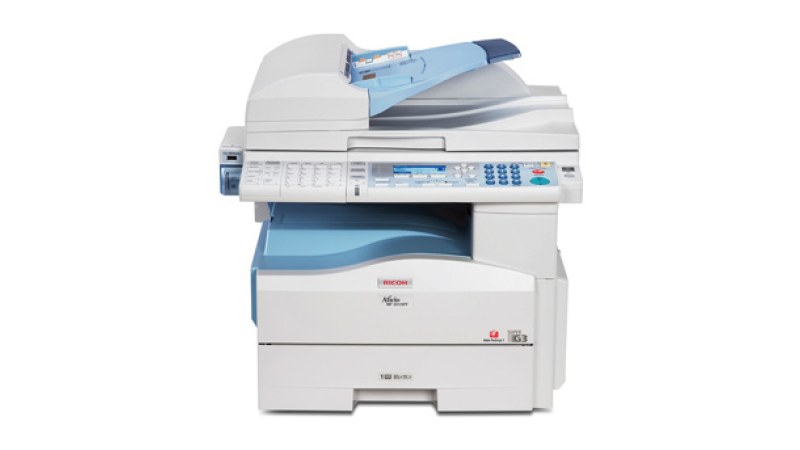
الجهاز: Aficio MP 201F/201SPF
روابط التحميل مأخوذة من صفحة Ricoh الرسمية، وملفات التعريف نفسها مستضافة لدى Ricoh.
تحميل تعريف Aficio MP 201F/201SPF — Windows 11 64-bit
| النوع | التعريف | الإصدار | تاريخ الإصدار | الحجم | التحميل |
|---|---|---|---|---|---|
| النوعالطباعة | التعريفPCL 6 Driver | الإصدار1.5.0.0 | تاريخ الإصدار24/02/2024 | الحجم9,816 KB | التحميلتحميل التعريف |
| النوعالاسكانر | التعريفNetwork TWAIN Driver | الإصدار4.33.02 | تاريخ الإصدار27/11/2012 | الحجم6,544 KB | التحميلتحميل التعريف |
تحميل تعريف Aficio MP 201F/201SPF — Windows 10 64-bit
| النوع | التعريف | الإصدار | تاريخ الإصدار | الحجم | التحميل |
|---|---|---|---|---|---|
| النوعالطباعة | التعريفPCL 6 Driver | الإصدار1.5.0.0 | تاريخ الإصدار24/02/2024 | الحجم9,816 KB | التحميلتحميل التعريف |
| النوعالاسكانر | التعريفNetwork TWAIN Driver | الإصدار4.33.02 | تاريخ الإصدار27/11/2012 | الحجم6,544 KB | التحميلتحميل التعريف |
تحميل تعريف Aficio MP 201F/201SPF — Windows 10 32-bit
| النوع | التعريف | الإصدار | تاريخ الإصدار | الحجم | التحميل |
|---|---|---|---|---|---|
| النوعالطباعة | التعريفPCL 6 Driver | الإصدار1.5.0.0 | تاريخ الإصدار24/02/2024 | الحجم7,170 KB | التحميلتحميل التعريف |
| النوعالاسكانر | التعريفNetwork TWAIN Driver | الإصدار4.33.02 | تاريخ الإصدار27/11/2012 | الحجم6,544 KB | التحميلتحميل التعريف |
تحميل تعريف Aficio MP 201F/201SPF — Windows 7 64-bit
| النوع | التعريف | الإصدار | تاريخ الإصدار | الحجم | التحميل |
|---|---|---|---|---|---|
| النوعالطباعة | التعريفPCL 6 Driver | الإصدار1.5.0.0 | تاريخ الإصدار24/02/2024 | الحجم9,816 KB | التحميلتحميل التعريف |
| النوعالاسكانر | التعريفNetwork TWAIN Driver | الإصدار4.33.02 | تاريخ الإصدار27/11/2012 | الحجم6,544 KB | التحميلتحميل التعريف |
تحميل تعريف Aficio MP 201F/201SPF — Windows 7 32-bit
| النوع | التعريف | الإصدار | تاريخ الإصدار | الحجم | التحميل |
|---|---|---|---|---|---|
| النوعالطباعة | التعريفPCL 6 Driver | الإصدار1.5.0.0 | تاريخ الإصدار24/02/2024 | الحجم7,170 KB | التحميلتحميل التعريف |
| النوعالاسكانر | التعريفNetwork TWAIN Driver | الإصدار4.33.02 | تاريخ الإصدار27/11/2012 | الحجم6,544 KB | التحميلتحميل التعريف |










هل تحتاج إلى تعريف ماكينة ريكو mp 201 ولا تعرف هل تختار ملف Windows 10 أم Windows 11، وهل جهازك 32-bit أم 64-bit؟ الإجابة تبدأ من تحديد نسخة الويندوز بدقة، ثم تنزيل تعريف الطباعة PCL 6 المناسب، وبعده تعريف الاسكانر Network TWAIN إذا كنت ستستخدم المسح الضوئي عبر الشبكة. في هذا الدليل ستجد طريقة عملية لاختيار ملف التعريف الصحيح لماكينات Aficio MP 201F/201SPF، وخطوات التثبيت عن طريق IP، مع حلول لأشهر الأخطاء التي تظهر أثناء الإضافة أو تشغيل الاسكانر.
ما الملفات المتاحة لماكينة Ricoh MP 201 على ويندوز؟
الملفات الرسمية المتاحة لهذا الموديل على أنظمة ويندوز المذكورة تنقسم إلى نوعين فقط: تعريف الطباعة PCL 6 Driver، وتعريف الاسكانر Network TWAIN Driver. لذلك عند تجهيز الماكينة على جهاز جديد لا تبحث عن ملفات إضافية غير مؤكدة، ولا تثبت تعريفات عشوائية لموديلات قريبة، لأن ذلك قد يسبب ظهور الطابعة باسم غير صحيح أو فشل الطباعة من بعض البرامج.
تعريف PCL 6 هو الملف الذي تحتاجه لإضافة الطابعة والطباعة من برامج ويندوز. أما Network TWAIN فهو خاص بتشغيل الاسكانر عبر الشبكة من البرامج التي تدعم بروتوكول TWAIN. إذا كان المطلوب هو الطباعة فقط، فابدأ بتعريف PCL 6. وإذا كان المطلوب هو تشغيل سكانر Ricoh mp 201 أيضًا، فثبّت Network TWAIN بعد التأكد من أن الاتصال الشبكي بالماكينة يعمل.
اختيار تعريف ماكينة ريكو mp 201 حسب نسخة Windows
أكثر خطأ يتكرر عند تثبيت تعريف ماكينة Ricoh mp 201 هو تحميل ملف 32-bit لجهاز يعمل بنظام 64-bit، أو العكس. قد يبدأ التثبيت أحيانًا ثم يفشل، وقد تتم إضافة الطابعة لكنها لا تطبع بشكل مستقر. قبل التحميل افتح إعدادات النظام في ويندوز وتحقق من خانة نوع النظام، ثم اختر الملف المطابق تمامًا.
تفاصيل تعريفات Windows 11 وWindows 10 وWindows 7
- Windows 11 64-bit: تعريف الطباعة PCL 6 الإصدار 1.5.0.0 بتاريخ 24/02/2024 وحجمه 9,816 KB، وتعريف Network TWAIN الإصدار 4.33.02 بتاريخ 27/11/2012 وحجمه 6,544 KB.
- Windows 10 64-bit: تعريف الطباعة PCL 6 الإصدار 1.5.0.0 بتاريخ 24/02/2024 وحجمه 9,816 KB، وتعريف Network TWAIN الإصدار 4.33.02 بتاريخ 27/11/2012 وحجمه 6,544 KB.
- Windows 10 32-bit: تعريف الطباعة PCL 6 الإصدار 1.5.0.0 بتاريخ 24/02/2024 وحجمه 7,170 KB، وتعريف Network TWAIN الإصدار 4.33.02 بتاريخ 27/11/2012 وحجمه 6,544 KB.
- Windows 7 64-bit: تعريف الطباعة PCL 6 الإصدار 1.5.0.0 بتاريخ 24/02/2024 وحجمه 9,816 KB، وتعريف Network TWAIN الإصدار 4.33.02 بتاريخ 27/11/2012 وحجمه 6,544 KB.
- Windows 7 32-bit: تعريف الطباعة PCL 6 الإصدار 1.5.0.0 بتاريخ 24/02/2024 وحجمه 7,170 KB، وتعريف Network TWAIN الإصدار 4.33.02 بتاريخ 27/11/2012 وحجمه 6,544 KB.
لاحظ أن إصدار PCL 6 واحد في كل الأنظمة المذكورة، لكن حجم ملف الطباعة يختلف بين 32-bit و64-bit. أما Network TWAIN فبياناته ثابتة في القائمة المتاحة. هذا لا يعني اختيار أي ملف عشوائي؛ التثبيت الصحيح يبدأ دائمًا من مطابقة نظام التشغيل والمعمارية.
قبل التثبيت: جهّز عنوان IP وتأكد من الاتصال
عند تعريف Ricoh mp 201 عن طريق IP، لا يكفي أن تكون الماكينة متصلة بالشبكة فقط؛ يجب أن تعرف عنوان IP الحالي للماكينة وأن تتأكد أن الكمبيوتر يستطيع الوصول إليه. من الأفضل تدوين العنوان قبل بدء التثبيت، لأن إدخال رقم خاطئ أو عنوان تغير لاحقًا يؤدي إلى ظهور الطابعة Offline أو بقاء أوامر الطباعة في قائمة الانتظار.
إذا كانت الماكينة مستخدمة في مكتب ومرتبطة براوتر أو شبكة داخلية، فاحرص على أن يكون الكمبيوتر والماكينة على نفس الشبكة قدر الإمكان. عند وجود أكثر من طابعة Ricoh في المكان، تحقق من عنوان IP بعناية حتى لا تضيف جهازًا آخر بالخطأ. هذه الخطوة البسيطة توفر وقتًا كبيرًا عند حل مشاكل عدم الطباعة.
طريقة تثبيت تعريف Ricoh mp 201 للطباعة PCL 6
بعد اختيار ملف PCL 6 المناسب لنظامك، ابدأ بتجهيز الملف على جهاز الكمبيوتر. طريقة التثبيت قد تختلف قليلًا حسب واجهة ملف التعريف، لكن المسار العملي واحد: فك الضغط، تشغيل برنامج الإعداد أو إضافة التعريف يدويًا، ثم إنشاء منفذ TCP/IP بعنوان الماكينة، وبعدها تجربة الطباعة.
- قم بفك ضغط ملف تعريف PCL 6 في مجلد واضح على سطح المكتب أو داخل مجلد التنزيلات.
- شغّل ملف التثبيت إن كان موجودًا داخل المجلد، أو ابدأ إضافة طابعة من إعدادات ويندوز ثم اختر التثبيت باستخدام تعريف موجود على الجهاز.
- عند اختيار نوع الاتصال، استخدم اتصال الشبكة أو منفذ TCP/IP إذا كانت الماكينة مضافة عن طريق IP.
- اكتب عنوان IP الخاص بالماكينة بدقة، وتجنب الاعتماد على البحث التلقائي إذا كان لا يظهر الجهاز.
- عند طلب اختيار التعريف، اختر Ricoh PCL 6 المناسب لهذا الموديل من مجلد التعريف الذي قمت بفك ضغطه.
- أكمل الإضافة، ثم اجعل الاسم واضحًا مثل Ricoh MP 201 IP حتى تميزه عن أي طابعة مكررة.
- اطبع صفحة اختبار Test Page للتأكد من أن المنفذ والتعريف يعملان معًا بشكل صحيح.
إذا نجحت صفحة الاختبار، جرّب الطباعة من برنامج تستخدمه يوميًا مثل مستند أو ملف PDF. نجاح صفحة الاختبار وحدها مؤشر جيد، لكن التجربة من برنامج فعلي تكشف أحيانًا مشاكل اختيار الطابعة الافتراضية أو وجود نسخة قديمة من نفس الطابعة.
إعداد تعريف سكانر ريكو mp 201 باستخدام Network TWAIN
تعريف Network TWAIN Driver هو المسار المتاح لتشغيل الاسكانر على هذا الموديل ضمن البيانات الرسمية المذكورة. بعد تثبيته، تحتاج عادةً إلى ضبط برنامج المسح أو أداة TWAIN بحيث تتعرف على الماكينة من خلال الشبكة. لا تتعامل مع تعريف الاسكانر كأنه تعريف طابعة؛ فالطابعة قد تعمل بينما الاسكانر لا يظهر إذا لم يكن عنوان IP مضبوطًا داخل إعدادات TWAIN أو برنامج المسح.
- حمّل ملف Network TWAIN المطابق للنظام من القائمة المتاحة، ثم فك الضغط في مجلد مستقل.
- شغّل برنامج التثبيت الخاص بتعريف الاسكانر واتبع الخطوات حتى النهاية.
- افتح برنامج المسح الذي يدعم TWAIN، ثم اختر مصدر المسح الخاص بـ Ricoh Network TWAIN إن ظهر ضمن المصادر.
- إذا طلب البرنامج تحديد الجهاز، أدخل عنوان IP الخاص بالماكينة أو اخترها من البحث الشبكي إذا ظهرت بشكل صحيح.
- نفّذ تجربة مسح بسيطة للتأكد من أن الاتصال بين الكمبيوتر والماكينة يعمل.
عند تشغيل سكانر Ricoh mp 201 على أكثر من جهاز، كرر تثبيت Network TWAIN على كل كمبيوتر يحتاج للمسح. وجود تعريف الطباعة على جهاز لا يعني أن الاسكانر سيعمل تلقائيًا على جهاز آخر، لأن إعدادات TWAIN تكون محلية على كل كمبيوتر.
أخطاء شائعة عند تثبيت تعريف ماكينة Ricoh mp 201 وحلها
الطابعة لا تظهر أثناء البحث التلقائي
إذا لم تظهر الطابعة في البحث، لا تعتبر ذلك دليلًا على أن التعريف غير مناسب. في كثير من الحالات يكون البحث التلقائي محدودًا بإعدادات الشبكة أو الجدار الناري. الحل العملي هو إضافة الطابعة يدويًا باستخدام عنوان IP، ثم اختيار تعريف PCL 6 من المجلد الذي قمت بفك ضغطه. تأكد أيضًا من أن الكمبيوتر متصل بنفس الشبكة التي توجد عليها الماكينة.
حالة الطابعة Offline بعد الإضافة
ظهور Offline غالبًا يرتبط بمنفذ خاطئ أو عنوان IP غير صحيح أو تغيّر عنوان الماكينة بعد التثبيت. افتح خصائص الطابعة في ويندوز، ثم راجع المنفذ المستخدم وتأكد أنه TCP/IP ويحمل عنوان الماكينة الحالي. إذا تغيّر العنوان، أنشئ منفذًا جديدًا بالعنوان الصحيح بدلًا من محاولة الطباعة على المنفذ القديم.
الاسكانر لا يُكتشف رغم أن الطباعة تعمل
عمل الطباعة لا يضمن عمل Network TWAIN تلقائيًا. ثبّت تعريف سكانر ريكو mp 201 بشكل منفصل، ثم افتح برنامج المسح واختر مصدر TWAIN الصحيح. إذا لم يظهر الجهاز، أدخل عنوان IP يدويًا داخل إعدادات برنامج المسح أو أداة TWAIN. كذلك تأكد من عدم وجود برنامج حماية يمنع اتصال برنامج المسح بالشبكة الداخلية.
تمت إضافة الطابعة أكثر من مرة ولا تعرف أيها الصحيح
عند التجربة المتكررة قد تجد أكثر من نسخة للطابعة داخل ويندوز، وبعضها قد يكون على منفذ قديم. احذف النسخ غير المستخدمة أو أعد تسميتها بوضوح. احتفظ بالنسخة التي تطبع صفحة اختبار بنجاح، واجعلها الطابعة الافتراضية إذا كانت هي المستخدمة يوميًا. هذا يمنع إرسال المستندات إلى نسخة Offline دون انتباه.
ملف التعريف لا يعمل بسبب اختيار 32-bit أو 64-bit بشكل خاطئ
إذا ظهرت رسالة فشل أثناء التثبيت أو لم يقبل ويندوز ملف التعريف، راجع نوع النظام. أجهزة Windows 10 وWindows 7 قد تكون 32-bit أو 64-bit، ولكل منها ملف PCL 6 مختلف الحجم. أما Windows 11 ضمن البيانات المتاحة هنا فهو 64-bit فقط. لا تغيّر اسم الملف ولا تنقل ملفات التعريف بعد بدء التثبيت؛ الأفضل فك الضغط من جديد واختيار المجلد الصحيح.
نصائح بعد تثبيت تعريف الطباعة والاسكانر
بعد اكتمال التثبيت، اطبع صفحة اختبار واحتفظ بعنوان IP المستخدم في مكان معروف لدى مسؤول المكتب أو المستخدم الرئيسي. إذا كانت الشبكة تغيّر العناوين تلقائيًا، فقد تظهر مشكلة Offline لاحقًا حتى لو كان التعريف سليمًا. في هذه الحالة يكون الحل في ضبط عنوان ثابت للماكينة من إعدادات الشبكة المتاحة لديك أو التنسيق مع مسؤول الشبكة.
لا تثبت أكثر من تعريف لنفس الغرض دون سبب. استخدم PCL 6 للطباعة، وNetwork TWAIN للاسكانر فقط عند الحاجة للمسح. كذلك لا تعتمد على تعريف قديم محفوظ على جهاز آخر إذا كانت لديك بيانات إصدار أحدث متاحة لتعريف PCL 6، خصوصًا أن الإصدار المذكور للطباعة هو 1.5.0.0 بتاريخ 24/02/2024.
إذا كنت تنقل الإعداد إلى جهاز جديد، لا تنس مطابقة نسخة الويندوز أولًا. عبارة تعريف Ricoh mp 201 ويندوز 10 وحدها لا تكفي؛ يجب أن تعرف هل النظام 32-bit أم 64-bit. هذه النقطة هي الفرق بين تثبيت سريع من أول مرة وبين سلسلة أخطاء غير واضحة.
الخلاصة العملية لاختيار تعريف ماكينة ريكو mp 201
ابدأ بتحديد نظام التشغيل والمعمارية، ثم ثبّت تعريف PCL 6 للطباعة، وبعد نجاح الطباعة انتقل إلى Network TWAIN إذا كان مطلوبًا تشغيل الاسكانر. عند الإضافة عبر الشبكة استخدم عنوان IP الصحيح، وراجع المنفذ عند ظهور Offline، ولا تخلط بين تعريف الطباعة وتعريف المسح الضوئي. بهذه الطريقة يكون تعريف ماكينة ريكو mp 201 منظمًا وواضحًا، وتقل احتمالات تكرار الطابعة أو فشل الاسكانر أو اختيار ملف غير مناسب.
أسئلة شائعة عن تعريف Aficio MP 201F/201SPF
هل أحتاج إلى تثبيت PCL 6 وNetwork TWAIN معًا لماكينة Ricoh MP 201؟
إذا كنت تريد الطباعة فقط فثبّت PCL 6. أما إذا كنت تريد تشغيل الاسكانر عبر الشبكة فثبّت Network TWAIN أيضًا واضبطه بعنوان IP الصحيح.
أي ملف أختار لتعريف Ricoh MP 201 على Windows 10؟
اختر حسب نوع النظام: Windows 10 64-bit يحتاج ملف PCL 6 بحجم 9,816 KB، وWindows 10 32-bit يحتاج ملف PCL 6 بحجم 7,170 KB، وكلاهما يمكنه استخدام Network TWAIN المتاح.
