

المدونة
تحميل تعريف Ricoh MP 2555 للطباعة والاسكانر – التعريف الأصلي 2026

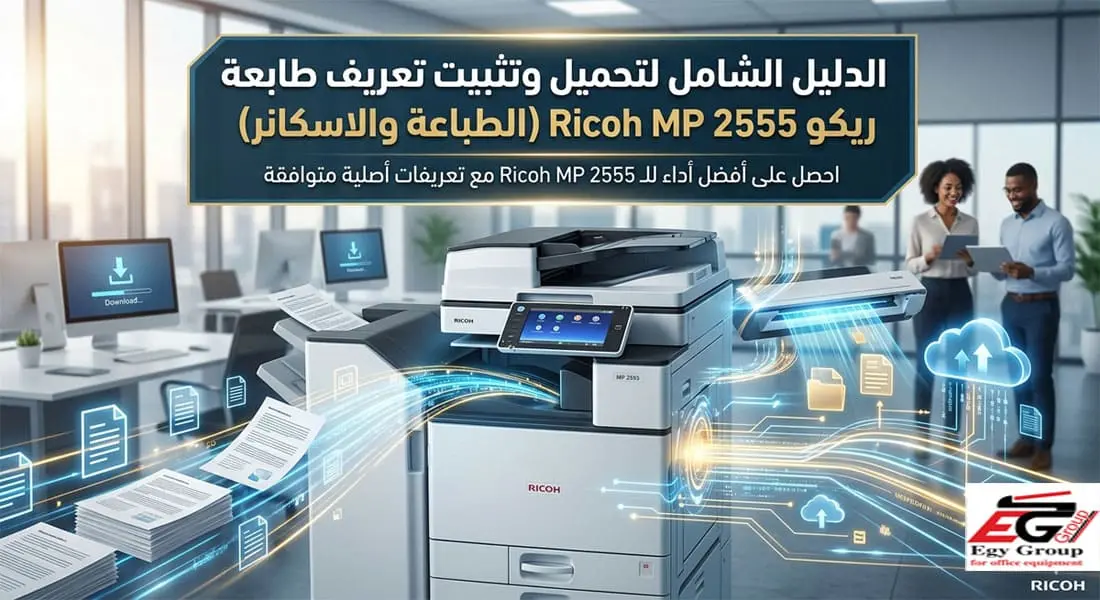
الدليل الشامل لتحميل وتثبيت تعريف طابعة ريكو Ricoh MP 2555 (الطباعة والاسكانر)
تعتبر ماكينة Ricoh MP 2555 واحدة من أقوى إصدارات شركة ريكو اليابانية التي تدمج بين الكفاءة العالية والتكنولوجيا الذكية. ولكن، لتحقيق أقصى استفادة من هذه العملاقة، يجب تنصيب التعريفات الصحيحة والمتوافقة مع نظام التشغيل الخاص بك.
في هذا الدليل، سنأخذك في جولة تفصيلية حول كيفية تحميل التعريفات الأصلية، وطرق التثبيت الصحيحة للطباعة والماسح الضوئي (Scanner)، مع حلول لأشهر المشكلات التقنية.
مركز تحميل تعريفات Ricoh MP 2555 (روابط مباشرة)
نوفر لكم في موقعنا روابط مباشرة وحصرية تدعم الاستكمال، لضمان تحميل أمن وسريع دون الحاجة للبحث الطويل في المواقع الأجنبية.
تعريفات ماكينة - اختر نوع التعريف ثم نسخة Windows لتحميل التعريف المناسب مباشرةً.
اختر نسخة Windows ونظام الويندوز لتظهر رابط التحميل
- حمّل الملف بالضغط على الزر أعلاه.
- فك ضغط الملف إلى مجلد على جهازك.
- شغّل Setup.exe ← كليك يمين ← Run as administrator.
- اختر طريقة الاتصال (Network أو USB) واتبع التعليمات.
- أدخل IP الماكينة إذا اخترت Network.
- أعد تشغيل الجهاز بعد اكتمال التثبيت.
🔧 مشكلات الطباعة الشائعة
- الطابعة غير مكتشفة: تأكد أن الماكينة على نفس الشبكة وأن الـ IP صحيح.
- خطأ في التثبيت: شغّل Setup.exe كـ Administrator.
- جودة طباعة سيئة: من إعدادات الطابعة غيّر الجودة إلى High Quality.
اختر نسخة Windows ونظام الويندوز لتظهر رابط التحميل
- حمّل الملف بالضغط على الزر أعلاه.
- فك ضغط الملف إلى مجلد على جهازك.
- شغّل Setup.exe ← كليك يمين ← Run as administrator.
- أدخل عنوان IP الخاص بالماكينة عند الطلب.
- أكمل التثبيت وأعد تشغيل الجهاز.
- استخدم Windows Fax and Scan للمسح الضوئي.
🔧 مشكلات السكانر الشائعة
- السكانر غير مكتشف: تأكد من تفعيل Network TWAIN في إعدادات الماكينة.
- خطأ في الاتصال: تأكد أن IP الماكينة صحيح ومتصلة بنفس الشبكة.
- خطأ في التثبيت: شغّل Setup.exe كـ Administrator.
مواصفات ريكو Ricoh MP 2555 التي تجعلها خيارك الأول
قبل الدخول في تفاصيل التعريف، يجب أن نعلم أن طراز MP 2555 يتميز بـ:
سرعة طباعة تصل إلى 25 ورقة في الدقيقة.
لوحة تحكم ذكية بمقاس 10.1 بوصة تعمل باللمس.
إمكانية المسح الضوئي (Scan) المزدوج بسرعات فائقة.
دعم كامل للطباعة من الهواتف المحمولة والسحابة.
أولاً: كيفية اختيار التعريف الصحيح (Driver Selection)
الخطأ الشائع الذي يقع فيه الكثيرون هو تحميل تعريف غير متوافق، مما يؤدي لبطء الاستجابة أو ظهور رسائل خطأ. تعتمد ريكو على ثلاث لغات أساسية للتعريفات:
PCL6 Driver: هو التعريف الأكثر استقراراً وشيوعاً للأعمال المكتبية العادية، ويوفر سرعة عالية في معالجة البيانات. ودة الي احنا ضفنا لكم في موقعنا لانة الافضل والكل يقوم بستخدامة
PostScript3 (PS): المفضل لدى المصممين لأنه يعالج الألوان والخطوط المعقدة بدقة متناهية.
PCL5e: يستخدم غالباً مع البرمجيات القديمة التي تتطلب توافقاً خاصاً.
ثانياً: روابط تحميل تعريف Ricoh MP 2555 (ويندوز )
للحصول على أداء مستقر، يجب تحميل التعريف الاصلي ودة الي بتوفرة ليكم شركة ايجي جروب لمهمات المكاتب
1. تحميل تعريف الطباعة (Printer Driver)
نظام ويندوز (10, 11, 7) نواة 64 بت: اختر نظام ويندوز نواة 32 بت: تأكد من اختيار الإصدار المخصص لـ x86.
2. تحميل تعريف الاسكانر (Scanner Driver - TWAIN/WIA)
لكي يعمل الماسح الضوئي عبر الشبكة أو كبل USB، ستحتاج لتحميل Network TWAIN Driver. هذا التعريف يسمح للبرامج (مثل الفوتوشوب أو الأوفيس) بالاتصال المباشر بالاسكانر.
ثالثاً: خطوات تثبيت طابعة ريكو Ricoh MP 2555 عبر الشبكة (IP Address)
التوصيل عبر الشبكة هو الطريقة الأفضل للمكاتب والشركات. اتبع الآتي:
معرفة الـ IP: من لوحة تحكم الماكينة، ادخل على (Check Status) ثم (Network) واستخرج عنوان الـ IP (مثال: 192.168.1.50).
بدء التثبيت: افتح لوحة التحكم في الويندوز > Hardware and Sound > Devices and Printers.
إضافة طابعة: اضغط على "Add a printer" ثم اختر "The printer that I want isn't listed".
إدخال العنوان: اختر "Add a printer using a TCP/IP address" وأدخل عنوان الـ IP الخاص بالماكينة.
تحديد التعريف: عند طلب التعريف، اضغط على "Have Disk" واختر ملف التعريف الذي قمت بتحميله وفك ضغطه مسبقاً.
رابعاً: تفعيل خاصية Scan to Folder (المسح الضوئي للمجلد)
تتميز ريكو MP 2555 بقدرتها على إرسال الملفات الممسوحة ضوئياً مباشرة إلى مجلد على جهاز الكمبيوتر عبر بروتوكول SMB.
خطوات الإعداد:
قم بإنشاء مجلد جديد على سطح المكتب باسم "Scan".
اضغط كليك يمين > Properties > Sharing > Give access to "Everyone".
افتح صفحة الماكينة عبر المتصفح (Web Image Monitor) بإدخال الـ IP في شريط العنوان.
ادخل على Address Book وأضف مستخدماً جديداً (New User).
في خانة "Protocol"، اختر SMB وأدخل مسار المجلد واسم المستخدم وكلمة السر الخاصة بجهاز الكمبيوتر.
خامساً: حل مشكلات التعريف الشائعة
الطابعة "Offline": تأكد من أن كابل الشبكة متصل وأن الـ IP لم يتغير (يفضل تثبيت IP ثابت Static IP من إعدادات الراوتر).
تأخر الطباعة: غالباً ما يكون بسبب استخدام تعريف PS مع ملفات نصية بسيطة؛ جرب التبديل إلى تعريف PCL6.
مشكلة تعريف الاسكانر في ويندوز 11: تأكد من تفعيل ميزة "Windows Support for SMB 1.0" من لوحة التحكم (Turn Windows features on or off).
نصائح ذهبية لإطالة عمر الماكينة والحفاظ على جودة الطباعة
استخدام حبر (Toner) أصلي: ريكو MP 2555 حساسة جداً لجودة الحبر؛ الحبر المقلد قد يتلف وحدة الدرام (Drum Unit).
تحديث الـ Firmware: من وقت لآخر، تطلق ريكو تحديثات للبرنامج الداخلي للماكينة لتحسين التوافق مع أنظمة التشغيل الحديثة.
تنظيف عدسة الاسكانر: لضمان الحصول على صور واضحة بدون خطوط سوداء، استخدم قطعة قماش ناعمة مبللة بقليل من الكحول لتنظيف الزجاج الصغير الخاص بالـ ADF.
الخاتمة
إن الحصول على تعريف Ricoh MP 2555 الصحيح هو نصف الطريق للحصول على تجربة مكتبية مريحة. باتباعك لهذا الدليل، ستتمكن من تفعيل كافة خصائص الماكينة من طباعة ليزر فائقة الجودة إلى مسح ضوئي سريع ومنظم.
هل واجهت مشكلة أثناء التعريف؟ لا تتردد في ترك تعليق بنوع نظام التشغيل لديك وسنساعدك في إيجاد الحل فوراً!