

المدونة
تحميل تعريف الطباعة والاسكانر Ricoh MP C307 الأصلي لجميع نسخ الويندوز

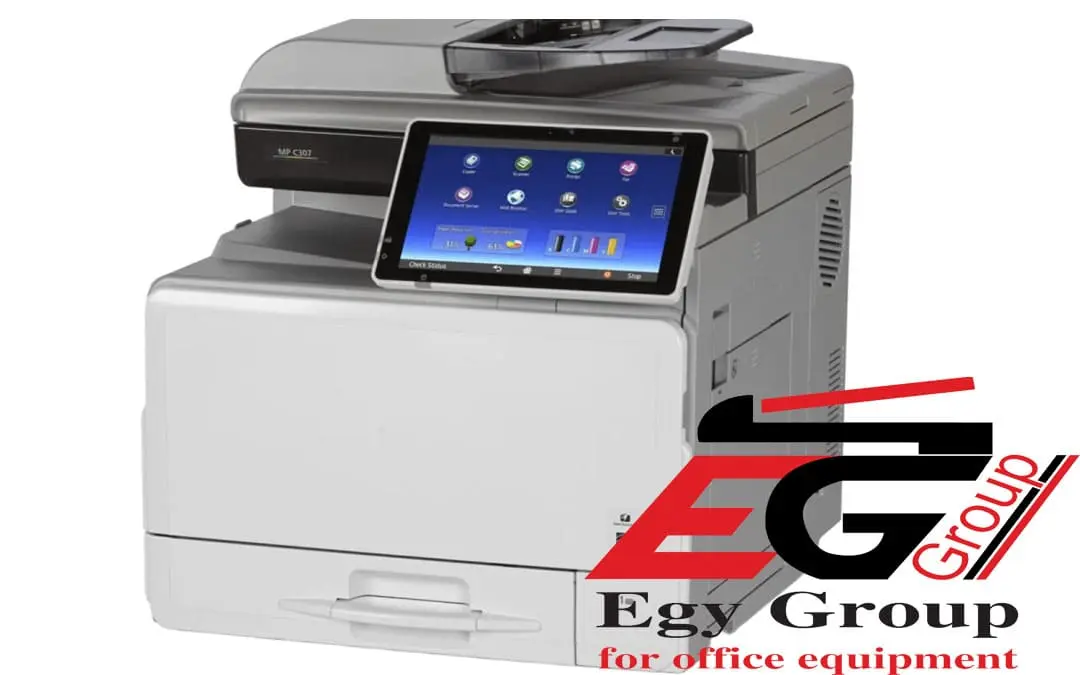
تعريف الطباعة والاسكانر ماكينة ريكو Ricoh MP C307 وحش المهام المكتبية الصغير، لكن حتى أقوى الأجهزة تصبح بلا فائدة بدون التعريف الصحيح.
سواء قمت بتثبيت ويندوز جديد أو تواجه مشكلة مثل الطابعة لا تستجيب، فأنت الآن في المكان الصحيح.
في هذا الدليل الاحترافي، لن نوفّر لك روابط التحميل المباشرة من شركة
بل سنشرح لك كيف تختار التعريف الأفضل الذي يضمن أقصى جودة طباعة وأداء مثالي للسكانر.
تعريفات ماكينة - اختر نوع التعريف ثم نسخة Windows لتحميل التعريف المناسب مباشرةً.
اختر نسخة Windows ونظام الويندوز لتظهر رابط التحميل
- حمّل الملف بالضغط على الزر أعلاه.
- فك ضغط الملف إلى مجلد على جهازك.
- شغّل Setup.exe ← كليك يمين ← Run as administrator.
- اختر طريقة الاتصال (Network أو USB) واتبع التعليمات.
- أدخل IP الماكينة إذا اخترت Network.
- أعد تشغيل الجهاز بعد اكتمال التثبيت.
🔧 مشكلات الطباعة الشائعة
- الطابعة غير مكتشفة: تأكد أن الماكينة على نفس الشبكة وأن الـ IP صحيح.
- خطأ في التثبيت: شغّل Setup.exe كـ Administrator.
- جودة طباعة سيئة: من إعدادات الطابعة غيّر الجودة إلى High Quality.
اختر نسخة Windows ونظام الويندوز لتظهر رابط التحميل
- حمّل الملف بالضغط على الزر أعلاه.
- فك ضغط الملف إلى مجلد على جهازك.
- شغّل Setup.exe ← كليك يمين ← Run as administrator.
- أدخل عنوان IP الخاص بالماكينة عند الطلب.
- أكمل التثبيت وأعد تشغيل الجهاز.
- استخدم Windows Fax and Scan للمسح الضوئي.
🔧 مشكلات السكانر الشائعة
- السكانر غير مكتشف: تأكد من تفعيل Network TWAIN في إعدادات الماكينة.
- خطأ في الاتصال: تأكد أن IP الماكينة صحيح ومتصلة بنفس الشبكة.
- خطأ في التثبيت: شغّل Setup.exe كـ Administrator.
💡 ملاحظة هامة: للحصول على أفضل جودة طباعة بعد تثبيت التعريف، تأكد من استخدام أحبار متوافقة وعالية الجودة. يمكنك الاطلاع على أسعار أحبار ريكو MPC عبر متجرنا مع خدمة التوصيل.
لماذا يحتاج جهاز Ricoh MP C307 لتعريفات مخصصة؟
الكثير من المستخدمين يعتمدون على تعريفات ويندوز التلقائية، وهو خطأ شائع يؤدي إلى مشاكل تقنية تؤثر مباشرة على كفاءة العمل.
- بطء استجابة الماكينة عند تنفيذ أوامر الطباعة
- تعطّل خاصية Scan to Folder عبر الشبكة
- ألوان باهتة أو غير دقيقة مقارنة بالإعدادات الأصلية
استخدام التعريف الرسمي الموجود داخل هذا الموضوع يضمن التوافق الكامل مع النظام واستغلال جميع إمكانيات الماكينة بدون قيود.
خطوات التثبيت الصحيحة لتعريف Ricoh MP C307 (لتجنّب الأخطاء الشائعة)
بدلاً من التثبيت العشوائي، اتبع الخطوات التالية لضمان استقرار التعريف وعدم حدوث مشاكل مستقبلية:
1️⃣ معرفة عنوان IP الخاص بالماكينة
من شاشة الطابعة:
User Tools > System Settings > Interface Settings
قم بتدوين رقم الـ IP.
2️⃣ إضافة الطابعة يدويًا في الويندوز
من لوحة التحكم اختر:
Add Printer > The printer that I want isn't listed
3️⃣ استخدام عنوان TCP/IP
اختر الإضافة عبر:
TCP/IP Address
ثم أدخل رقم الـ IP الذي حصلت عليه.
4️⃣ تحديد ملف التعريف الصحيح
عند ظهور خيار Have Disk، قم بتوجيه الويندوز إلى ملف التعريف الذي قمت بتحميله.
حل مشكلة السكانر في Ricoh MP C307 على ويندوز 10 و ويندوز 11
بعد تحديثات ويندوز الأخيرة، تم إيقاف بروتوكول SMB 1.0 افتراضيًا، مما يؤثر على خاصية السكانر.
لإعادة تفعيل السكانر اتبع التالي:
- الدخول إلى Windows Features
- تفعيل SMB 1.0 / CIFS File Sharing Support
- التأكد من تفعيل Network Discovery ومشاركة الملفات
بعد تنفيذ الخطوات السابقة، سيعمل السكانر بشكل طبيعي بدون أخطاء.
الأسئلة الشائعة حول Ricoh MP C307 (FAQ)
هل تدعم Ricoh MP C307 الطباعة من الموبايل؟
نعم، تدعم الطباعة من الهاتف عبر تطبيق
Ricoh Smart Device Connector
المتاح لأنظمة أندرويد و iOS.
ما هو الحبر المناسب لماكينة Ricoh MP C307؟
تستخدم الماكينة:
841918 (أسود)
841919 / 841920 / 841921 (ألوان)
كيف أعرف إصدار الويندوز 32 بت أم 64 بت؟
اضغط كليك يمين على This PC ثم Properties
ستجد نوع النظام تحت خانة System Type.
💡 نصيحة أخيرة:
استخدام التعريف الرسمي الصحيح هو الفرق بين ماكينة عادية وأداء احترافي يعتمد عليه في العمل اليومي.