
المدونة
تحميل تعريف Ricoh MP C3503 الأصلي لجميع إصدارات ويندوز 11 و10 – شرح تثبيت وحل جميع المشاكل

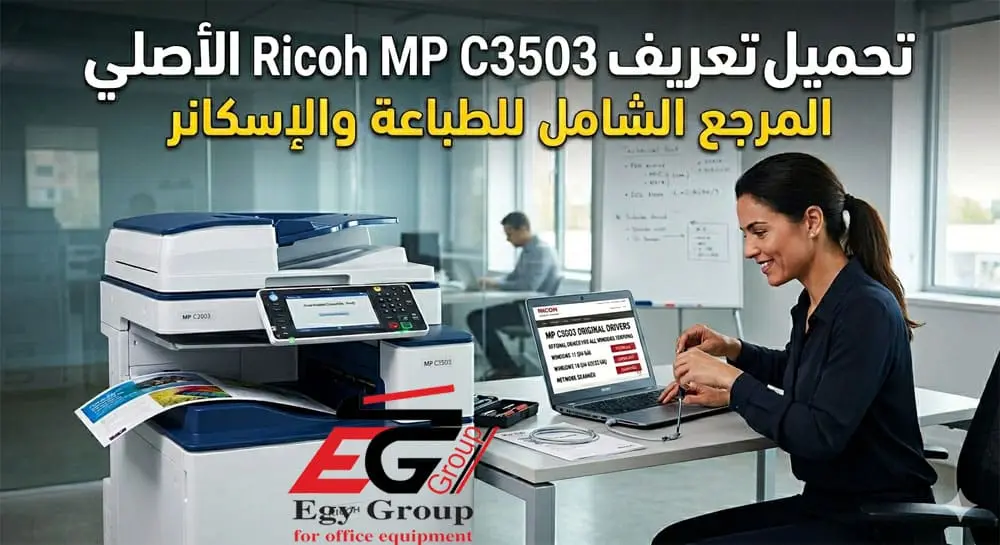
لماذا يعتبر تعريف Ricoh MP C3503 الأصلي هو أساس الأداء المستقر؟
ماكينة Ricoh MP C3503 مصممة لتعمل بكفاءة عالية داخل بيئات العمل المتوسطة، لكن هذه الكفاءة تعتمد بشكل مباشر على تثبيت التعريف الصحيح المتوافق مع نظام التشغيل. كثير من الأعطال التي يعتقد المستخدم أنها مشكلة في الماكينة تكون في الحقيقة ناتجة عن تعريف غير رسمي أو إصدار قديم غير متوافق مع تحديثات ويندوز الحديثة.
التعريف الأصلي لا يقتصر دوره على تشغيل الطباعة فقط، بل يتحكم في إدارة الألوان، سرعة معالجة البيانات، استقرار الاتصال عبر الشبكة، وتشغيل وظائف الاسكانر المتقدمة. لذلك فإن اختيار التعريف المناسب هو خطوة تقنية أساسية للحفاظ على عمر الماكينة وجودة الإنتاج اليومي.
هل تواجه مشكلة في بطء الطباعة أو ظهور الطابعة غير متصلة رغم أن كل شيء يبدو سليمًا؟ هل توقفت خاصية الاسكانر فجأة بعد تحديث ويندوز؟ إذا كنت تبحث عن تحميل تعريف Ricoh MP C3503 الأصلي بطريقة صحيحة تضمن لك الأداء الكامل بدون أخطاء، فأنت الآن في المكان المناسب.
الكثير من المستخدمين يعتقدون أن أي تعريف سيؤدي الغرض، لكن الحقيقة أن الفرق بين التعريف الرسمي والتعريف العام قد يساوي فرقًا كبيرًا في سرعة الطباعة، دقة الألوان، واستقرار الشبكة داخل مكتبك. اختيار التعريف المناسب لا يحل المشكلة الحالية فقط، بل يحميك من أعطال مستقبلية قد تعطل سير العمل بالكامل.
في هذا الدليل العملي ستتعرف خطوة بخطوة على كيفية اختيار النوع الصحيح من تعريف Ricoh MP C3503، وكيف تضبط الإعدادات الاحترافية للطباعة والمسح الضوئي، مع حلول مباشرة لأشهر المشاكل التي تواجه المستخدمين في ويندوز 10 و11. تابع القراءة حتى النهاية لتضمن أفضل أداء ممكن لماكينتك وتتفادى الأخطاء الشائعة التي يقع فيها أغلب المستخدمين.
تعريفات ماكينة - اختر نوع التعريف ثم نسخة Windows لتحميل التعريف المناسب مباشرةً.
اختر نسخة Windows ونظام الويندوز لتظهر رابط التحميل
- حمّل الملف بالضغط على الزر أعلاه.
- فك ضغط الملف إلى مجلد على جهازك.
- شغّل Setup.exe ← كليك يمين ← Run as administrator.
- اختر طريقة الاتصال (Network أو USB) واتبع التعليمات.
- أدخل IP الماكينة إذا اخترت Network.
- أعد تشغيل الجهاز بعد اكتمال التثبيت.
🔧 مشكلات الطباعة الشائعة
- الطابعة غير مكتشفة: تأكد أن الماكينة على نفس الشبكة وأن الـ IP صحيح.
- خطأ في التثبيت: شغّل Setup.exe كـ Administrator.
- جودة طباعة سيئة: من إعدادات الطابعة غيّر الجودة إلى High Quality.
اختر نسخة Windows ونظام الويندوز لتظهر رابط التحميل
- حمّل الملف بالضغط على الزر أعلاه.
- فك ضغط الملف إلى مجلد على جهازك.
- شغّل Setup.exe ← كليك يمين ← Run as administrator.
- أدخل عنوان IP الخاص بالماكينة عند الطلب.
- أكمل التثبيت وأعد تشغيل الجهاز.
- استخدم Windows Fax and Scan للمسح الضوئي.
🔧 مشكلات السكانر الشائعة
- السكانر غير مكتشف: تأكد من تفعيل Network TWAIN في إعدادات الماكينة.
- خطأ في الاتصال: تأكد أن IP الماكينة صحيح ومتصلة بنفس الشبكة.
- خطأ في التثبيت: شغّل Setup.exe كـ Administrator.
الفرق بين التعريف الرسمي والتعريف التلقائي في ويندوز
عند توصيل الطابعة لأول مرة يقوم نظام ويندوز غالباً بتثبيت تعريف عام تلقائي. هذا التعريف يسمح بالطباعة الأساسية لكنه لا يدعم المميزات المتقدمة مثل الطباعة على الوجهين أو إدارة نوع الورق بشكل دقيق.
مشاكل التعريفات العامة
- بطء في طباعة ملفات PDF الكبيرة
- عدم دقة الألوان مقارنة بما يظهر على الشاشة
- تعطل خاصية Duplex
- ظهور الطابعة Offline بشكل متكرر
مميزات التعريف الأصلي
- تحكم كامل في جودة الطباعة
- سرعة استجابة أعلى عبر الشبكة
- إدارة احترافية لأدراج الورق
- توافق كامل مع تحديثات ويندوز
اختيار نوع تعريف Ricoh MP C3503 المناسب لاستخدامك
تختلف احتياجات المستخدمين حسب طبيعة العمل، لذلك توفر الشركة أكثر من نوع تعريف ليتناسب مع الاستخدامات المختلفة.
تعريف PCL6 للمكاتب والإدارات
يوفر استقراراً ممتازاً وسرعة معالجة عالية للملفات النصية والتقارير اليومية، وهو الخيار المثالي لمعظم الشركات.
تعريف PostScript لأعمال التصميم
إذا كنت تعمل في مجال التصميم والطباعة الإعلانية، فإن هذا التعريف يمنحك دقة ألوان أعلى وتوافقاً أفضل مع برامج الجرافيك.
تعريف Network TWAIN لوظائف الاسكانر
يسمح بسحب المستندات مباشرة من برامج التحرير دون الحاجة إلى استخدام خاصية Scan to Folder.
الطريقة الصحيحة لتثبيت تعريف Ricoh MP C3503 بدون أخطاء
- احذف أي تعريف قديم من لوحة التحكم وأعد تشغيل الجهاز.
- قم بتثبيت التعريف الجديد قبل توصيل كابل USB.
- إذا كانت الطابعة على الشبكة أضفها عبر عنوان IP لضمان اتصال مباشر.
- عند ظهور مشكلة Offline قم بتعطيل SNMP من إعدادات المنفذ.
اتباع هذه الخطوات يقلل من احتمالية تعارض التعريفات ويحافظ على استقرار النظام داخل الشبكة.
حل مشكلة بطء الطباعة وتأخر الاستجابة
بطء الطباعة في Ricoh MP C3503 غالباً يكون نتيجة إعدادات جودة مرتفعة أو تعريف غير مناسب. لتحسين الأداء:
- اختر جودة Standard للاستخدام اليومي
- تأكد من استخدام كابل شبكة سليم
- تجنب إرسال ملفات ضخمة بدون ضغط
- حدث نظام التشغيل إلى آخر إصدار مستقر
حل مشكلة Scan to Folder بعد تحديثات ويندوز
بعض تحديثات ويندوز قامت بتعطيل بروتوكول SMB 1.0 مما تسبب في توقف خاصية Scan to Folder. لحل المشكلة:
- تفعيل SMB 2.0 أو 3.0 من إعدادات الطابعة
- منح صلاحيات كاملة للمجلد المشترك
- استخدام IP ثابت للطابعة
- إنشاء مستخدم مخصص لعملية المسح الضوئي
ضبط هذه الإعدادات يعيد تشغيل الاسكانر بكفاءة دون ظهور رسالة Transmission Failed.
أفضل إعدادات للحصول على ألوان احترافية
- اختيار نوع الورق الصحيح من خصائص الطباعة
- تفعيل تحسين الصور Image Enhancement
- ضبط وضع الألوان على Auto
- استخدام ورق مخصص للطباعة الملونة
هذه الإعدادات تساعد في تقليل استهلاك الحبر وتحافظ على ثبات الألوان لفترة طويلة.
الخلاصة التقنية
استخدام تعريف Ricoh MP C3503 الأصلي هو العامل الرئيسي لضمان جودة الطباعة واستقرار الشبكة وسرعة الأداء داخل مكتبك. تجاهل هذه الخطوة قد يؤدي إلى أعطال متكررة وخسارة وقت العمل. لذلك احرص دائماً على تثبيت النسخة الرسمية المتوافقة مع نظام التشغيل لديك لضمان أفضل نتيجة ممكنة.
🔥 حبر Ricoh MP C3503 ألوان – جودة ياباني بأفضل سعر في مصر
إذا كنت تستخدم ماكينات ريكو الملونة وتبحث عن حبر يطبع ألوان ثابتة بدون بهتان أو خطوط، فاختيارك الصحيح هو حبر
Ricoh MP C3503 ألوان بجودة ياباني مطابقة للأصلي.
- 🎨 ألوان قوية وواضحة للطباعة الاحترافية
- 🖨️ ثبات ممتاز وعدم تسريب داخل الماكينة
- 📄 عدد نسخ مرتفع بنفس كفاءة الأصلي
- 💰 سعر أقل من السوق المصري مع ضمان الجودة
شحن سريع لجميع المحافظات داخل مصر – دعم فني متاح قبل وبعد البيع