

المدونة
تعريف ماكينة ريكو MP C3503 لويندوز وتثبيت Network TWAIN والطباعة PCL 6 بخطوات واضحة

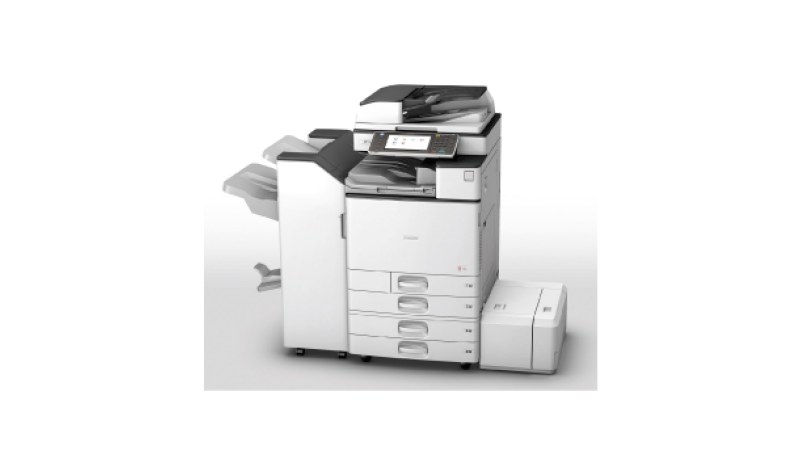
الجهاز: MP C3003SP/C3503SP
روابط التحميل مأخوذة من صفحة Ricoh الرسمية، وملفات التعريف نفسها مستضافة لدى Ricoh.
تحميل تعريف MP C3003SP/C3503SP — Windows 11 64-bit
| النوع | التعريف | الإصدار | تاريخ الإصدار | الحجم | التحميل |
|---|---|---|---|---|---|
| النوعالطباعة | التعريفPCL 6 Driver | الإصدار3.1.0.0 | تاريخ الإصدار18/01/2026 | الحجم46,359 KB | التحميلتحميل التعريف |
| النوعالاسكانر | التعريفNetwork TWAIN Driver | الإصدار5.83.00 | تاريخ الإصدار17/08/2026 | الحجم34,946 KB | التحميلتحميل التعريف |
تحميل تعريف MP C3003SP/C3503SP — Windows 10 64-bit
| النوع | التعريف | الإصدار | تاريخ الإصدار | الحجم | التحميل |
|---|---|---|---|---|---|
| النوعالطباعة | التعريفPCL 6 Driver | الإصدار3.1.0.0 | تاريخ الإصدار18/01/2026 | الحجم46,359 KB | التحميلتحميل التعريف |
| النوعالاسكانر | التعريفNetwork TWAIN Driver | الإصدار5.83.00 | تاريخ الإصدار17/08/2026 | الحجم34,946 KB | التحميلتحميل التعريف |
تحميل تعريف MP C3003SP/C3503SP — Windows 10 32-bit
| النوع | التعريف | الإصدار | تاريخ الإصدار | الحجم | التحميل |
|---|---|---|---|---|---|
| النوعالطباعة | التعريفPCL 6 Driver | الإصدار3.1.0.0 | تاريخ الإصدار18/01/2026 | الحجم41,781 KB | التحميلتحميل التعريف |
| النوعالاسكانر | التعريفNetwork TWAIN Driver | الإصدار5.83.00 | تاريخ الإصدار17/08/2026 | الحجم34,946 KB | التحميلتحميل التعريف |
تحميل تعريف MP C3003SP/C3503SP — Windows 7 64-bit
| النوع | التعريف | الإصدار | تاريخ الإصدار | الحجم | التحميل |
|---|---|---|---|---|---|
| النوعالطباعة | التعريفPCL 6 Driver | الإصدار3.1.0.0 | تاريخ الإصدار18/01/2026 | الحجم46,359 KB | التحميلتحميل التعريف |
| النوعالاسكانر | التعريفNetwork TWAIN Driver | الإصدار5.83.00 | تاريخ الإصدار17/08/2026 | الحجم34,946 KB | التحميلتحميل التعريف |
تحميل تعريف MP C3003SP/C3503SP — Windows 7 32-bit
| النوع | التعريف | الإصدار | تاريخ الإصدار | الحجم | التحميل |
|---|---|---|---|---|---|
| النوعالطباعة | التعريفPCL 6 Driver | الإصدار3.1.0.0 | تاريخ الإصدار18/01/2026 | الحجم41,781 KB | التحميلتحميل التعريف |
| النوعالاسكانر | التعريفNetwork TWAIN Driver | الإصدار5.83.00 | تاريخ الإصدار17/08/2026 | الحجم34,946 KB | التحميلتحميل التعريف |










الإصدار المتاح من Network TWAIN Driver لهذه السلسلة يأتي برقم 5.83.00 وحجم 34,946 KB، بينما تعريف الطباعة PCL 6 Driver بإصدار 3.1.0.0 وحجم 46,359 KB على نسخ 64-bit. هذه هي النقطة الأهم قبل البدء؛ لأن اختيار الملف الصحيح يختصر عليك كثيرًا من أخطاء التثبيت. في هذا الدليل أشرح لك تعريف ماكينة ريكو MP C3503 بطريقة عملية، مع التركيز على إعداد الاسكانر عبر الشبكة، وكيف تضيف الجهاز بعنوان IP، ومتى تختار تعريف الطباعة ومتى تحتاج Network TWAIN، ثم كيف تتعامل مع مشاكل عدم ظهور الماسح أو ظهور الجهاز Offline.
أي تعريف تحتاج فعلًا على Ricoh MP C3503؟
الصفحة الرسمية لهذه الماكينة تغطي MP C3003SP/C3503SP، والتعريفات المتاحة فيها اثنان فقط: PCL 6 للطباعة وNetwork TWAIN للمسح الضوئي عبر الشبكة. إذا كان هدفك الطباعة من الكمبيوتر، فابدأ بتعريف الطباعة. أما إذا أردت تشغيل الاسكانر من برامج المسح على ويندوز، فتعريف تعريف سكانر ريكو MP C3503 هو Network TWAIN. كثير من المستخدمين يثبتون تعريف الطباعة فقط ثم يتساءلون لماذا لا يظهر الماسح، والسبب ببساطة أن كل وظيفة لها تعريفها الخاص.
متى تستخدم PCL 6 ومتى تستخدم Network TWAIN؟
استخدم PCL 6 إذا كنت تريد طريقة تعريف طابعة Ricoh MP C3503 للطباعة اليومية من أي برنامج على ويندوز. واستخدم Network TWAIN إذا كان هدفك تشغيل سكانر Ricoh MP C3503 داخل برامج المسح أو داخل التطبيقات التي تعتمد على TWAIN. وفي كثير من الحالات الأفضل تثبيت الاثنين معًا: الأول للطباعة والثاني للمسح، خصوصًا إذا كانت الماكينة ستخدم أكثر من مستخدم على الشبكة.
اختيار نسخة الويندوز والمعمارية قبل التثبيت
التعريفات المتاحة هنا تعمل على Windows 11 64-bit وWindows 10 64-bit وWindows 10 32-bit وWindows 7 64-bit وWindows 7 32-bit. قبل التحميل تأكد من معمارية النظام؛ لأن نسخة 64-bit تختلف عن 32-bit، ولا يصح أن تختار ملفًا غير مطابق للنظام. على سبيل المثال، ملف PCL 6 بحجم 46,359 KB مخصص للأنظمة 64-bit، بينما نسخة 32-bit حجمها 41,781 KB. أما Network TWAIN فحجمه 34,946 KB في جميع الأنظمة المذكورة.
تثبيت تعريف الطباعة PCL 6 عبر عنوان IP
إذا كنت تبحث عن تعريف Ricoh MP C3503 مجانا من الصفحة الرسمية، فابدأ بتحميل ملف PCL 6 المناسب لنظامك ثم اتبع هذه الخطوات:
- فك الضغط عن الملف بعد التنزيل.
- شغّل برنامج التثبيت.
- اختر نوع الاتصال عبر الشبكة، وليس USB، لأن البيانات المتاحة هنا تخص التثبيت الشبكي.
- أدخل عنوان IP الخاص بالماكينة عندما يطلبه البرنامج.
- اختر تعريف PCL 6 من القائمة إذا ظهر أكثر من خيار.
- أكمل التثبيت ثم نفّذ Test Page للتأكد من وصول أمر الطباعة.
إذا كانت الصفحة التجريبية خرجت بشكل طبيعي، فالتعريف صحيح والاتصال مستقر. أما إذا لم تطبع، فانتقل إلى قسم المشكلات في نهاية المقال قبل أن تعيد التثبيت من جديد.
إعداد Network TWAIN للاسكانر وربطه ببرامج المسح
التركيز هنا على تعريف الاسكانر Network TWAIN لأنه الجزء الذي يسبب أكبر عدد من الاستفسارات. بعد تحميل ملف Network TWAIN المناسب لنظامك، قم بفك الضغط ثم شغّل التثبيت. أثناء الإعداد سيطلب منك البرنامج بيانات الاتصال أو تحديد الجهاز على الشبكة، وهنا أدخل IP الصحيح للماكينة إذا كان ذلك متاحًا في الخطوات. بعد انتهاء التثبيت افتح برنامج المسح الذي يعمل عبر TWAIN وتأكد من أن الجهاز ظهر ضمن المصادر المتاحة.
عند عدم ظهور الماسح بعد التثبيت
إذا ثبتّ تثبيت Ricoh MP C3503 على الكمبيوتر لكن الاسكانر لم يظهر، فالمشكلة غالبًا ليست في التعريف نفسه، بل في العنوان أو طريقة الاتصال أو في وجود تعريف قديم يربك البرنامج. جرّب فتح إعدادات المصدر داخل برنامج المسح، ثم أعد اختيار جهاز Ricoh من جديد. وإذا كانت الماكينة قد غيّرت عنوان IP، فلا بد من تحديثه داخل تعريف Network TWAIN أو إعادة إضافته بعنوانه الجديد.
تعريف Ricoh MP C3503 ويندوز 7: ما الذي يجب الانتباه له؟
بالنسبة إلى تعريف Ricoh MP C3503 ويندوز 7، التوفر يشمل 32-bit و64-bit، لكن يظل الشرط نفسه: اختر النسخة المطابقة لويندوز المثبت على جهازك. كثير من الأعطال تظهر فقط لأن المستخدم ثبت نسخة 64-bit على نظام 32-bit أو العكس. كذلك إذا كان الجهاز يعمل ببرامج قديمة على ويندوز 7، فمن الأفضل تثبيت تعريف واحد فقط لكل وظيفة وعدم تكرار النسخ نفسها في أكثر من مرة.
مشكلات شائعة وحلول عملية
الطابعة تظهر Offline
أول خطوة هي التأكد من عنوان IP الصحيح. إذا تغيّر عنوان الماكينة بعد إعادة تشغيل الراوتر أو الشبكة، سيظهر التعريف كأنه يعمل لكن الطابعة تكون Offline. حدّث المنفذ بعنوان IP الجديد ثم أعد الاختبار.
الاسكانر لا يُكتشف داخل برنامج المسح
راجع أن Network TWAIN مثبت فعلًا، وليس تعريف الطباعة فقط. ثم تأكد من إدخال IP الصحيح داخل إعدادات برنامج المسح، لأن الاسكانر عبر الشبكة يعتمد على الوصول إلى الجهاز نفسه.
الطابعة مضافة أكثر من مرة
إذا وجدت الجهاز مكررًا في قائمة الطابعات، احذف النسخ الزائدة واترك نسخة واحدة فقط مرتبطة بالمنفذ الصحيح. التكرار يسبب ارتباكًا عند الإرسال ويجعل اختبار الطباعة غير دقيق.
المنفذ خاطئ أو التعريف قديم
أحيانًا تكون المشكلة في منفذ الطباعة، وليس في التعريف. أعد ربط الطابعة بمنفذ الشبكة الصحيح، ثم تأكد من عدم وجود تعريف قديم يعمل في الخلفية. عندها يصبح تعريف ماكينة ريكو MP C3503 أكثر استقرارًا سواء للطباعة أو للمسح.
نصائح بعد التثبيت حتى يعمل الجهاز بثبات
بعد الانتهاء من تشغيل الماكينة على ويندوز، احتفظ بعنوان IP الحالي للماكينة في مكان واضح، لأنه المرجع الأساسي عند أي تعديل لاحق. وإذا أردت إعادة تثبيت التعريف أو تحديثه، فاحذف النسخة القديمة أولًا ثم ثبت النسخة المطابقة لنظامك. كذلك لا تخلط بين تعريف الطباعة وتعريف المسح؛ فكل واحد يؤدي وظيفة مختلفة. بهذه الخطوات يصبح العمل على تعريف ماكينة ريكو MP C3503 أسهل، وتقل مشاكل عدم ظهور الجهاز أو توقف الاسكانر عن العمل.
أسئلة شائعة عن تعريف MP C3003SP/C3503SP
هل يكفي تثبيت PCL 6 لتشغيل الاسكانر في Ricoh MP C3503؟
لا، PCL 6 للطباعة فقط. لتشغيل الاسكانر تحتاج تعريف Network TWAIN.
ماذا أفعل إذا لم يظهر Ricoh MP C3503 بعد تثبيت Network TWAIN؟
تأكد من عنوان IP الصحيح، ثم راجع مصدر TWAIN داخل برنامج المسح وأعد إضافة الجهاز إذا تغيّر العنوان.
