

المدونة
تحميل تعريف Ricoh MP C2051 أحدث إصدار لويندوز 7 و10 و11 – شرح التثبيت وحل المشاكل

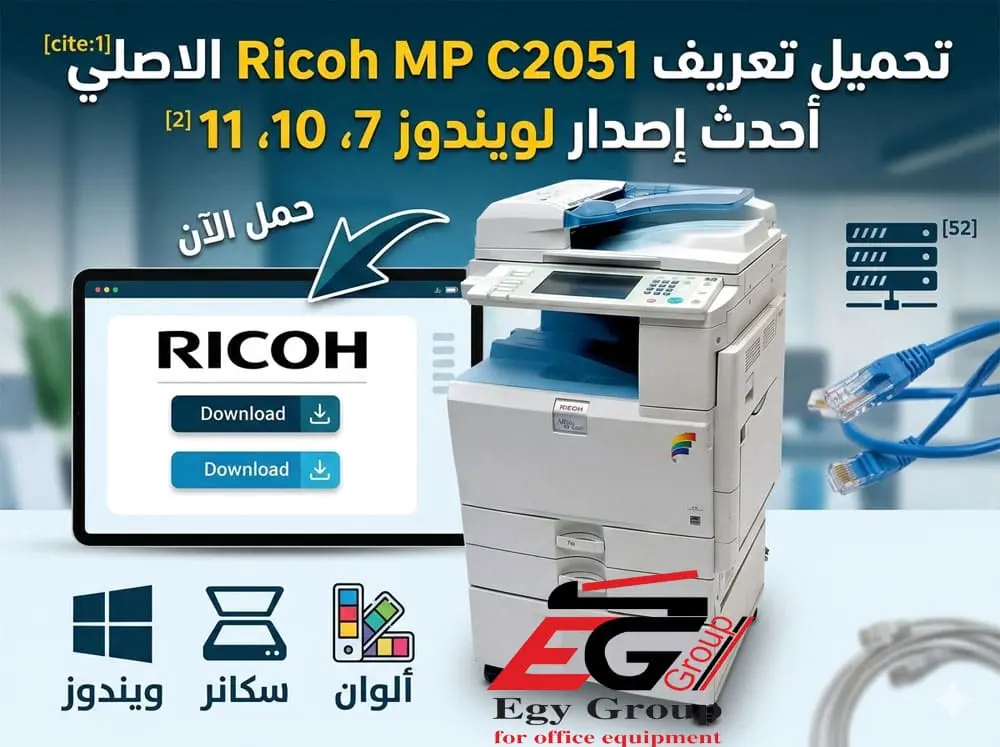
إذا كنت تمتلك ماكينة Ricoh MP C2051 وتبحث عن تعريف رسمي متوافق مع جميع أنظمة ويندوز، فأنت في المكان الصحيح. في هذا الدليل ستتعرف على طريقة تثبيت التعريف الصحيحة، الفرق بين أنواع التعريفات، وحلول أشهر مشاكل الطباعة والسكانر لضمان تشغيل الماكينة بكامل كفاءتها.
تعريف الطباعة والاسكانر Ricoh MP C2051 أحدث إصدار لويندوز 7 و10 و11
تعريفات ماكينة - اختر نوع التعريف ثم نسخة Windows لتحميل التعريف المناسب مباشرةً.
اختر نسخة Windows ونظام الويندوز لتظهر رابط التحميل
- حمّل الملف بالضغط على الزر أعلاه.
- فك ضغط الملف إلى مجلد على جهازك.
- شغّل Setup.exe ← كليك يمين ← Run as administrator.
- اختر طريقة الاتصال (Network أو USB) واتبع التعليمات.
- أدخل IP الماكينة إذا اخترت Network.
- أعد تشغيل الجهاز بعد اكتمال التثبيت.
🔧 مشكلات الطباعة الشائعة
- الطابعة غير مكتشفة: تأكد أن الماكينة على نفس الشبكة وأن الـ IP صحيح.
- خطأ في التثبيت: شغّل Setup.exe كـ Administrator.
- جودة طباعة سيئة: من إعدادات الطابعة غيّر الجودة إلى High Quality.
اختر نسخة Windows ونظام الويندوز لتظهر رابط التحميل
- حمّل الملف بالضغط على الزر أعلاه.
- فك ضغط الملف إلى مجلد على جهازك.
- شغّل Setup.exe ← كليك يمين ← Run as administrator.
- أدخل عنوان IP الخاص بالماكينة عند الطلب.
- أكمل التثبيت وأعد تشغيل الجهاز.
- استخدم Windows Fax and Scan للمسح الضوئي.
🔧 مشكلات السكانر الشائعة
- السكانر غير مكتشف: تأكد من تفعيل Network TWAIN في إعدادات الماكينة.
- خطأ في الاتصال: تأكد أن IP الماكينة صحيح ومتصلة بنفس الشبكة.
- خطأ في التثبيت: شغّل Setup.exe كـ Administrator.
مواصفات ماكينة Ricoh MP C2051
- سرعة طباعة تصل إلى 20 صفحة في الدقيقة
- طباعة ألوان وابيض واسود بجودة عالية
- دعم الطباعة على الوجهين Duplex
- إمكانية الطباعة عبر الشبكة
- سكانر ملون احترافي
- دعم أحجام ورق حتى A3
كل هذه الإمكانيات لن تعمل بكفاءة بدون تثبيت التعريف الصحيح المتوافق مع نظام التشغيل لديك.
أنظمة التشغيل المدعومة
- Windows 7 (32Bit – 64Bit)
- Windows 8 / 8.1
- Windows 10
- Windows 11
- Windows Server
الفرق بين تعريف PCL6 و تعريف PCL6
مناسب للاستخدام المكتبي اليومي ويتميز بالسرعة واستهلاك موارد أقل.
تعريف مناسب للتصميم والطباعة الاحترافية ويعطي دقة ألوان أعلى.
طريقة تثبيت تعريف Ricoh MP C2051 خطوة بخطوة
- احذف أي تعريف قديم من جهازك.
- أعد تشغيل الكمبيوتر.
- قم بتشغيل ملف التعريف كمسؤول.
- اختر التثبيت التلقائي إن وجد.
- أعد تشغيل الجهاز بعد الانتهاء.
حل مشكلة عدم ظهور الطابعة على الشبكة
- تأكد أن الجهاز والماكينة على نفس الشبكة.
- تحقق من عنوان IP الخاص بالماكينة.
- قم بعمل Ping للتأكد من الاتصال.
- أعد تثبيت التعريف باستخدام Standard TCP/IP Port.
مميزات تثبيت التعريف الرسمي
- طباعة مستقرة بدون تعليق
- تشغيل خاصية Duplex
- تحسين جودة الألوان
- تقليل استهلاك الحبر
- تشغيل السكانر بكفاءة
الأسئلة الشائعة حول تعريف Ricoh MP C2051
هل التعريف يعمل على Windows 11؟
نعم بشرط تحميل أحدث إصدار متوافق مع النظام.
ما أفضل تعريف للاستخدام المكتبي؟
تعريف PCL6 هو الأفضل للمكاتب والاستخدام اليومي.
لماذا لا تعمل الطابعة بعد تثبيت التعريف؟
قد يكون السبب تعريف قديم متعارض أو مشكلة في الشبكة.
نعم يعمل بشرط تحميل الإصدار المتوافق مع ويندوز 11.
ما أفضل تعريف للاستخدام المكتبي؟تعريف PCL6 هو الأنسب للاستخدام المكتبي اليومي.
حبر Ricoh MPC 2051 - الحل الذكي لطباعة مستقرة وتكلفة أقل على المدى الطويل
هل تعاني من تكاليف طباعة مرتفعة؟ اختر الحبر المناسب لآلة Ricoh MPC 2051 واحصل على طباعة احترافية بتكلفة أقل على المدى الطويل.